• 7:30 - 20:30
    Cả CN & Lễ
  • Lịch hẹn
  • TTBH gần bạn
Cách đánh số trang La Mã trong Word (từ trang đầu hoặc trang bất kỳ)

Cách đánh số trang La Mã trong Word (từ trang đầu hoặc trang bất kỳ)

1,810₫

Có chổ đậu ô tô (Có thể mất phí)

    Cửa hàng bạn đã chọn

    Còn hàng sẵn có xem ngay lấy liền

    Cách đánh số trang kiểu La Mã áp dụng cho phần mục lục (i,ii,iii,...), cách đánh số trang kiểu số thứ tự (1,2,3,...), cách xóa số trang ở page cuối. Click Xem ngay!
    Đánh số trong Word là một việc làm vô cùng quan trọng để bạn có thể tìm kiếm trang bạn muốn xem ở mục lục một cách nhanh nhất. Vậy làm cách nào để thực hiện được việc này trên máy tính, mời bạn tham khảo bài viết bên dưới để biết cách đánh số trang La Mã trong Word một cách đơn giản và nhanh chóng.

    1. Cách đánh số trang kiểu La Mã từ trang Word đầu tiên

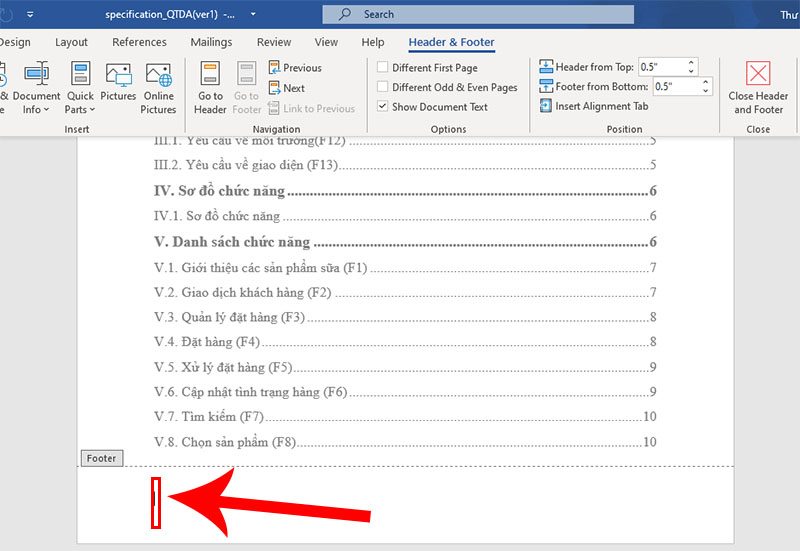
    Bước 1: Double click vào vị trí bất kỳ trong khu vực Footer.

    Double click vào vị trí bất kỳ trong khu vực Footer

    Double click vào vị trí bất kỳ trong khu vực Footer

    Bước 2: Chọn định dạng kiểu số La Mã cho trang

    Vào Insert > Chọn Page Number > Chọn Format Page Numbers.
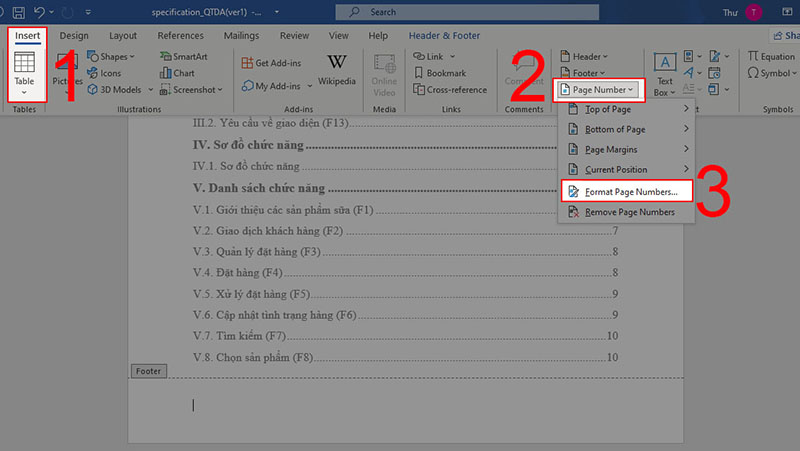
    Vào Format Page Numbers để định dạng số La Mã

    Vào Format Page Numbers để định dạng số La Mã

    Chọn kiểu định dạng La Mã trong Number Format > Nhấn OK.
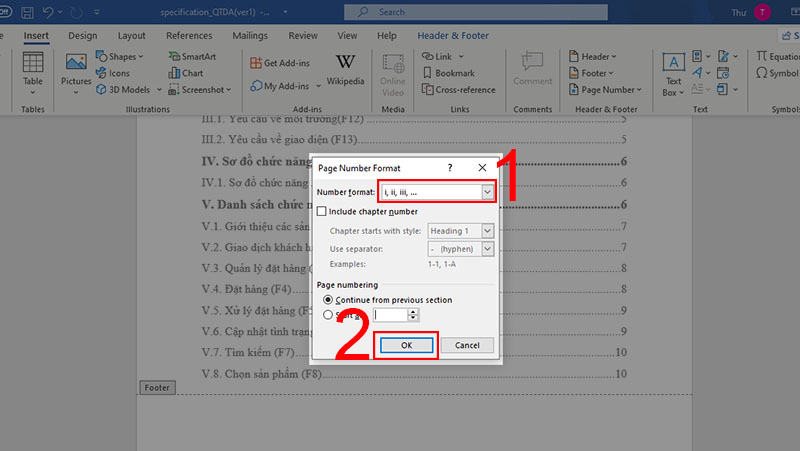
    Chọn kiểu định dạng La Mã trong Number Format​

    Chọn kiểu định dạng La Mã trong Number Format

    Bước 3: Đánh số trang cho phần văn bản

    Vào Page Number > Chọn Bottom of Page > Chọn kiểu hiển thị vị trí (ở đây mình chọn căn giữa).
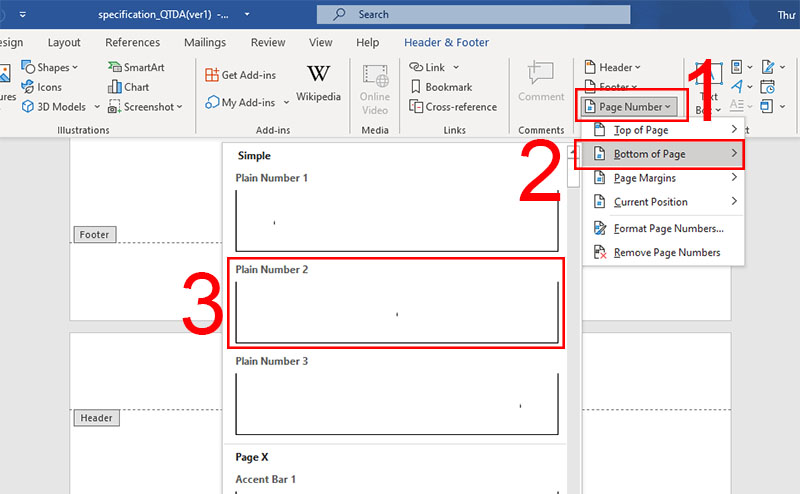
    Vào Page Number chọn Bottom of Page và định dạng vị trí căn giữa

    Vào Page Number chọn Bottom of Page và định dạng vị trí căn giữa

    Kết quả sau khi đánh trang kiểu số La Mã.
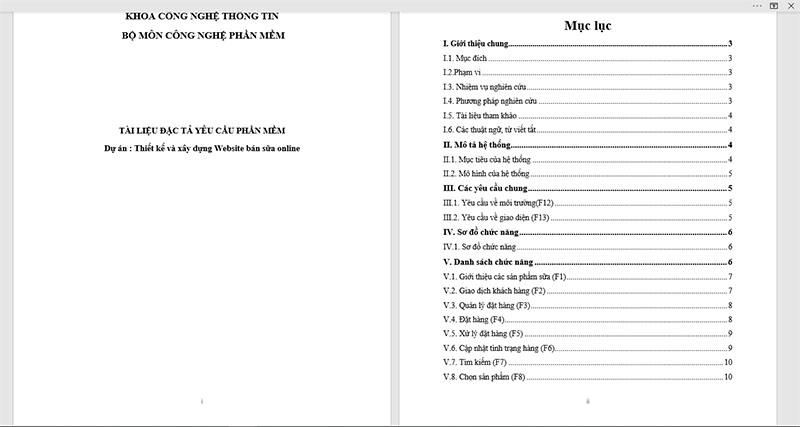
    Sau khi đánh trang kiểu La Mã

    Sau khi đánh trang kiểu La Mã

    Tuy nhiên, trong các bài báo cáo, yêu cầu phần mục lục đầu đánh số La Mã (i,ii,iii,..), phần nội dung sau đánh số thứ tự(1,2,3,...). Cùng xem cách sau đây nhé!

    2. Cách đổi số trang kiểu La Mã sang kiểu số từ vị trí vừa ngắt trang

    Bước 1: Trỏ chuột vào vị trí văn bản cần ngắt sang trang mới.

    Mục đích ngắt trang là để tách văn bản thành 2 Section. Section-1 (Phần mục lục đầu đánh số La Mã) và Section-2 (Phần nội dung bài đánh số theo số thứ tự).

    (cụ thể mình ngắt trang cuối phần mục lục).
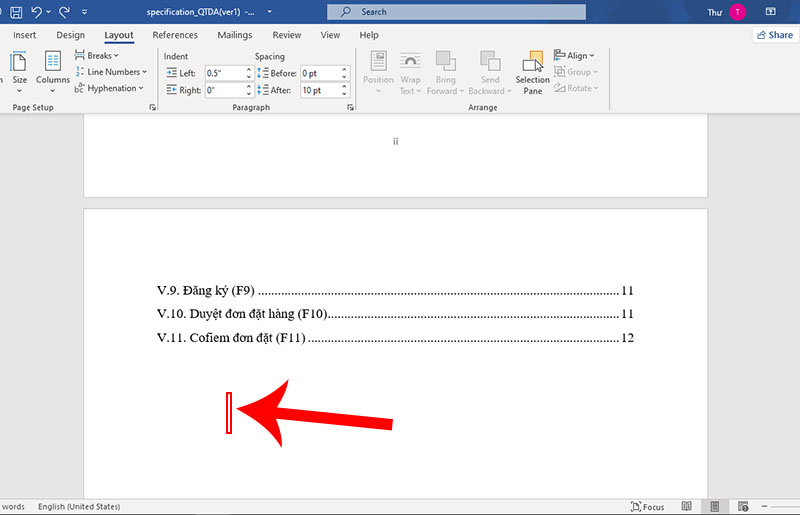
    Double click vào vị trí bất kỳ trong khu vực Footer

    Double click vào vị trí bất kỳ trong khu vực Footer

    Bước 2: Tiến hành ngắt trang

    Chọn mục Layout > Nhấn chọn Breaks > Chọn tiếp Next Page.

    (Đối với Word 2007, 2010 mình sẽ chọn Page Layout còn đối với Word 2013 trở lên sẽ chọn Layout nhé!)
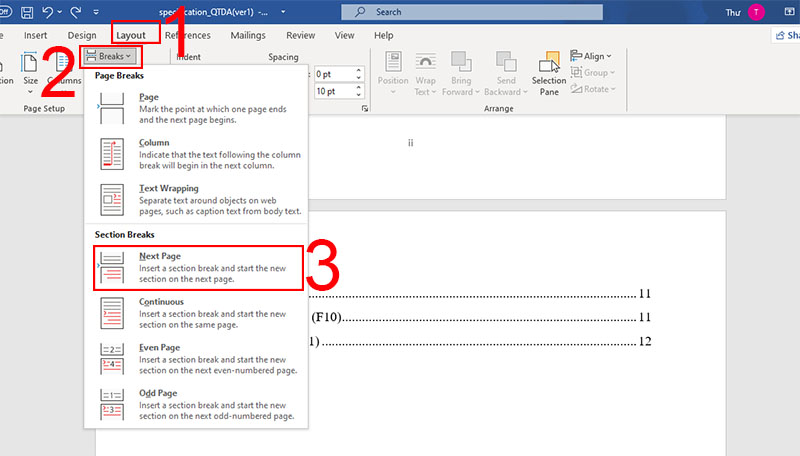
    Ngắt trang tại vị trí sau phần mục lục

    Ngắt trang tại vị trí sau phần mục lục

    Bước 3: Chọn định dạng kiểu số thứ tự cho trang vừa ngắt

    Bôi đen số thứ tự trang > Chọn Insert > Vào Page Number và chọn Format Page Numbers...
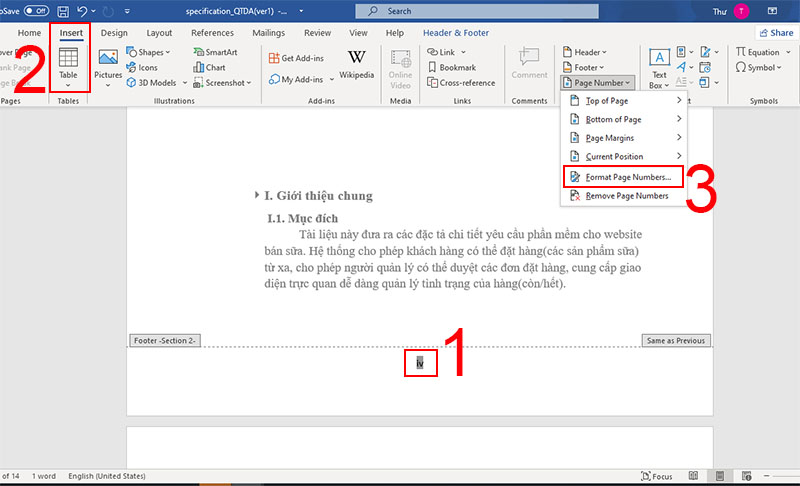
    Vào bảng Format Page Numbers để thiết lập thông số định dạng cho trang

    Vào bảng Format Page Numbers để thiết lập thông số định dạng cho trang

    Chọn kiểu định dạng số trong Number Format > Điền Start at = "1" > Nhấn OK.
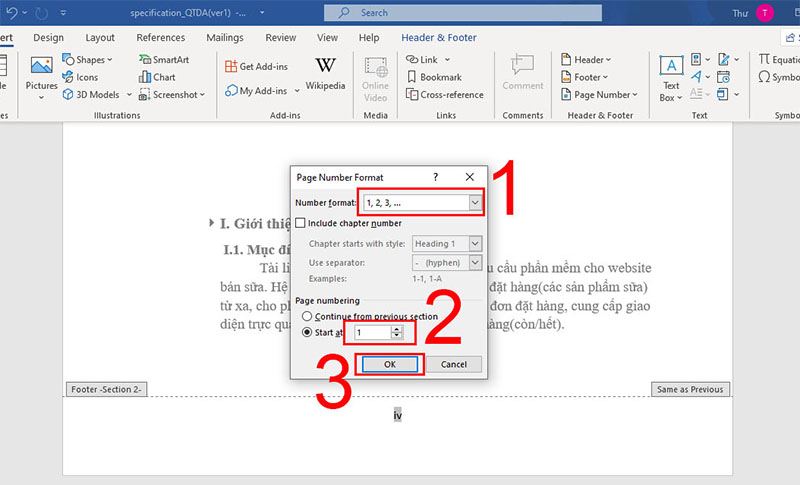
    Chọn kiểu định dạng số trong Number Format

    Chọn kiểu định dạng số trong Number Format

    Xem kết quả sau khi đánh số từ vị trí vừa ngắt trang.
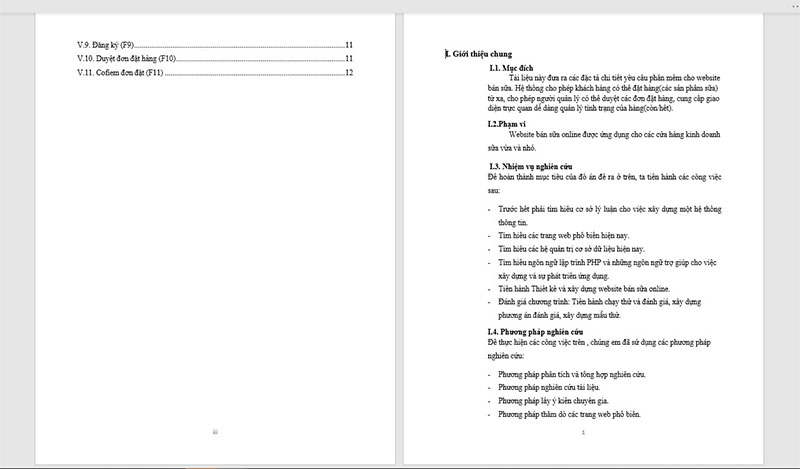
    Văn bản bên trái được đánh số La Mã, văn bản bên phải được đánh số dạng số​

    Văn bản bên trái được đánh số La Mã, văn bản bên phải được đánh số dạng số

    3. Cách xóa đánh số trang ở trang Word cuối

    Bước 1: Tạo Section-3

    Đưa trỏ chuột vào vị trí kế trang cuối.
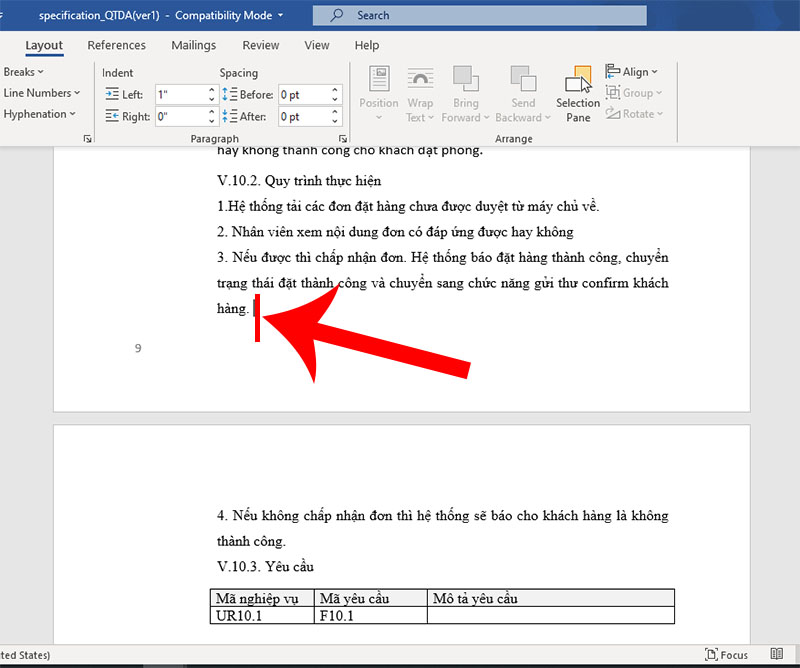
    Đưa trỏ chuột vào vị trí kế trang cuối

    Đưa trỏ chuột vào vị trí kế trang cuối

    Tiến hành ngắt trang (Vào Layout > Chọn Breaks > Chọn Next Page).
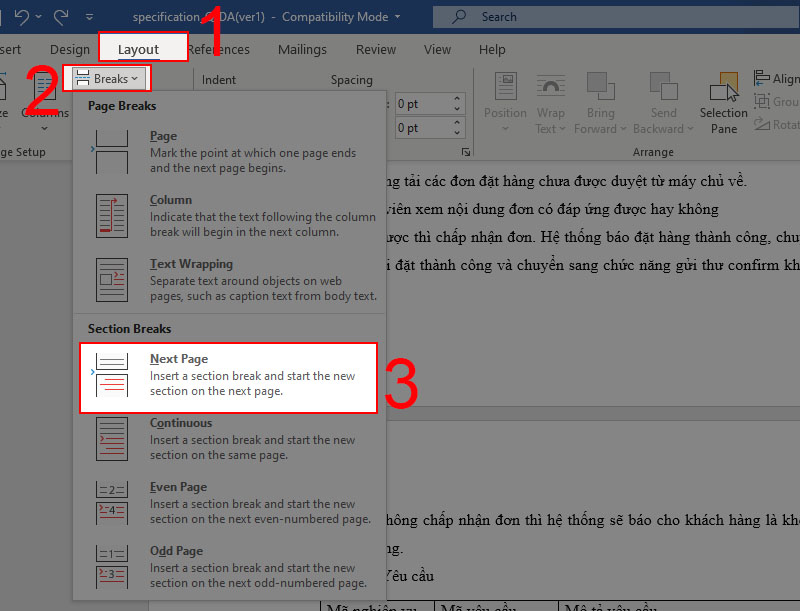
    Ngắt trang để tạo Section-3​

    Ngắt trang để tạo Section-3

    Bước 2: Xóa liên kết giữ Section-2 và Section-3

    Double click vào phần Footer của trang cuối cùng > Nhấn vào Link to Previous trong Header & Footer Tools.
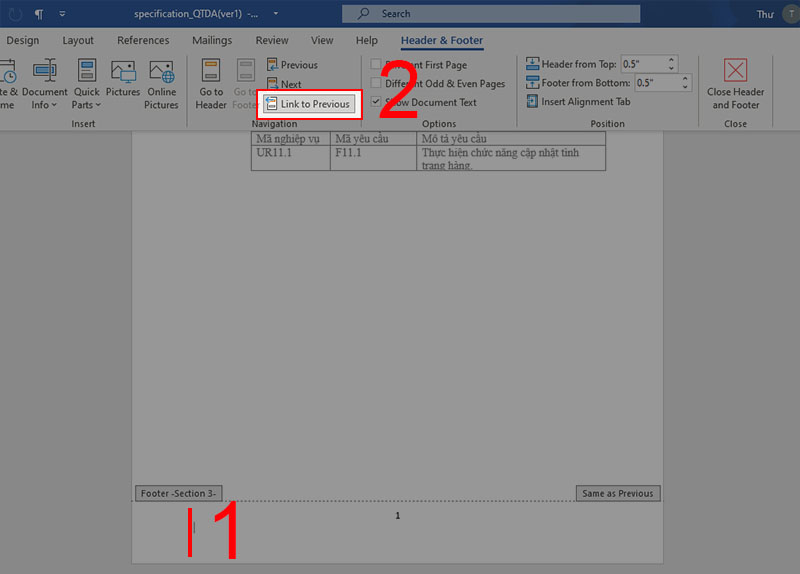
    Nhấn đúp chuột vào phần Footer của trang cuối và chọn Link to Previous để hủy liên kết giữa Section-2 và Section-3​

    Nhấn đúp chuột vào phần Footer của trang cuối và chọn Link to Previous để hủy liên kết giữa Section-2 và Section-3

    Nhấn phím Esc để tắt chế độ Header & Footer.

    Bước 3: Tiến hành xóa đánh số trang ở trang cuối

    Trỏ chuột vào vị trí bất kỳ trong trang cuối > Chọn Page Number > Chọn Remove Page Numbers.
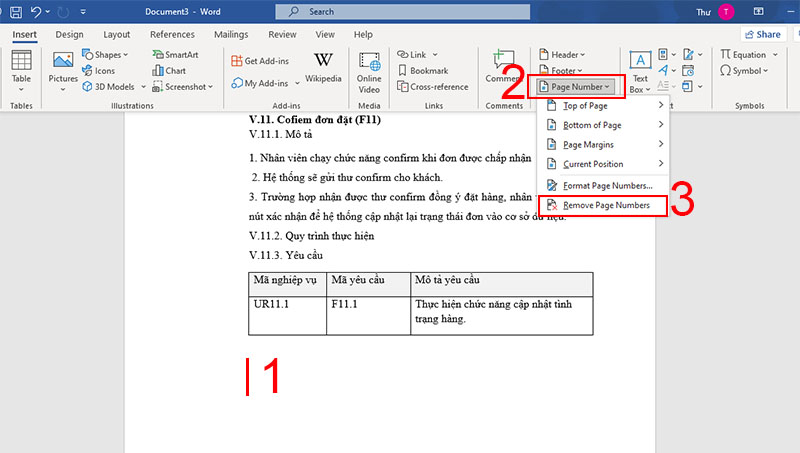
    Xóa đánh số trang ở trang cuối

    Xóa đánh số trang ở trang cuối

    Xem kết quả.
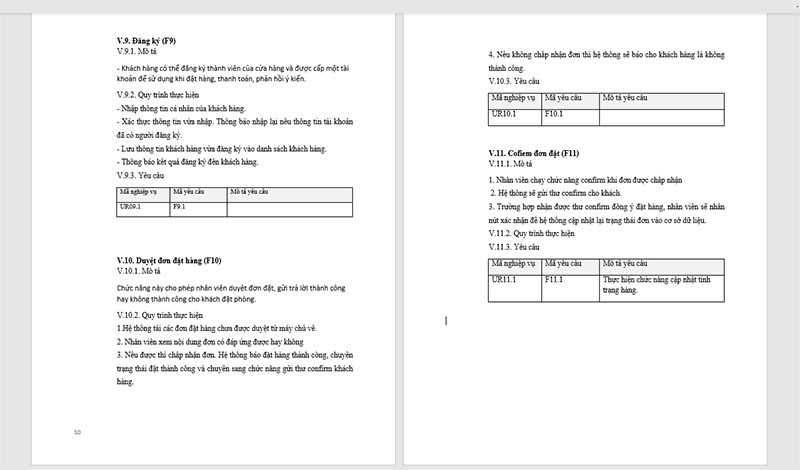
    Kết quả sau khi xóa số trang ở page cuối

    Kết quả sau khi xóa số trang ở page cuối

    Bài viết vừa rồi đã hướng dẫn bạn cách đánh số trang La Mã trong Word một cách đơn giản và nhanh chóng. Chúc các bạn thực hiện thành công!

    Xem thêm ↓

    Cần tuyển kỹ thuật thay thế ĐT laptop PC làm tại nhà, tặng đồng phục đồ nghề trọn gói 10.000.000đ đặt lịch pv ngay không cần HS đặt lịch hẹn trên zalo hoặc ĐK nhận việc chỉ 1 Phút

    Viện máy tính nhận đào tạo học viên miễn học phí 1 kèm 1, có phụ cấp, bao ra nghề

    © 2027. Trungtambaohanh.com Thay Pin Điện Thoại Laptop, Phone PAD PC lấy liền
    Công Ty Cổ Phần Máy Tính VIỆN - GPĐKKD: 0305916372 do sở KHĐT TP.HCM cấp ngày 18/07/2008 ĐT: 028.3844.2008