
-
7:30 - 20:30
Cả CN & Lễ -

-


Cách đánh số trang trong Adobe Indesign thực hiện như thế nào? Bạn đã biết cách ẩn số trang, thay đổi số thứ tự của trang trong ID chưa? Click xem ngay video hướng dẫn.

Cách đánh số trang trong Adobe Indesign
Bài viết được thực hiện trên laptop Lenovo. Bạn có thể thực hiện tương tự hoặc gần giống trên các dòng máy tính, laptop khác sử dụng hệ điều hành Windows, MacOS và có cài đặt phần mềm Adobe Indesign.
Bước 1: Vào Window, chọn Pages hoặc bạn có thể thao tác nhanh bằng cách nhấn phím F12.
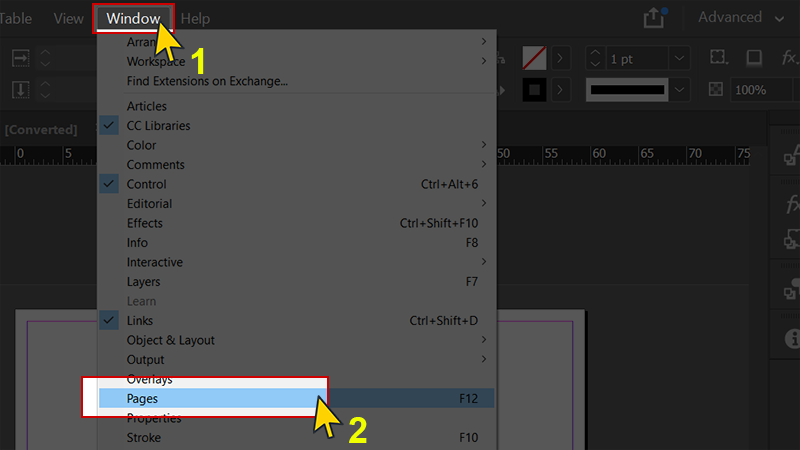
Vào Windows và chọn Pages
Bước 2: Cửa sổ Pages xuất hiện, bấm đúp chuột vào A-Master.
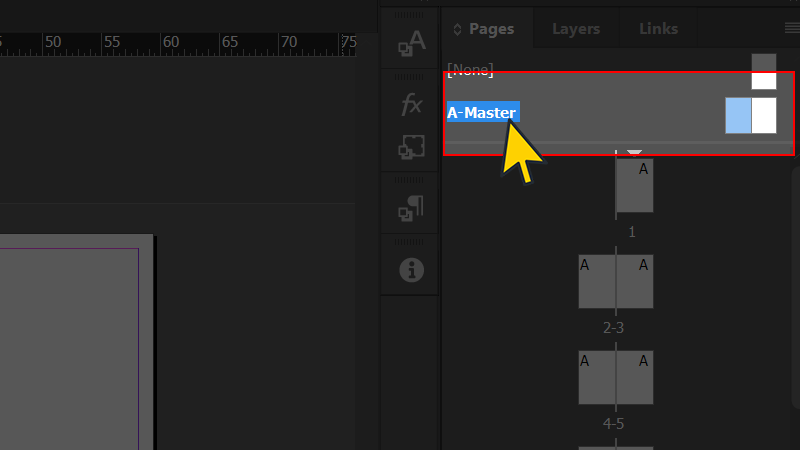
Click đúp chuột vào A-Master
Bước 3: Trong trang A-Master, chọn Text Tool (hoặc nhấn phím T) và tạo một hộp Text ở phía dưới footer. Trong hộp Text mới tạo, gõ chữ "A" và dùng chuột quét chọn chữ "A" đó.
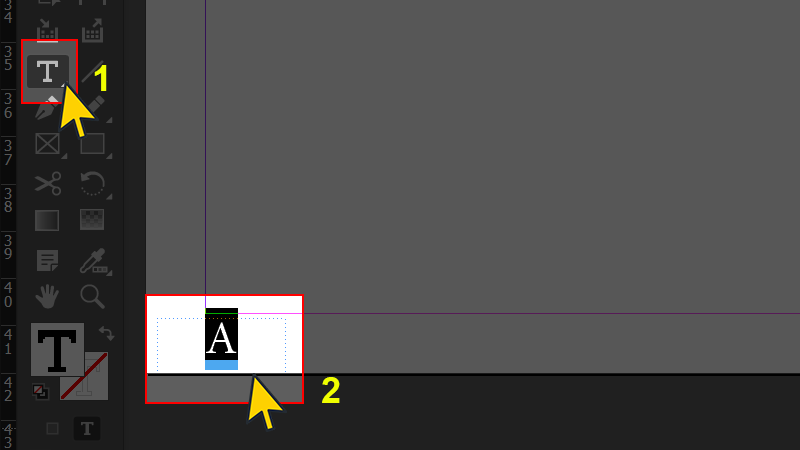
Tạo hộp Text mới và gõ chữ "A"
Bước 4: Bạn chọn Type > Chọn Insert Special Character > Chọn Marker > Chọn Current Page Number hoặc bạn có thể thao tác nhanh bằng cách nhấn tổ hợp phím Ctrl + Alt + Shift + N để đánh số trang.
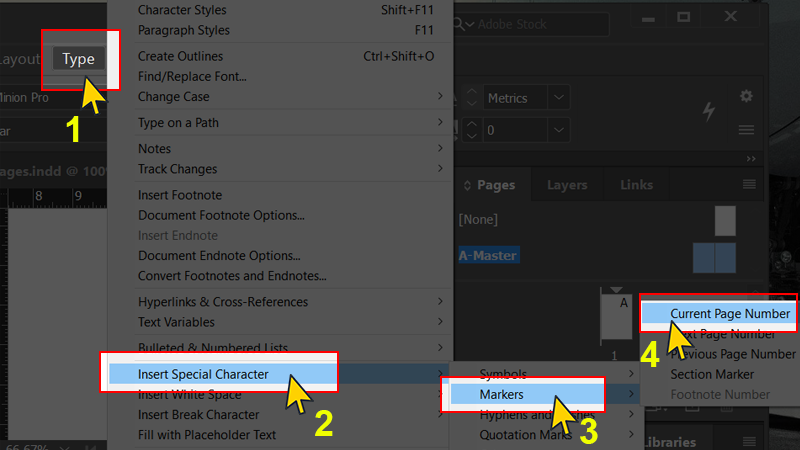
Tiến hành đánh số trang
Bước 5: Chuyển chuột sang công cụ Move, sao chép hộp Text vừa thao tác bằng cách nhấn Alt và kéo trang trang cạnh kề.
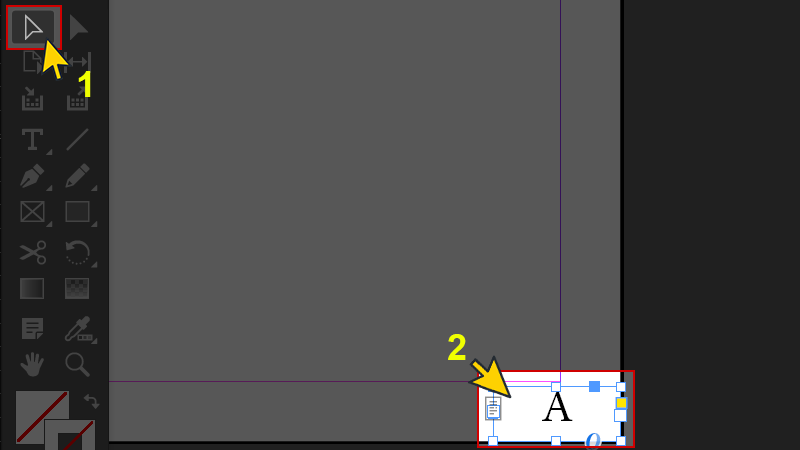
Sao chép hộp thoại sang trang cạnh kề
Bước 6: Nhấn đúp vào một trang số bất kỳ trong Pages, bạn sẽ thấy các trang đã được đánh số theo thứ tự.
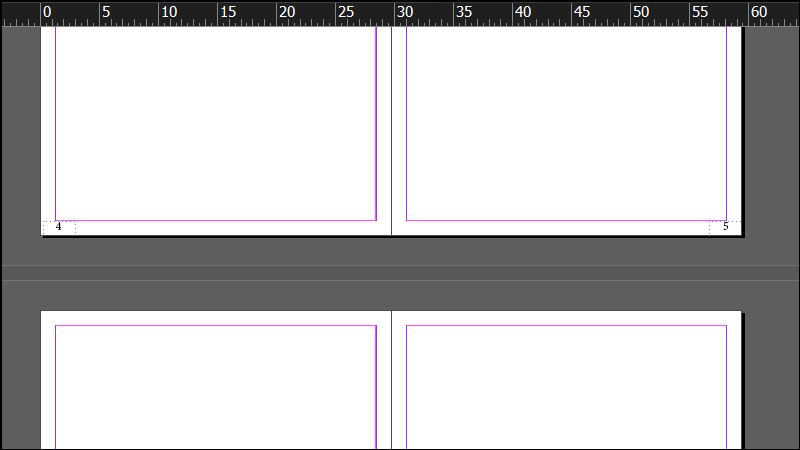
Hoàn thành đánh số trang
 Lưu ý: Bạn có thể dừng lại ở Bước 6 nếu muốn đánh số tất cả các trang. Tuy nhiên, trong các ấn phẩm thường sẽ không đánh số một vài trang đầu hoặc một vài trang khác tùy theo nhu cầu và mục đích thiết kế. Nếu bạn muốn bỏ đánh số trang ở các trường hợp vừa nêu thì hãy tiếp tục theo dõi các bước tiếp theo nhé!
Bước 7: Chuột phải vào một trang bất kỳ trong thẻ Pages (không phải A-Master), chọn Apply Master to Pages...
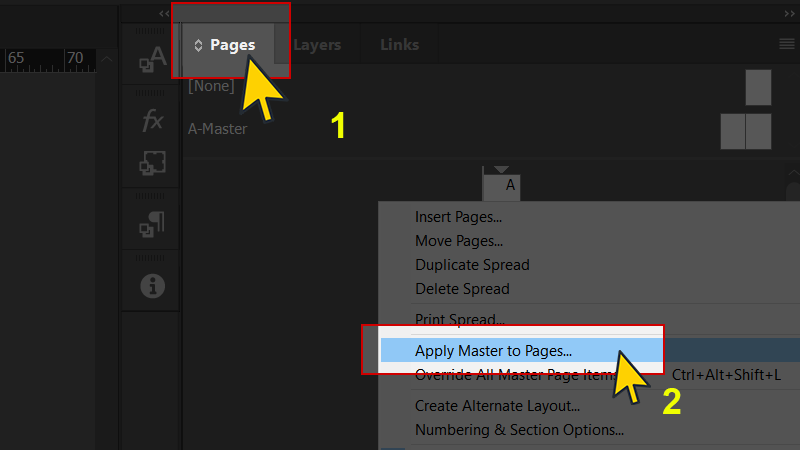
Mở Apply Master to Pages...
Bước 8: Cửa sổ Apply Master hiện lên, tại Apply Master bạn chọn None. Ở phần To Pages, bạn nhập những trang mà bạn không muốn đánh số theo 3 cách sau:
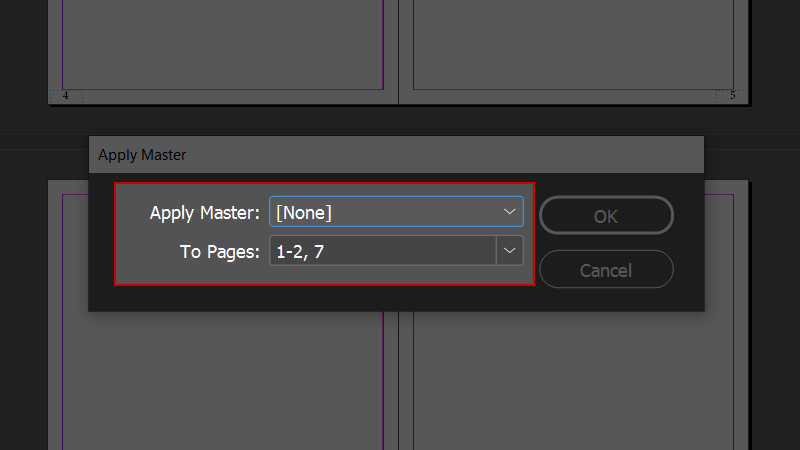
Chọn None và nhập số của trang cần ẩn đi
Bước 9: Bấm OK để hoàn thành ẩn số trang và bạn sẽ thấy các số trang bạn vừa chọn sẽ ẩn hết đi.
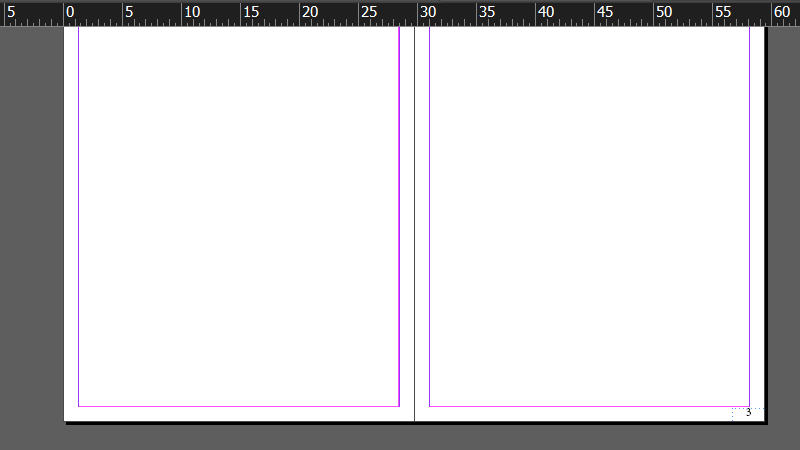
Bấm OK để hoàn thành ẩn đánh số trang
Lưu ý: Đến đây, bạn có thể dừng lại ở bước 9. Tuy nhiên, nếu bạn muốn thay đổi số thứ tự trang (ví dụ như trang 3, 4, 5... trở thành 1, 2, 3...) thì hãy tiếp tục theo dõi các bước tiếp theo nhé!
Bước 10: Trong Pages, click chuột phải vào trang bạn muốn thay đổi số thứ tự và chọn Numbering and Section Options... Như ví dụ trong hình sẽ là trang 3.
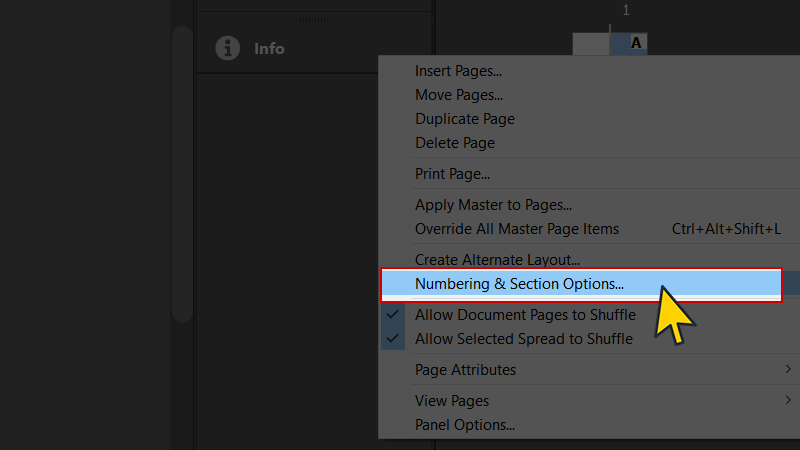
Mở Numbering and Section Options...
Bước 11: Hộp thoại Numbering and Section Options... hiện lên, click chọn Start Page Number at và bạn tiến hành nhập số trang bắt đầu mới.
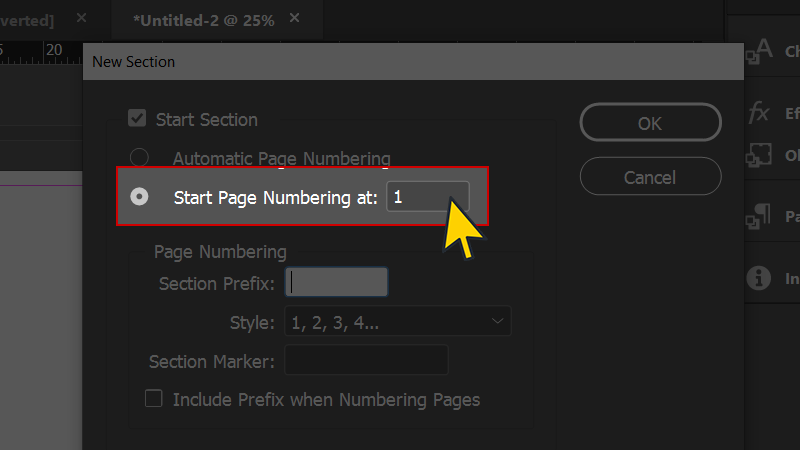
Mở Numbering and Section Options...
Bước 12: Tại Section Prefix, bạn đặt tên cho section và sau đó bấm OK.
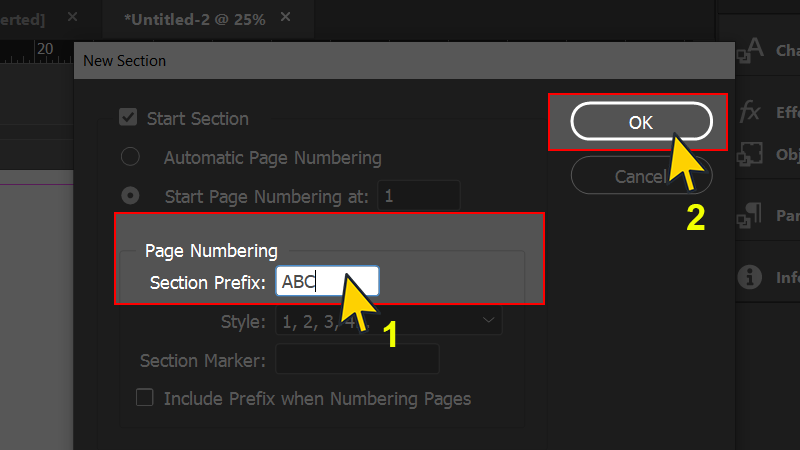
Đặt tên section và bấm OK
Vậy là bạn đã hoàn tất thay đổi số thứ tự cho trang thiết kế của mình.
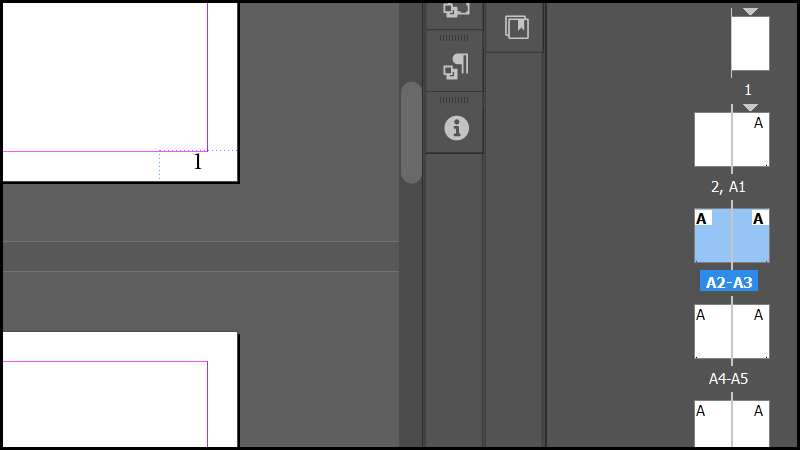
Hoàn tất thay đổi số thứ tự của trang
Bài viết trên mình đã hướng dẫn các bạn cách đánh số trang trong Adobe Indesign. Hãy chia sẻ bài viết này và để lại bình luận nếu có bất kỳ thắc mắc nào nhé. Chúc các bạn thực hiện thành công.
Nguồn tham khảo: Adobe InDesign Learn & Support
Trung tâm chuyên sửa chữa thay thế, bảo hành miễn phí, nhượng quyền thương hiệu trungtambaohanh.com + marketing.
 0967891080

