
-
7:30 - 20:30
Cả CN & Lễ -

-


Với hướng dẫn cách đánh số trang trong Word 2007, 2010, 2013, 2016 trên máy tính từ trang đầu tiên hay trang bất kỳ và thay đổi số trang đơn giản. Click xem ngay nhé!
Vì sao cần đánh số trang trong Word?
- Giúp cho việc theo dõi nội dung dễ dàng hơn.
- Giúp văn bản, tài liệu mà bạn soạn thảo thêm trang trọng, đẹp và rõ ràng hơn.
- Hỗ trợ tốt cho việc tạo mục lục logic, chuyên nghiệp.
- Dễ dàng sắp xếp tài liệu khi in theo thứ tự đánh số trên từng trang.
Bài viết được thực hiện trên Word 2010, đối với các phiên bản Word khác việc đánh dấu trang và các bước thực hiện cũng tương tự.
Mở ứng dụng Word, tại thanh công cụ chọn Insert > Chọn mục Page Number và tùy chỉnh vị trí hiện đánh dấu trang.
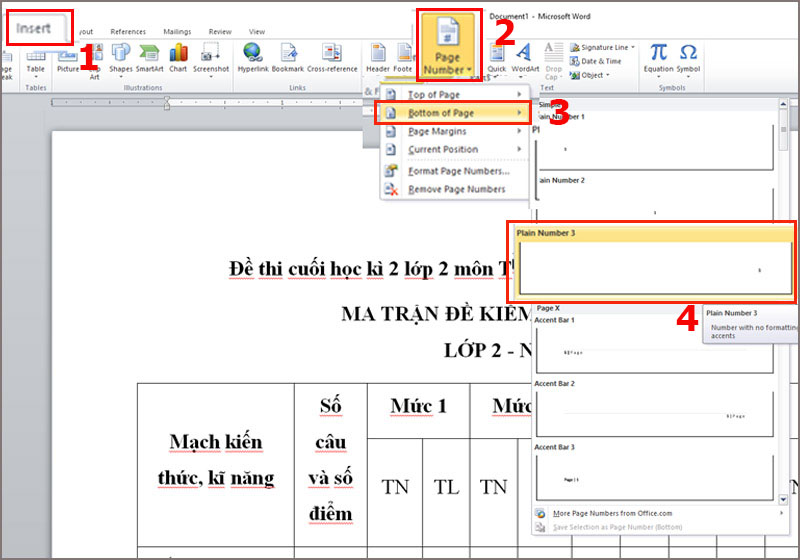
Chọn Page Number trong Insert để chọn cách đánh dấu trang
Ví dụ bài hướng dẫn này thực hiện vị trí đánh dấu ở cuối góc phải trang thì sẽ chọn Bottom of Page > Chọn Plain Number 3, trang sẽ hiện đánh số trang như hình dưới đây.
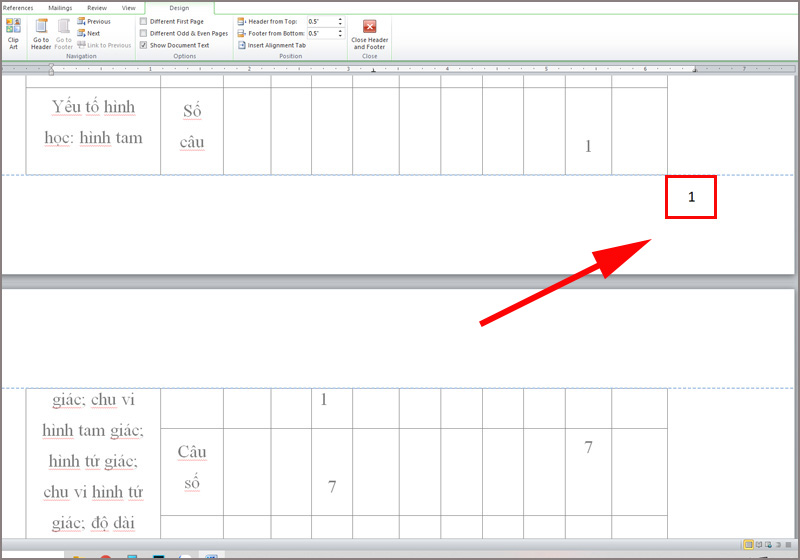
Bạn dễ dàng tùy chọn vị trí hiện đánh số trang trên văn bản
Bạn có thể tùy chỉnh việc đánh số trang ở vị trí nào trên văn bản tùy theo nhu cầu và sở thích:
- Đánh số trang trên đầu trang: Top of Page.
- Đánh số trang ở cuối trang: Bottom of Page.
- Đánh số trang ở bên lề trang: Page Margins.
- Đánh số trang tại vị trí tự chọn (vị trí đặt con trỏ chuột): Current Position.
Bạn muốn đánh số trang nhưng trừ trang bìa không cần đánh số bạn thao tác như sau:
Tương tự như trên, chọn Insert > Chọn Page Number > Tại mục Header & Footer tick chọn Different First Page.
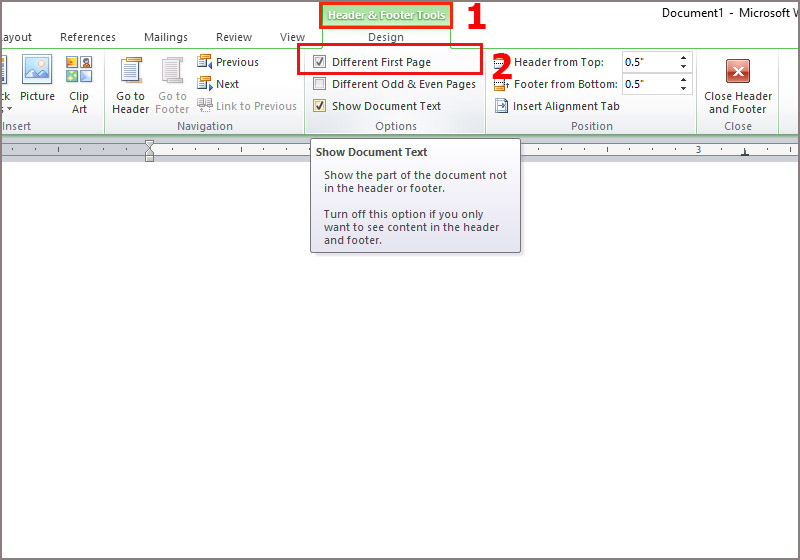
Chọn Different First Page để bỏ đánh dấu trang đầu
Bạn muốn đánh dấu số trang bất kỳ, ví dụ như có 7 trang word nhưng bạn chỉ muốn đánh số trang số 6, bạn thực hiện như sau:
Bước 1: Đặt trỏ chuột vào đầu trang bạn muốn đánh dấu.
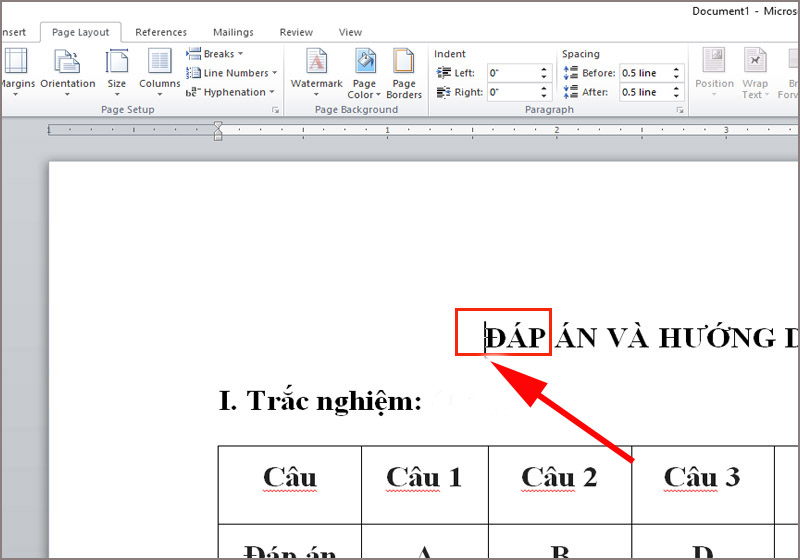
Đặt trỏ chuột vào đầu trang muốn đánh dấu
Bước 2: Chọn Page Layout > Chọn Breaks > Chọn Next Page để tách văn bản thành 2 section khác nhau.
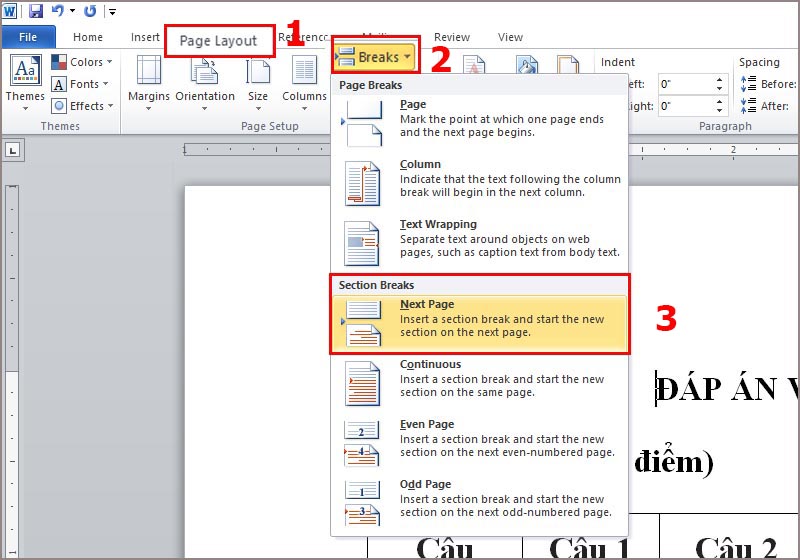
Chọn Next Page tại mục Page Layout
Bước 3: Chọn thẻ Insert > Chọn Page Number và tùy chỉnh vị trí đánh dấu trang khi đó tất cả trang sẽ được đánh dấu.
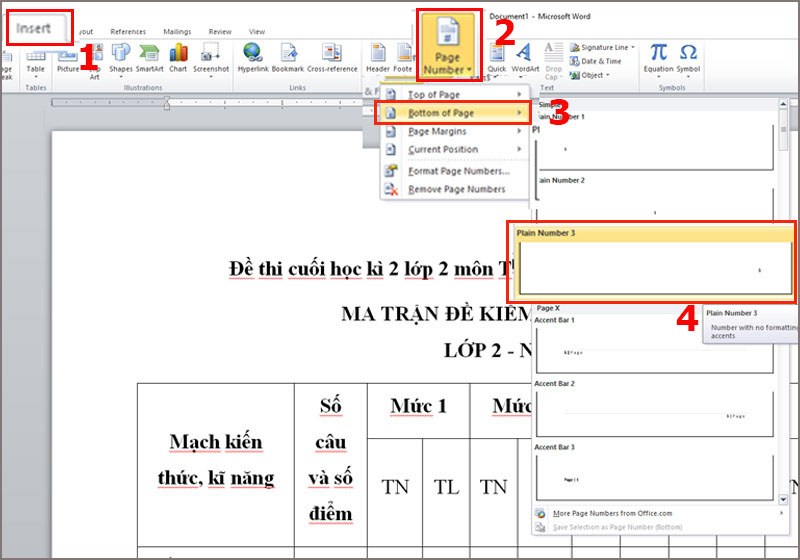
Tùy chỉnh vị trí đánh dấu trang
Bước 4: Tại mục Header & Footer bỏ chọn Link to previous (Màu vàng sẽ biến mất).
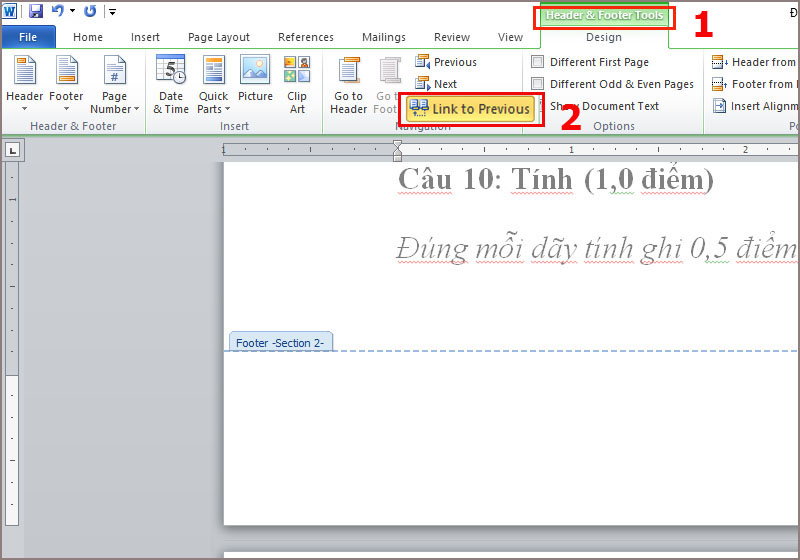
Bỏ chọn Link to previous
Bước 5: Xóa số đánh dấu trang ở những trang bạn không muốn và giữ lại đánh dấu số trang tại trang 6 (trang bạn muốn đánh dấu).
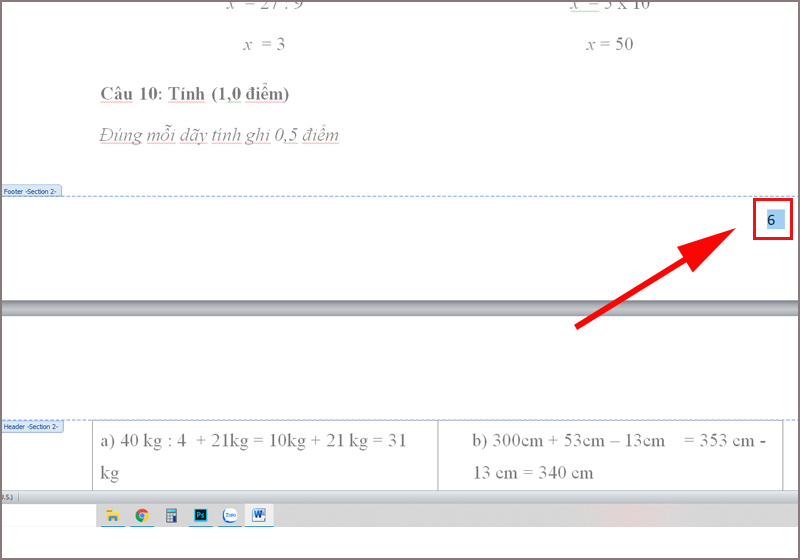
Xóa số những trang không muốn đánh dấu, chỉ giữ lại trang cần đánh dấu
Nếu bạn muốn đổi số trang bắt đầu, bạn thực hiện như sau:
Bước 1: Tương tự tại Page Number > Chọn Format Page Number.
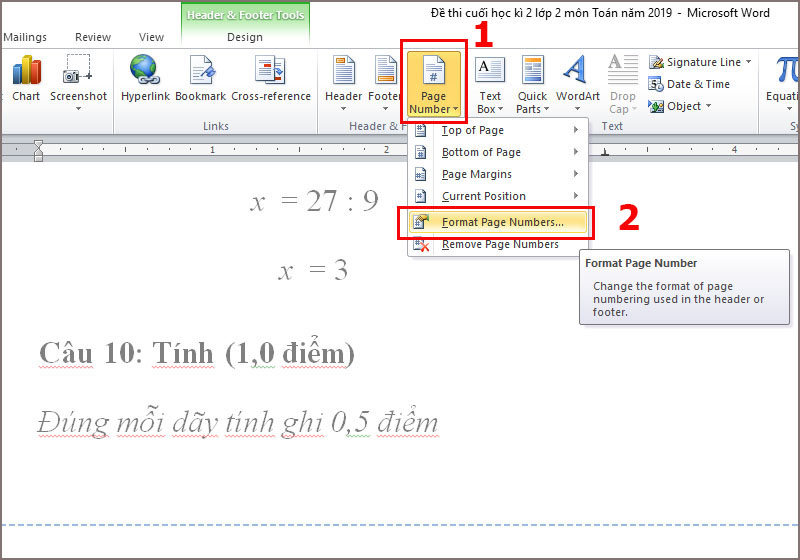
Chọn Format Page Number
Bước 2: Xuất hiện hộp thoại Format Page Numbers > Bạn điền số muốn bắt đầu vào mục Start at.
Ví dụ nếu bạn muốn đánh dấu trang số 6 là số 1, điền 1 vào vùng trống.

Điền vào mục Start at só mà bạn muốn đánh dấu
Hy vọng bài viết đem lại cho bạn những thông tin hữu ích. Hẹn gặp bạn ở những bài viết sau.
 0967891080

