
-
7:30 - 20:30
Cả CN & Lễ -

-


Bài viết hướng dẫn cho bạn cách đánh văn bản bằng giọng nói Tiếng Việt trên điện thoại, máy tính đơn giản và cực kỳ nhanh chóng. Click xem ngay nhé!
Đánh hay gõ văn bản bằng giọng nói là phương thức gõ chữ trên máy tính, điện thoại thông qua giọng nói, có thể chuyển từ tiếng Việt thành văn bản thông qua trình nhận diện giọng nói của phần mềm.

Đánh văn bản bằng giọng nói là phương thức dùng giọng nói để gõ văn bản
- Phù hợp nếu như bạn phải gõ văn bản nhiều, nghỉ tay bằng cách dùng giọng nói để gõ chữ.
-800x450.jpg)
Bạn có thể dùng giọng nói để gõ văn bản khi nội dung văn bản quá dài
- Tạo ra thêm sự hứng thú, vui vẻ trong lúc gõ văn bản để làm việc hiệu quả hơn.
- Đôi khi trình nhận diện giọng nói không thể nhận diện chính xác chữ được, bạn sẽ cần phải can thiệp thủ công.
- Trình nhận diện giọng nói khá hạn chế trong việc trộn lẫn hai ngôn ngữ cùng lúc, ví dụ như khi bạn nói tiếng Anh trong lúc đang nhận diện tiếng Việt thì trình nhận dạng giọng nói sẽ đoán từ tiếng Anh thành tiếng Việt.
Thông thường, ở bàn phím mặc định trên Android sẽ có dấu micro > Bấm vào đó để bật nhận dạng giọng nói.
Nếu như không có sẵn nhận diện giọng nói trên bàn phím mặc định, bạn làm cách sau:
Bước 1: Cài đặt Gboard TẠI ĐÂY.
Bước 2: Mở Cài đặt > Ngôn ngữ và bàn phím > Chọn Bàn phím trên màn hình > Quản lý bàn phím > Chọn Gboard.
Vậy là Gboard đã được kích hoạt, bạn có thể chạm và giữ biểu tượng micro để nói và nhập văn bản mong muốn.
-800x600.jpg)
Bật Gboard trong phần Quản lý bàn phím
Bước 1: Mở bàn phím ảo iPhone, iPad > Chọn nút micro.
Bước 2: Bấm vào quả cầu trái đất để chỉnh ngôn ngữ sang Tiếng Việt > Nói để thiết bị nhập liệu.
-800x600.jpg)
Chuyển sang Tiếng Việt và chọn nút micro để nhập văn bản bằng giọng nói
Lưu ý: Bạn nên sử dụng có tai nghe tích hợp micro, ngồi ở môi trường yên tĩnh để Google phân tích đúng và luôn phải bật mạng trong quá trình sử dụng.
- Bước 1: Truy cập vào Google Docs
Đầu tiên, nhấn TẠI ĐÂY để vào Google Docs. Bạn sẽ cần đăng nhập tài khoản Google trước khi sử dụng dịch vụ.
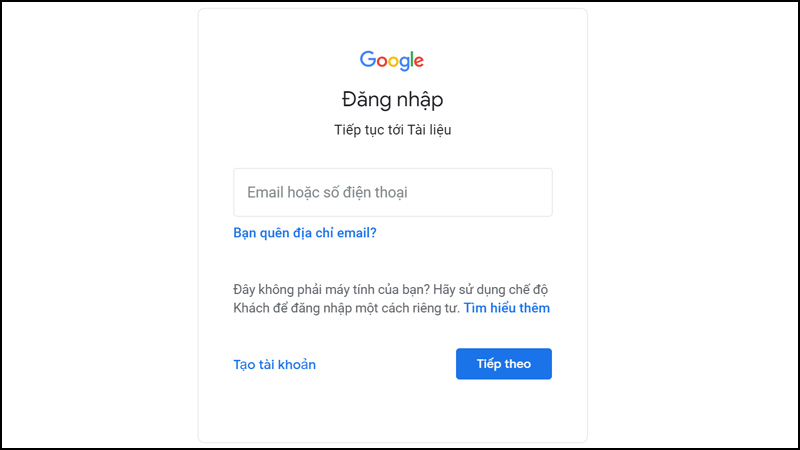
Đăng nhập vào Google Docs bằng mail
- Bước 2: Mở tài liệu mới
Tại giao diện chính của Google Docs, bạn nhấn biểu tượng dấu + (Trống) để mở một văn bản mới.
-800x450.jpg)
Chọn dấu cộng để tạo tài liệu mới
- Bước 3: Thiết lập gõ văn bản bằng giọng nói
Đầu tiên các bạn nhấn vào phần Công cụ > Chọn Nhập liệu bằng giọng nói hoặc nhấn tổ hợp phím Ctrl+Shift+S để bật tính năng.
-800x450.jpg)
Chọn Nhập liệu bằng giọng nói hoặc tổ hợp phím Ctrl+Shift+S để kích hoạt tính năng
Tiếp theo xuất hiện một biểu tượng hình microphone, bạn hãy nhấn chuột vào Nhấp để nói.
-800x450.jpg)
Chọn Nhấp để nói
Một tab thông báo cho phép cấp quyền sử dụng micro, bạn hãy nhấn vào Cho phép để máy tính có thể nhận và phân tích được âm thanh mà bạn nói.
-800x450.jpg)
Chọn Cho phép để Google Docs truy cập vào micro của bạn
Trong trường hợp bạn nhấn Chặn thì trang web sẽ không nhận được thông tin mà bạn đưa vào bằng giọng nói, và không thể sử dụng được tính năng này nữa.
-800x450.jpg)
Đây là trường hợp trang bị chặn truy cập micro
- Bước 4: Sử dụng tính năng nhập văn bản bằng giọng nói
Sau khi thiết lập xong bạn có thể đọc văn bản cần nhập vào. Google Docs sẽ nhận diện cực kì chính xác. Hỗ trợ đầy đủ Tiếng Việt, dấu câu.
-800x450.jpg)
Bạn có thể bắt đầu nhập văn bản bằng giọng nói
Ngoài ra bạn có Google Docs còn hỗ trợ hơn 40 thứ tiếng khác nhau bạn có thể lựa chọn ở phần biểu tượng tam giác phía trên microphone.
-800x450.jpg)
Google Docs còn hỗ trợ nhiều ngôn ngữ khác
Sau khi gõ xong, bạn có thể copy phần văn bản vừa đánh bằng giọng nói sang Word hoặc nơi bạn muốn dán.
Bước 1: Bấm Menu Apple > System Preferences > Chọn Keyboard.
-800x450.jpg)
Chọn Keyboard trong System Preferences
Bước 2: Chọn Dictation > Bấm On > Chọn Tiếng Việt ở phần Language > Ở phần Shortcut chọn phím tắt bạn muốn bật.
Khi gõ văn bản > Bấm phím tắt đã cài đặt và nói để máy tính nhận.
-800x450.jpg)
Chọn những tùy chọn hiển thị trong Dictation như hình
Bài viết vừa rồi đã hướng dẫn cho bạn cách để đánh văn bản bằng giọng nói trên máy tính, điện thoại một cách đơn giản và cực kỳ nhanh chóng. Chúc các bạn thực hiện thành công và hẹn gặp lại ở các bài viết sau!
Trung Tâm Bảo Hành giảm 500.000đ cho khách hàng sắm sửa các thiết bị điện thoại laptop máy tính bảng ngay trong hôm nay.
 0967891080

