
-
7:30 - 20:30
Cả CN & Lễ -

-


Cú pháp: =QUERY(data; query; headers). Sử dụng hàm QUERY kết hợp với câu lệnh SELECT, kết hợp với điều kiện WHERE, hỗ trợ Order by, Group by, Label, Limit, Like, Contains,...
Dưới đây là video hướng dẫn cách sử dụng hàm QUERY trong Google Sheet cực đơn giản:
Hàm Query trong Google Sheet là hàm cho phép bạn sử dụng các lệnh cơ sở dữ liệu (SQL, ngôn ngữ truy vấn có cấu trúc, mã được sử dụng để giao tiếp với cơ sở dữ liệu) để thao tác với dữ liệu (có thể tra cứu dữ liệu, lọc dữ liệu, kết hợp nhiều dữ liệu từ nhiều sheet thành 1 sheet,...) một cách linh hoạt và dễ dàng.
=QUERY(data; query; headers)
Trong đó:
+ data: Là phạm vi vùng dữ liệu (ví dụ: 'Class A'!A2:E7).
+ query: Là câu truy vấn để xuất dữ liệu mong muốn.
+ headers: Bạn có thể điền giá trị hoặc để trống
=QUERY(A1:B4;"SELECT *")
Ý nghĩa: Lấy tất cả dữ liệu từ ô A1 đến ô B4.
Ứng dụng mạnh mẽ trong việc tìm kiếm cơ sở dữ liệu cho Google Sheet.
Ví dụ: Bạn có vùng dữ liệu từ ô A1 đến ô D8, có thể viết là A1:D8.

Bảng dữ liệu có sẵn
+ Lấy tất cả dữ liệu
Công thức: =QUERY(A1:D8;"SELECT *")
Ý nghĩa công thức: Lấy tất cả dữ liệu từ ô A1 đến ô D8.
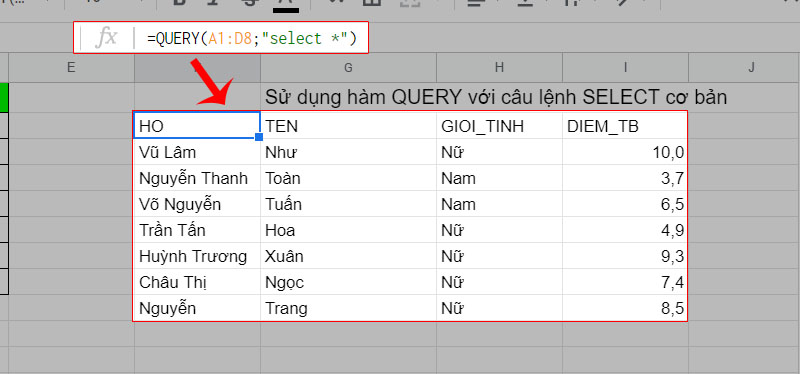
Lấy dữ liệu từ các cột gồm Họ Tên Gới tính Điểm trung bình
+ Lấy cột dữ liệu nhất định
Công thức: =QUERY(A1:D8;"SELECT A, B")
Ý nghĩa công thức: Lấy dữ liệu của cột A và cột B trong vùng dữ liệu A1:D8.

Chỉ lấy dữ liệu cột Họ và Tên
+ Sử dụng 1 điều kiện
Công thức: =QUERY(A1:E8;"SELECT * WHERE D = 'Nữ' ")
Ý nghĩa công thức: Lấy tất cả dữ liệu từ ô A1 đến ô D8 với điều kiện Giới tính là "Nữ".

Lấy ra các bạn có giới tính Nữ của lớp
+ Sử dụng nhiều điều kiện
Công thức: =QUERY(A1:E8;"SELECT * WHERE D = 'Nữ' AND E >= 8")
Ý nghĩa công thức: Lấy tất cả dữ liệu từ ô A1 đến ô D8 với điều kiện Giới tính là "Nữ" và Điểm trung bình >= 8.

Lấy ra các bạn có giới tính Nữ và điểm trung bình >= 8
Cho bảng sau:

Bảng điểm trung bình của học sinh lớp 12/A
Bảng gồm một trang tính (được gọi là “Class A”) bao gồm danh sách học sinh lớp A. Bảng dữ liệu gồm các trường: Mã học sinh, Họ, Tên, Giới tính và Điểm trung bình của mỗi học sinh.
Dựa vào dữ liệu bảng trên, hãy lọc ra danh sách số học sinh có Điểm trung bình >= 5 trong lớp A.
Để thực hiện, câu lệnh Query truy vấn lúc này sẽ là:
=QUERY(A1:E7;"SELECT * WHERE E >= 5";1)
Trong đó:

Câu lệnh Query truy vấn
Như câu truy vấn SQL thông thường, hàm Query chọn các cột để hiển thị (SELECT * để lấy ra tất cả các cột) và xác định các điều kiện để tìm kiếm (WHERE E >= 5 tương đương với điều kiện Điểm trung bình >= 5).
Trên trang tính Điểm Trung Bình Học Sinh Khối 12, gồm 2 lớp “Class A” tương ứng sheet 1 và “Class B” tương ứng sheet 2. Dựa vào bảng dữ liệu trên, hãy lọc ra danh sách tất cả học sinh khối 12 có Điểm trung bình >= 8.

Query kết hợp dữ liệu từ nhiều sheet thành 1 sheet
Đầu tiên tạo 1 sheet mới để tổng hợp dữ liệu 2 lớp lại với nhau. (Đặt tên là sheet Tổng hợp).

Tạo sheet Tổng hợp
Câu lệnh Query truy vấn lúc này:
=QUERY({'Class A'!A2:E;'Class B'!A2:E};"SELECT * WHERE Col5 >= 8";0)
Trong đó:

Tổng hợp dữ liệu tại Sheet Tổng hợp
Công thức: =QUERY(A1:E7;"SELECT * WHERE E = 8.2";1)
Ý nghĩa công thức: Sử dụng toán tử bằng để lấy ra danh sách những bạn có Điểm trung bình = 8.2.
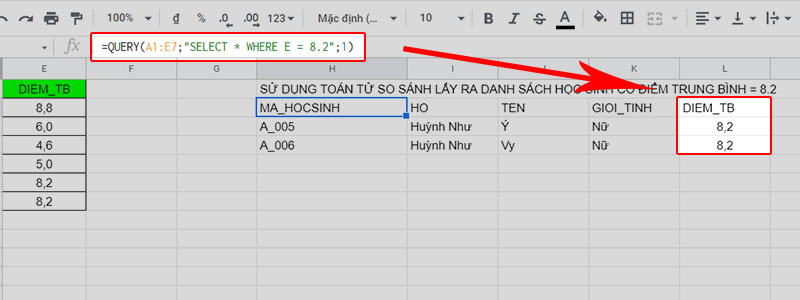
QUERY kết hợp với toán tử so sánh bằng
Chú ý: Các toán tử so sánh thường được sử dụng: bằng, lớn hơn, bé hơn, lớn hơn hoặc bằng, bé hơn hoặc bằng, khác,...
- Sử dụng hàm QUERY kết hợp với AND, OR
+ Kết hợp với toán tử AND
Công thức: =QUERY(A1:E7;"SELECT * WHERE D = 'Nam' AND E>=5")
Ý nghĩa công thức: Sử dụng toán tử AND để kết hợp 2 điều kiện để lọc ra học sinh có giới tính Nam và điểm trung bình >= 5.
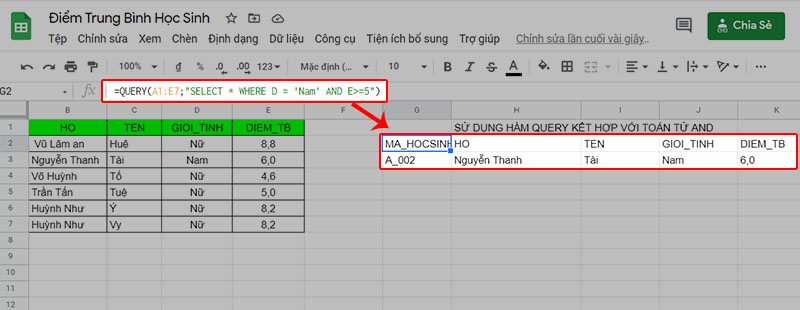
QUERY kết hợp với AND
+ Kết hợp với toán tử OR
Công thức: =QUERY(A1:E7;"SELECT * WHERE E = 10 OR E = 3.7")
Ý nghĩa công thức: Lấy ra những học sinh có điểm trung bình = 10 hoặc điểm trung bình = 3.7.

QUERY kết hợp với OR
Công thức: =IF(QUERY(A2:E7;"SELECT E") >= 5;"Đậu";"Rớt")
Ý nghĩa công thức: Nếu điểm trung bình >= 5 thì cho kết quả "Đậu", ngược lại cho kết quả "Rớt".

QUERY kết hợp với hàm IF
Để câu lệnh tự động cập nhật cho các dòng dữ liệu bên dưới bạn có thể dùng hàm ArrayFormula() như sau:

Hàm Query kết hợp hàm ArrayFormula()
Công thức: =SUM(QUERY(A1:E7;"SELECT E ";0))
Ý nghĩa công thức: Tính tổng điểm trung bình của cả lớp.

Hàm QUERY kết hợp với hàm SUM
Bước 1: Copy đường link của file Điểm Trung Bình Học Sinh.

Sao chép liên kết của cả trang tính
Bước 2: Tạo 1 trang tính mới bằng và nhập vào công thức dưới đây
Công thức:
=QUERY(IMPORTRANGE("https://docs.google.com/spreadsheets/d/1a6n7LRioci5sm1MNQ1pXM9hzWCRnCZfC50iZySTeZkc/edit#gid=4491137xx";"Class A!A:E");"SELECT * WHERE Col5 >= 5")
Ý nghĩa công thức: Kéo dữ liệu từ file Điểm Trung Bình sang file mới kèm điều kiện học sinh có Điểm trung bình >= 5.

Hàm QUERY kết hợp với IMPORTRANGE
Công thức: =VLOOKUP(H5;QUERY(A4:F11;"SELECT *");5;FALSE)
Ý nghĩa công thức: Lấy ra ngày sinh của những học sinh có mã số cho sẵn.

Hàm QUERY kết hợp với hàm VLOOKUP
+ Bỏ qua 1 số dòng đầu tiên của kết quả.
+ Ví dụ: =QUERY(A1:E7;"SELECT * OFFSET 5")
+ Ý nghĩa: Bỏ qua 5 dòng dữ liệu đầu tiên (không tính cột tiêu đề) và bắt đầu lấy dữ liệu từ dòng thứ 6 (tương đương với hàng thứ 7 của sheet).

QUERY kết hợp Offset
+ Lấy ra dữ liệu có từ khóa trùng với dữ liệu trong bảng.
+ Ví dụ: =QUERY(A1:E7;"SELECT * WHERE A CONTAINS 'A_001'")
+ Ý nghĩa: Lấy ra đúng dữ liệu của học sinh có mã là A_001.

QUERY kết hợp Contains
+ Tìm ra các dòng dữ liệu có chứa từ khóa gần giống với dữ liệu trong bảng.
+ Có 2 ký tự thường được sử dụng với toán tử like:
+ Ví dụ: =QUERY(A1:E8;"SELECT * WHERE B LIKE 'Nguyễn %'")
+ Ý nghĩa: Lấy ra các bạn có họ là Nguyễn.

QUERY kết hợp Like
+ Dùng để sắp xếp giá trị trong 1 cột dữ liệu.
+ Có 2 kiểu sắp xếp:
+ Ví dụ: =QUERY(A1:E7;"SELECT * Order by C DESC")
+ Ý nghĩa: Sắp xếp tên học sinh theo tứ tự nghịch từ Z -> A.

QUERY kết hợp Order by
+ Dùng để nhóm các hàng có cùng giá trị.
+ Ví dụ: =QUERY(A1:E7;"SELECT COUNT(A),D Group by D")
+ Ý nghĩa: Đếm xem có bao nhiêu nam và bao nhiêu nữ trong lớp.

QUERY kết hợp Group by
+ Hạn chế số lượng kết quả trả về.
+ Ví dụ: =QUERY(A1:E7;"SELECT * Limit 3")
+ Ý nghĩa: Giới hạn chỉ lấy 3 kết quả đầu tiên.

QUERY kết hợp Limit
+ Đặt lại tên tiêu đề cột.
+ Ví dụ: =QUERY(A1:E7; "SELECT (C), (E) LABEL C 'Tên học sinh' , E 'Điểm trung bình' ")
+ Ý nghĩa: Đặt lại tên cột TEN thành Tên học sinh, cột DIEM_TB thành Điểm trung bình.

QUERY kết hợp Label
- Sử dụng chữ viết hoa hay chữ thường cho hàm QUERY đều được.
- Phân biệt cách dùng Col (+ số thứ tự cột) với cột (A,B,C,D,...):
+ Dùng Col khi kết hợp dữ liệu từ nhiều sheet lại thành 1 sheet.
+ Dùng cột khi truy xuất dữ liệu trong cùng 1 sheet.
Với các bạn mới sử dụng hàm QUERY chưa quen thường hay gặp lỗi #ERROR, lỗi #VALUE hoặc lỗi #N/A, cùng xem nguyên nhân gây ra các lỗi này nhé!
Lỗi do không nhập đúng cú pháp của hàm.
Ví dụ cú pháp bạn nhập vào:
=query({'Class A'!A2:E7;'Class B'!A2:E8};"select * where Col1 is not null";0)")"
Sẽ báo lỗi #ERROR, hãy cùng sửa lỗi lại cho đúng nhé

Sửa lỗi ERROR
Lỗi #VALUE! trong Google Sheet thường có nhiều nguyên nhân. Phần lớn thường gặp là do quá trình nhập công thức hoặc do các ô đang tham chiếu bị lỗi.

Sửa lỗi VALUE
Cách sửa lỗi: Hãy kiểm tra kỹ lại công thức xem đã đúng chưa nhé!
N/A được hiểu là No Available, tức là không tìm thấy giá trị phù hợp để hàm hoạt động.
Để hiểu hơn về nguyên nhân và cách khắc phục của #N/A bạn có thể xem chi tiết N/A là gì? Từ viết tắt và các ý nghĩa của ký hiệu N/A
Để hiểu rõ hơn về cách sử dụng hàm QUERY trong Google Sheet ở phía trên, bạn hãy thực hành các câu lệnh trên máy tính của mình nhé! Dưới đây là bảng dữ liệu của mình tự tạo, các bạn có thể lấy dữ liệu để thực hành: Bài tập Điểm Trung Bình Học Sinh
- QUERY hoạt động trên Google Sheet như thế nào?
Trả lời: Hãy tưởng tượng bạn gọi "Cho mình 1 ly trà đào cam sả?". Nhân viên lúc này sẽ hiểu yêu cầu của bạn và thực hiện đơn hàng. QUERY trong Google Sheet cũng thực hiện tương tự. Bạn sẽ dùng ngôn ngữ QUERY để gửi yêu cầu bạn muốn, lúc này câu truy vấn sẽ được thực hiện và trả về kết quả như bạn mong muốn.

Cho mình 1 ly trà đào cam xả?
- Lợi ích của việc sử dụng hàm QUERY kết hợp với hàm IMPORTRANGE là gì?
Trả lời: Về chức năng chính của hàm IMPORTRANGE trong Google Sheet là trích xuất tất cả dữ liệu từ một bảng tính của tệp này sang bảng tính của 1 tệp khác. Và khi bạn kết hợp hàm QUERY với IMPORTRANGE sẽ mang lại các lợi ích:
+ Kiểm soát phạm vi vùng dữ liệu (có thể loại bỏ các hàng và cột không mong muốn).
+ Sắp xếp và lọc dữ liệu.
Trên đây là hướng dẫn bạn sử dụng hàm QUERY trong Google Sheet để lọc dữ liệu cũng như kết hợp dữ liệu nhiều sheet lại với nhau! Chúc các bạn thực hiện thành công!
Trung tâm bảo hành có bán linh kiện và dịch vụ chính hãng, gọi là có ngay hỗ trợ miễn phí, bảo hành suốt đời. 0967891080

