
-
7:30 - 20:30
Cả CN & Lễ -

-


Có thể bạn không biết rằng, chúng ta có thể đặt báo thức trên laptop sử dụng Windows 10 chỉ với vài thao tác đơn giản. Mặc dù chả ai sử dụng laptop để báo thức, nhưng việc đặt báo thức thì có nhiều mục đích khác nhau, bạn không đặt giờ thức dậy thì bạn vẫn có thể đặt giờ để đi ngủ cũng, hoặc là đặt giờ để nhắc nhở một công việc nào đó. Trong bài viết này, Viện sẽ hướng dẫn các bạn cách đặt bào thức trên laptop sử dụng Windows 10.
Mặc dù đây là một cách khá thú vị nhưng bạn hãy nhớ rằng cách đặt báo thức trên laptop sử dụng Windows 10 này chỉ hoạt động khi máy tính của bạn vẫn đang hoạt động. Nếu bạn đang để máy tính ở chế độ Ngủ hoặc Ngủ đông thì sẽ không hoạt động.
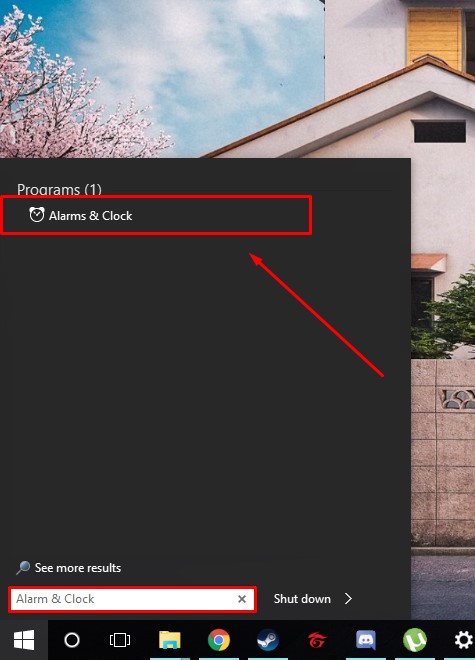
Bước 1: Nhấn nút Windows và gõ “Alarms & Clock”, ngay lập tức phần mềm sẽ hiện ra trong kết quả tìm kiếm.
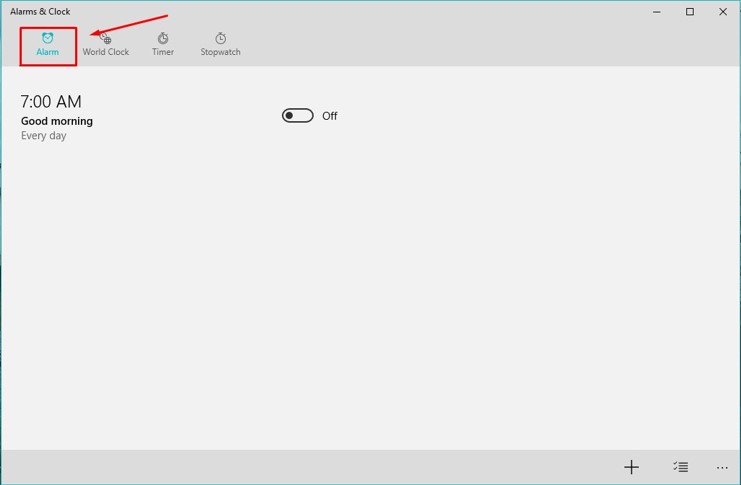
Bước 2: Sau khi cửa sổ chương trình được bật lên, chuyển sang phần “Alarm” để thiết lập thời gian báo thức.
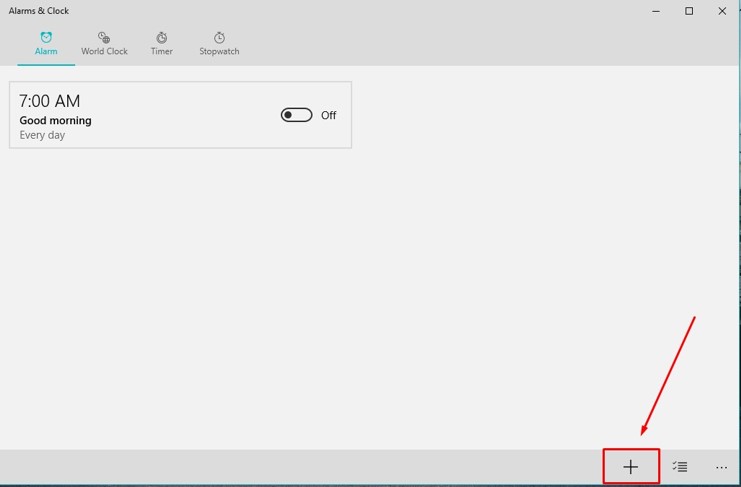
Bước 3: Để thêm giờ báo thức, nhấn vào phần dấu “+” bên góc dưới và bên phải của cửa sổ chương trình.
Bước 4: Thiết lập thời gian báo thức
Sau khi vào phần dấu “+”, chúng ta sẽ bắt đầu thiết lập thời gian báo thức
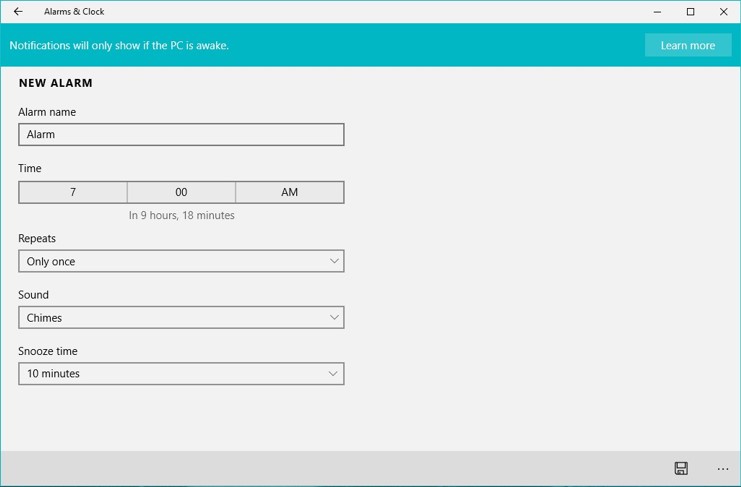

Sau khi đã thiết lập xong, bấm vào nút save để lưu lại.
Bước 5: Tắt tính năng bào thức
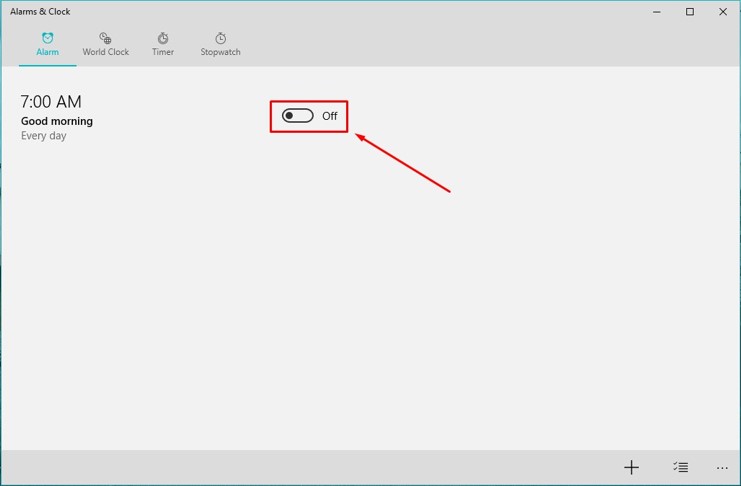
Nếu như muốn tắt tính năng bào thức, thì hãy chuyển công tắc sang phần “Off” và khi muốn bật lên thì hãy để sang nút “On”.
Trên đây là các bước đặt báo thức trên laptop sử dụng Windows 10 một cách đơn giản và dễ dàng. Chúc các bạn thành công.

 0967891080

