
-
7:30 - 20:30
Cả CN & Lễ -

-


Nếu đã sử dụng quen với Google Chrome, bạn nên cài đặt trình duyệt này làm mặc định trên máy tính của mình, quá trình sử dụng của bạn sẽ đơn giản và dễ dàng hơn.
Hướng dẫn được thực hiện trên Laptop Lenovo Windows 10, bạn có thể áp dụng tương tự trên nền tảng Windows, macOS.
Tải Google Chrome tại đây > Mở Chrome > Chọn biểu tượng ba chấm > Chọn Cài đặt > Chọn Trình duyệt mặc định > Đặt làm mặc định.
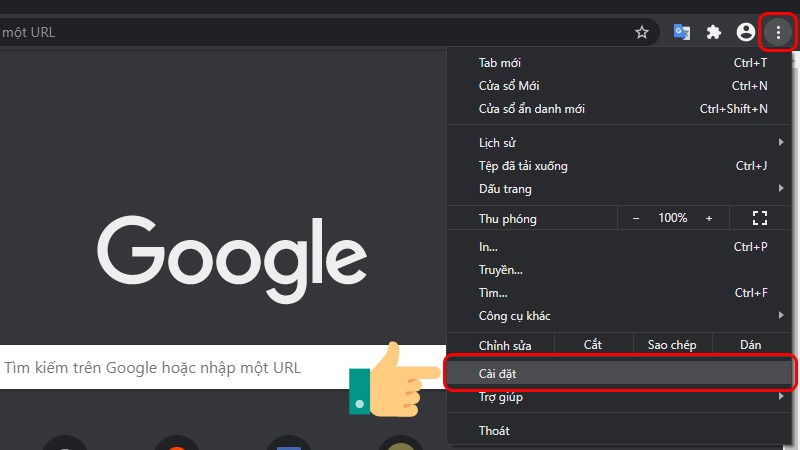
Bước 1: Để tải Google Chrome về máy tính, bạn có thể truy cập vào đây. Sau khi cài đặt, bạn mở Chrome, chọn biểu tượng ba chấm trên góc phải màn hình và vào phần Cài đặt.
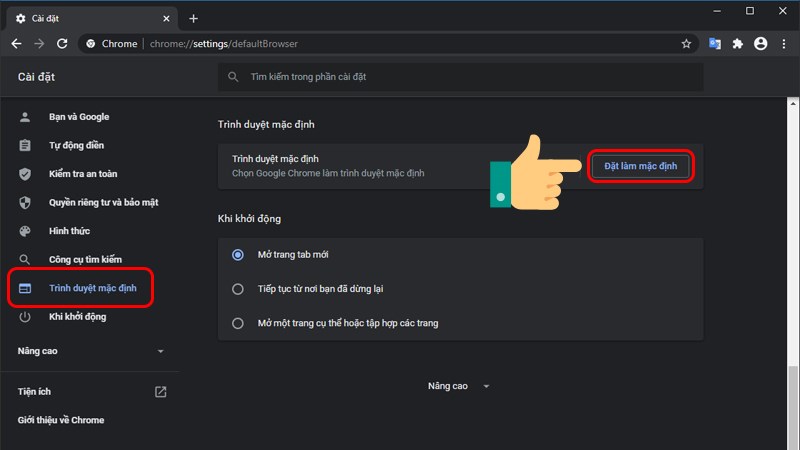
Bước 2: Kéo xuống dưới tìm mục Trình duyệt mặc định và nhấn chọn Đặt làm mặc định.
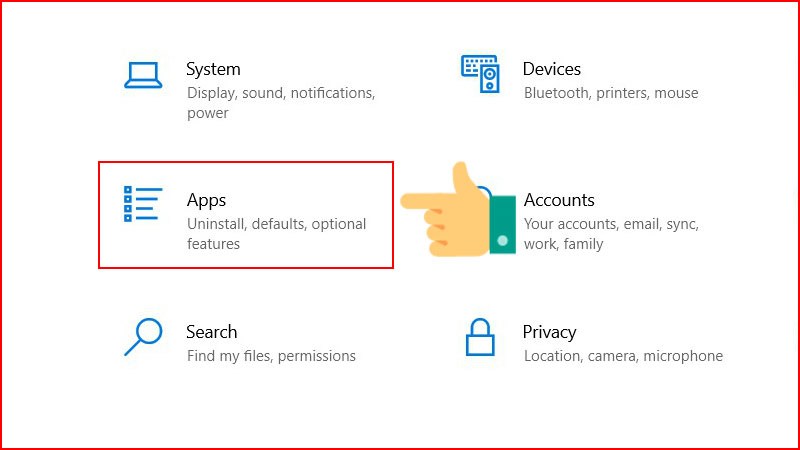
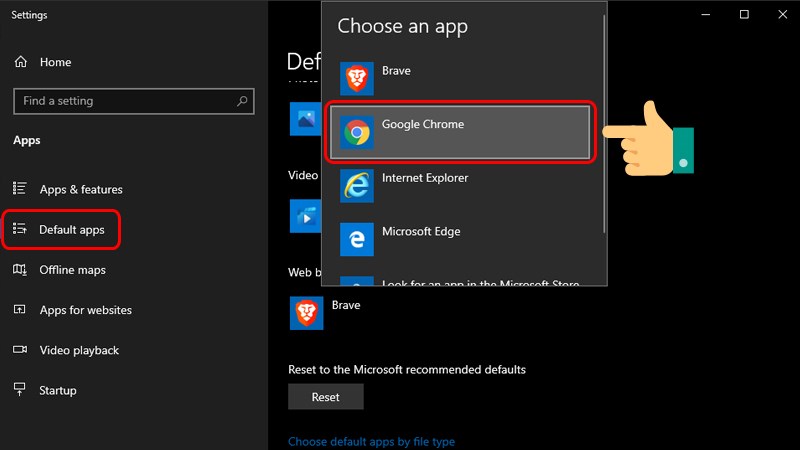
Chọn biểu tượng menu Start > Chọn Cài đặt (Settings) > Nhấp vào System (đối với phiên bản cũ) hoặc Apps (phiên bản cập nhật) > Chọn Default apps > Trong phần Web browser, chọn Google Chrome.
Bước 1: Mở menu Start trên Windows 10 > Chọn Cài đặt (Settings).
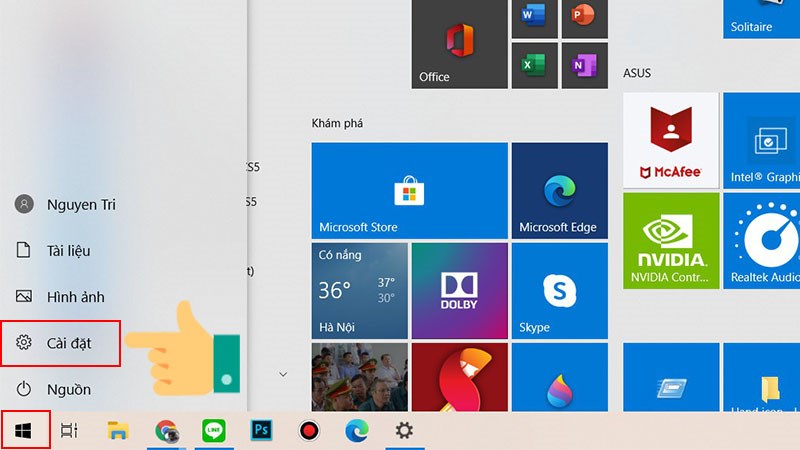
Bước 2: Nhấp vào System (đối với phiên bản cũ) hoặc Apps (phiên bản cập nhật).
Bước 3: Chọn Default apps. Ở cửa sổ Default Apps (trình duyệt mặc định) sẽ xuất hiện trên màn hình. Ở mục Web browser, bạn nhấp vào và chọn Google Chrome là xong. hoặc bạn cũng có thể chọn các trình duyệt khác làm mặc định tại cửa sổ Default Apps.
Bước 4: Tắt và khởi động lại trình duyệt. Bạn có thể thử lại bằng cách nhờ bạn bè gửi 1 đường link web bất kỳ từ trình duyệt khác . Khi click vào, link sẽ tự động mở bằng trình duyệt Chrome là bạn đã cài đặt thành công.
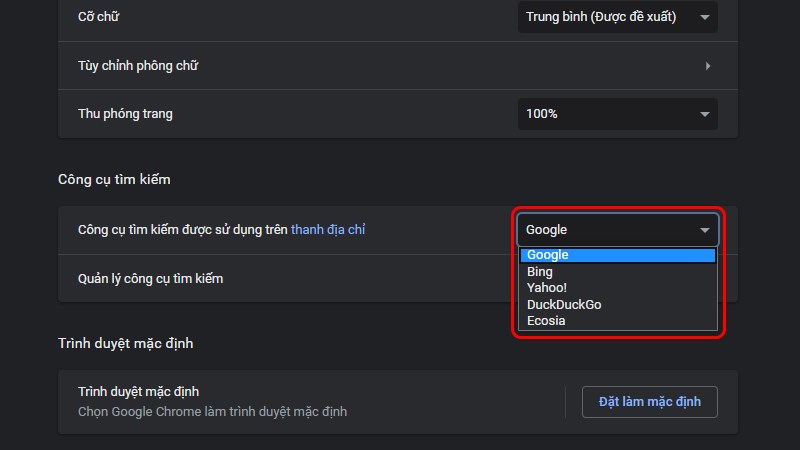
Bước 5: Tại giao diện này, bạn có thể đặt Công cụ tìm kiếm trên thanh địa chỉ là Google, Bing, Yahoo… bằng cách tại giao diện trình duyệt mặc định này, bạn chọn Google hay địa chỉ nào bạn muốn ở mục Công cụ tìm kiếm như hình dưới.
Vậy là xong! Chỉ với vài bước cực kỳ đơn giản, bạn đã cài đặt Google Chrome làm mặc định trên máy tính thành công, thuận tiện hơn trong quá trình sử dụng. Hãy chia sẻ bài viết và tiếp tục theo dõi các tin tức từ trang web nhé!
Trung tâm bảo hành có bán linh kiện và dịch vụ chính hãng, gọi là có ngay hỗ trợ miễn phí, bảo hành suốt đời.
 0967891080

