
-
7:30 - 20:30
Cả CN & Lễ -

-


Bài viết hướng dẫn cách đặt lại mật khẩu tài khoản Microsoft Teams khi quên cực nhanh chỉ với vài thao tác đơn giản trên máy tính. Click xem ngay!
Bài hướng dẫn được thực hiện trên máy tính Macbook Air 2017 và bạn có thể thực hiện các bước tương tự với các máy tính hệ điều hành Windows.
Bước 1: Truy cập Microsoft Teams, chọn Quên mật khẩu?
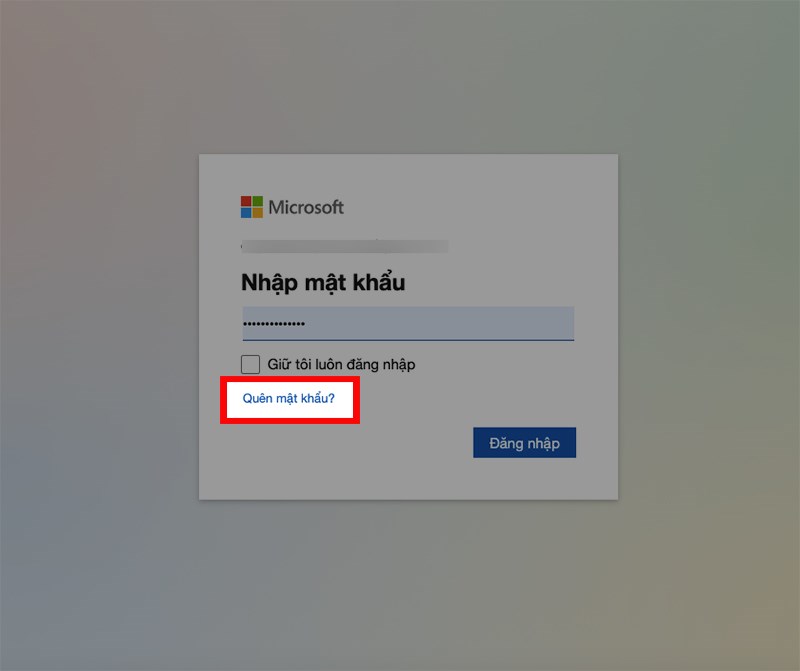
Truy cập Microsoft Teams, chọn Quên mật khẩu?
Bước 2: Sẽ có 2 hình thức nhận mã bảo mật cho tài khoản của bạn:
Chọn hình thức mà bạn muốn nhận mã bảo mật > Chọn Nhận mã.
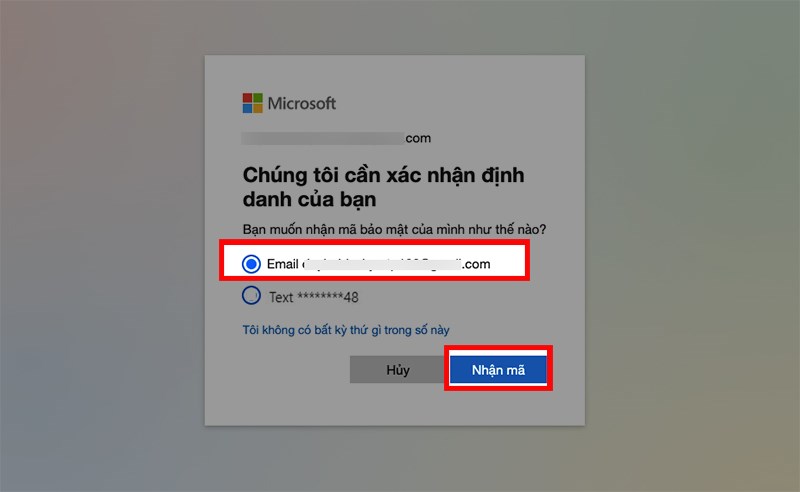
Chọn hình thức mà bạn muốn nhận mã bảo mật > Chọn Nhận mã
Bước 3: Nhập mã bảo mật mà bạn đã nhận vào ô nhập mã > Chọn Tiếp theo.
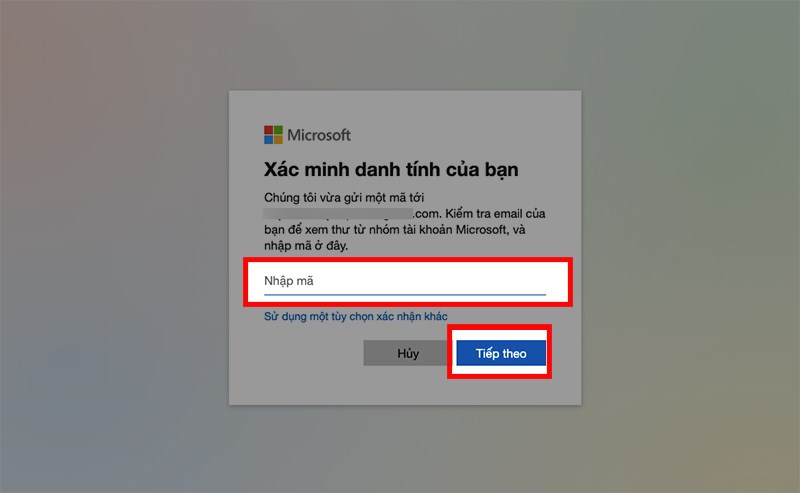
Nhập mã bảo mật mà bạn đã nhận vào ô nhập mã > Chọn Tiếp theo
Bước 4: Tiến hành thay đổi mật khẩu tại mục Đặt lại mật khẩu của bạn > Chọn Tiếp theo.
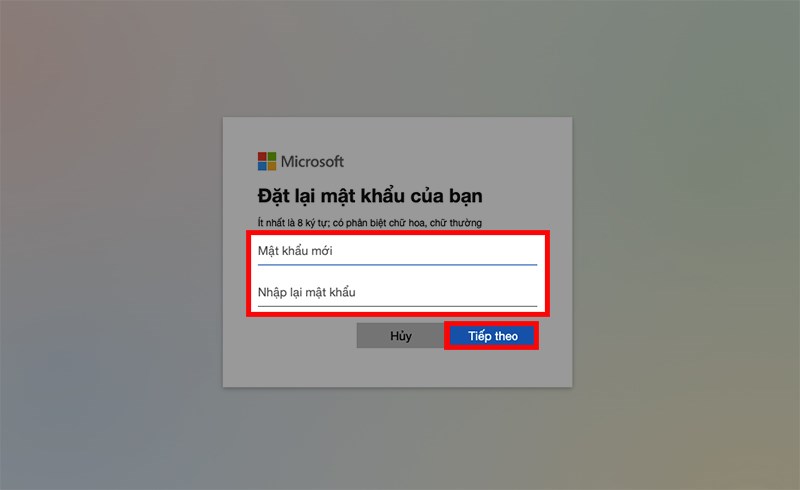
Tiến hành thay đổi mật khẩu tại mục Đặt lại mật khẩu của bạn > Chọn Tiếp theo
Bước 5: Giao diện xác nhận mật khẩu của bạn đã được thay đổi > Chọn Đăng nhập.
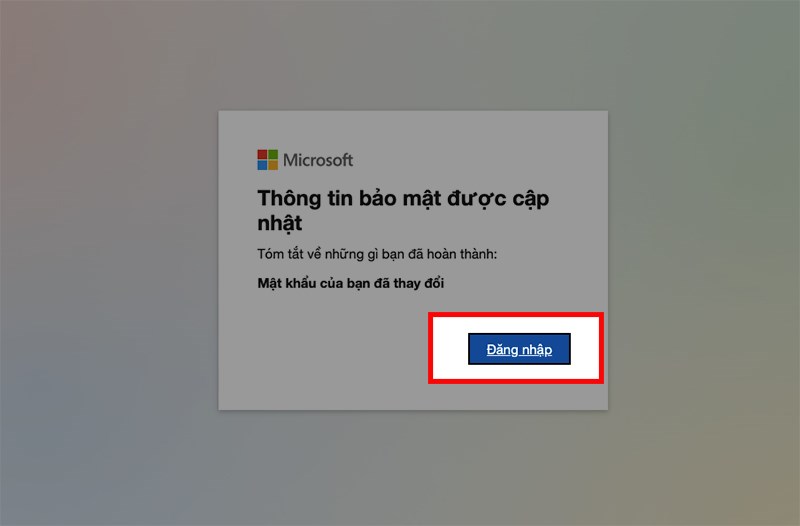
Giao diện xác nhận mật khẩu của bạn đã được thay đổi > Chọn Đăng nhập
Bài viết trên đã hướng dẫn cho các bạn cách đặt lại mật khẩu Microsoft Teams khi quên cực đơn giản. Nếu bạn thấy hữu ích thì hãy chia sẻ với bạn bè và đừng quên để lại bình luận phía bên dưới nhé!
Trung tâm bảo hành có bán linh kiện và dịch vụ chính hãng, đào tạo KTV miễn phí, gọi là có mặt ngay, bảo hành tại nhà. 0967891080

