
-
7:30 - 20:30
Cả CN & Lễ -

-


Hướng dẫn cách đặt mật khẩu (password) cho Folder đơn giản và nhanh chóng để bảo vệ, bảo mật các File, thư mục trên máy tính, laptop Windows. Click xem ngay nhé!
Lý do nên đặt mật khẩu cho Folder, File trên máy tính:
- Dùng để bảo vệ dữ liệu cá nhân của chính mình.
- Tránh trường hợp xoá nhầm Folder, File trên máy.
- Bảo mật những thông tin có tính chất nhạy cảm.
Lưu ý:
Phương pháp này chỉ sử dụng cho những máy tính có nhiều tài khoản người dùng (User Account). Khi bạn mã hóa dữ liệu trên một tài khoản, các tài khoản khác sẽ không xem được dữ liệu, trừ trường hợp người dùng khác có mật khẩu tài khoản của bạn thì họ vẫn xem được dữ liệu đã mã hóa.
Bước 1: Click chuột phải vào File hoặc Folder cần tạo mật khẩu > Chọn Properties.
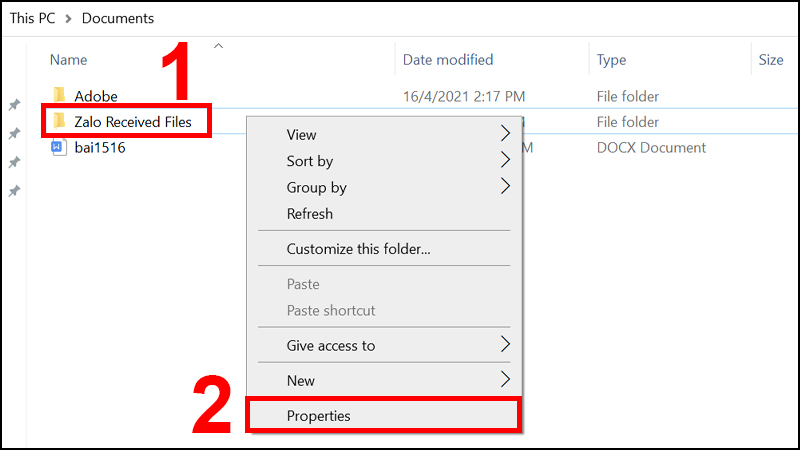
Nhấn chuột phải vào Folder và chọn Properties
Bước 2: Trên tab General, bấm vào nút Advanced.
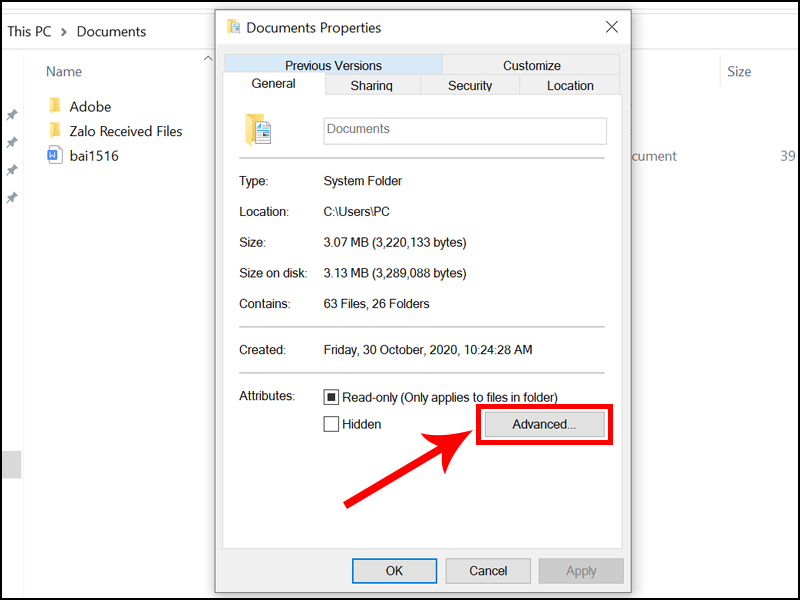
Chọn Advanced
Bước 3: Tick chọn Encrypt contents to secure data > Nhấn OK.

Tick chọn Encrypt contents to secure data và nhấn OK
Bước 1: Nhấn chuột phải vào Folder hoặc File > Chọn Add to archive…
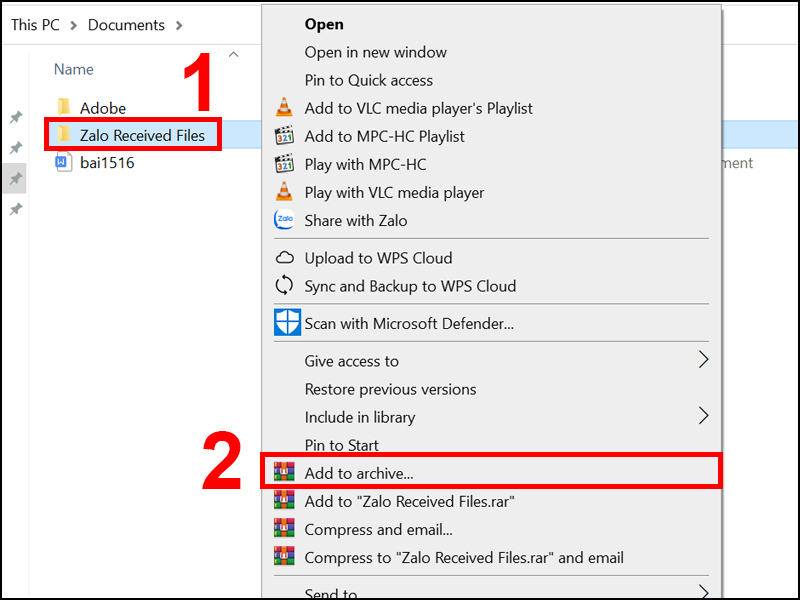
Nhấn chuột phải vào Folder và chọn Add to archive...
Bước 2: Tại tab General, chọn Set Passwword…
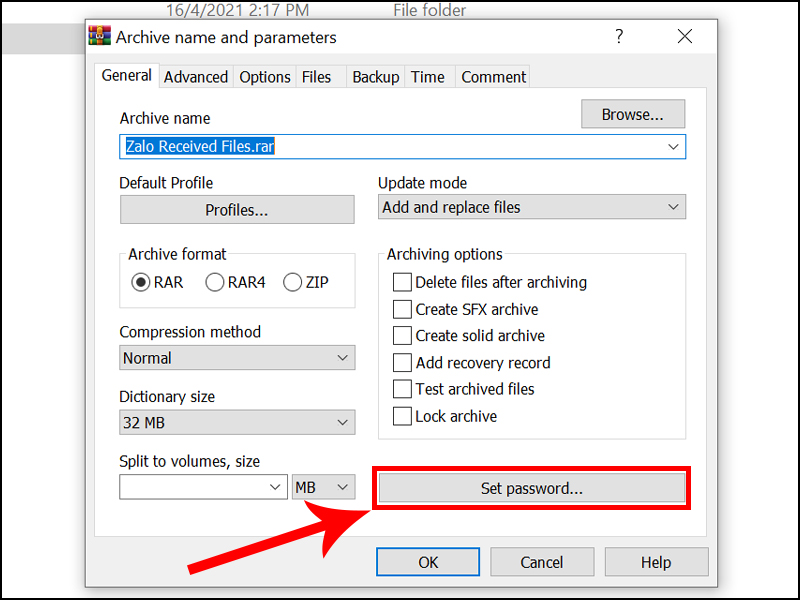
Chọn nút Set Passwword…
Bước 3: Nhập mật khẩu vào ô Enter password > Nhập lại mật khẩu vào ô Reenter password for verification > Tick chọn Encrypt file name> Nhấn OK.

Nhập mật khẩu, tick vào ô Encrypt file name và nhấn OK
Bước 4: Chọn OK để hoàn tất.
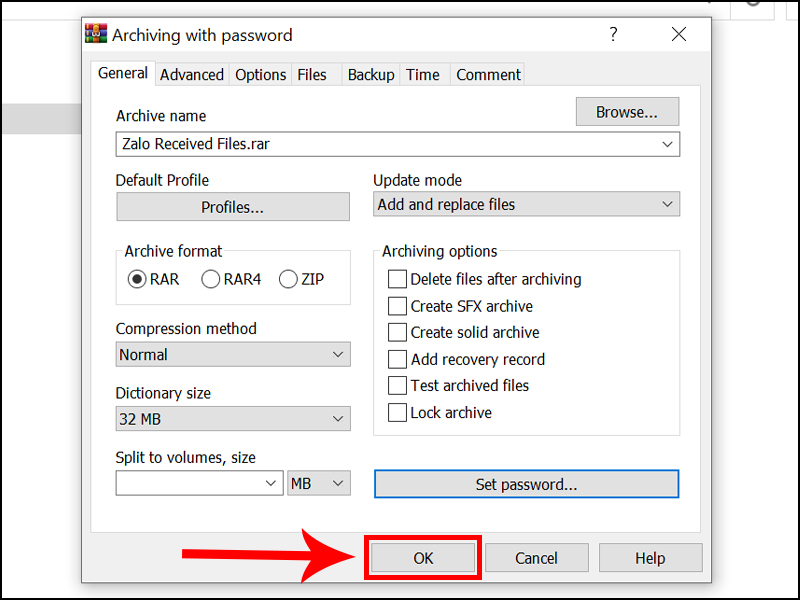
Màn hình nhập mật khẩu đóng lại nhấn OK để hoàn thất
Bước 1: Vào Folder muốn đặt mật khẩu > Nhấn chuột phải chọn New > Chọn Text Document.
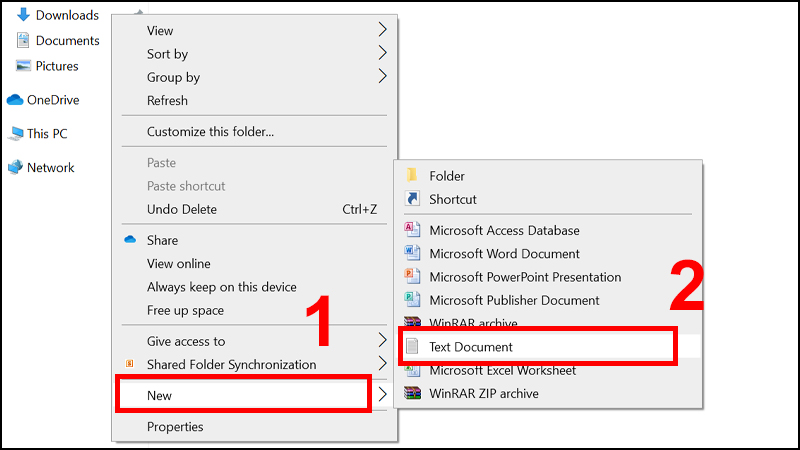
Chuột phải vào Folder, chọn new và chọn Text Document
Bước 2: Sao chép và dán đoạn code dưới đây vào cửa sổ mới:
cls
@ECHO OFF
title Folder Private
if EXIST "HTG Locker" goto UNLOCK
if NOT EXIST Private goto MDLOCKER
:CONFIRM
echo Are you sure you want to lock the folder(Y/N)
set/p "cho=>"
if %cho%==Y goto LOCK
if %cho%==y goto LOCK
if %cho%==n goto END
if %cho%==N goto END
echo Invalid choice.
goto CONFIRM
:LOCK
ren Private "HTG Locker"
attrib +h +s "HTG Locker"
echo Folder locked
goto End
:UNLOCK
echo Enter password to unlock folder
set/p "pass=>"
if NOT %pass%== PASSWORD_GOES_HERE goto FAIL
attrib -h -s "HTG Locker"
ren "HTG Locker" Private
echo Folder Unlocked successfully
goto End
:FAIL
echo Invalid password
goto end
:MDLOCKER
md Private
echo Private created successfully
goto End
:End

Copy đoạn code và dán vào
Bước 3: Trên đoạn code trên, bạn thay thế PASSWORD_GOES_HERE bằng mật khẩu muốn đặt.
Ví dụ: password là 123.
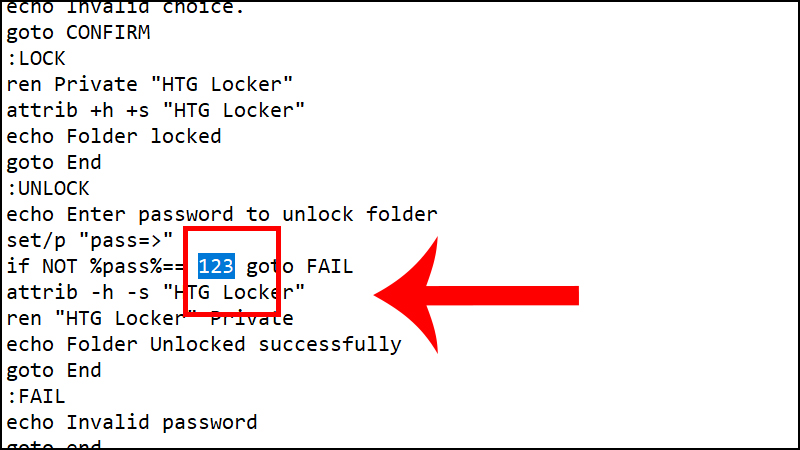
Thay thế thành mật khẩu muốn đặt
Bước 4: Vào File > Chọn Save As.
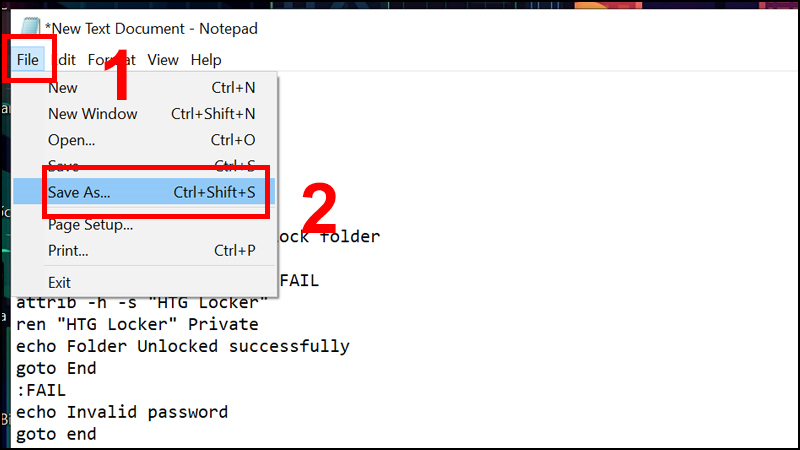
Lưu lại File
Ở tab Save as type, bạn đặt tên là locker.bat > Chọn type All Files > Nhấn Save để lưu lại.
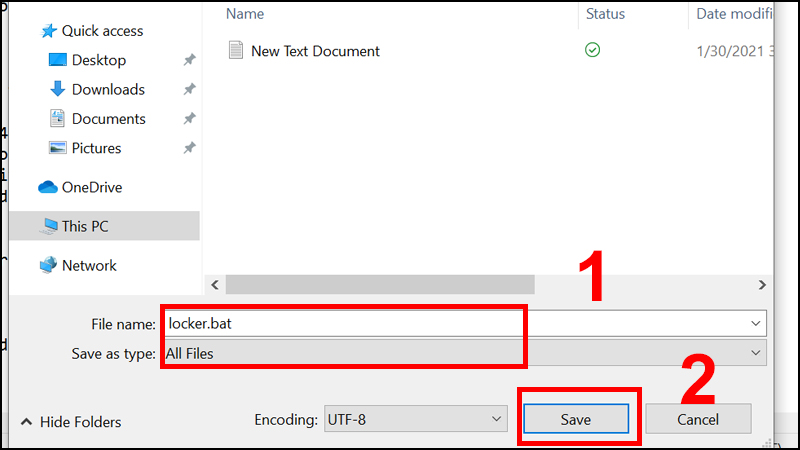
Đặt tên và chọn thuộc tính cho File
Lúc này bạn có thể xoá File text đi.
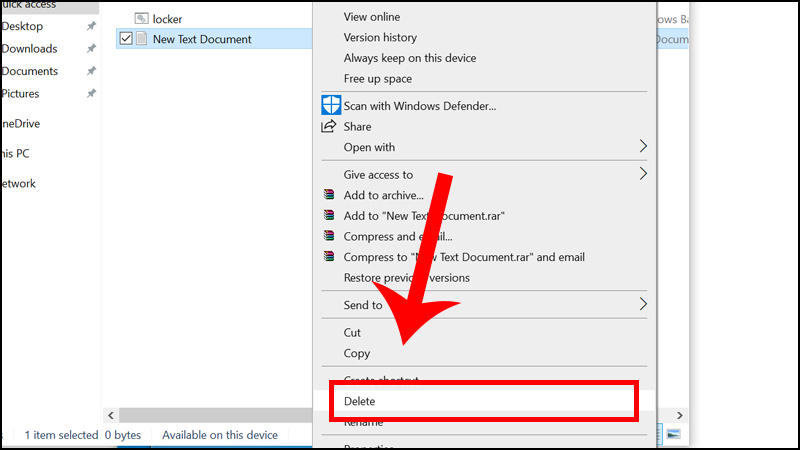
Xóa File text
Bước 5: Nhấp chuột vào file locker để mở, lúc này xuất hiện một thư mục mới có tên Private. Đây là nơi lưu trữ những file mà bạn muốn bảo mật.
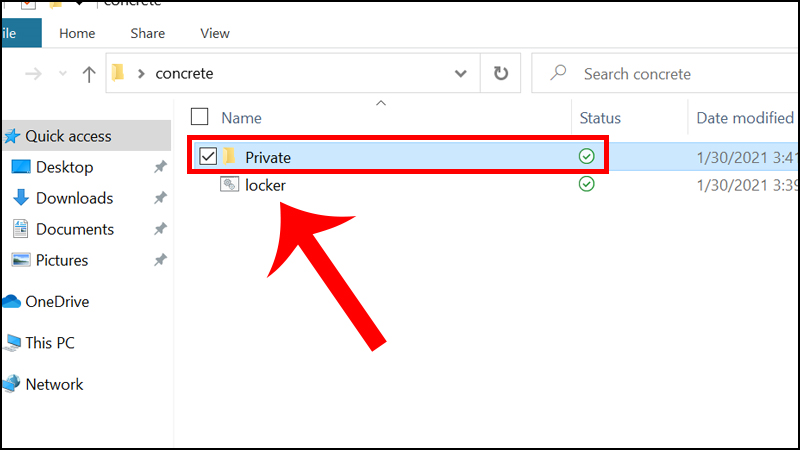
Thư mục mới có tên Private xuất hiện
Bước 6: Sau khi hoàn tất việc sao chép dữ liệu qua mục Private > Click chuột vào tập tin locker > Xuất hiện một hộp thoại và bạn chỉ cần nhập Y > Nhấn Enter.

Nhập Y và nhấn Enter để tiếp tục
Sau khi thực hiện xong thì thư mục Private sẽ biến mất. Dữ liệu của bạn đã được bảo vệ.
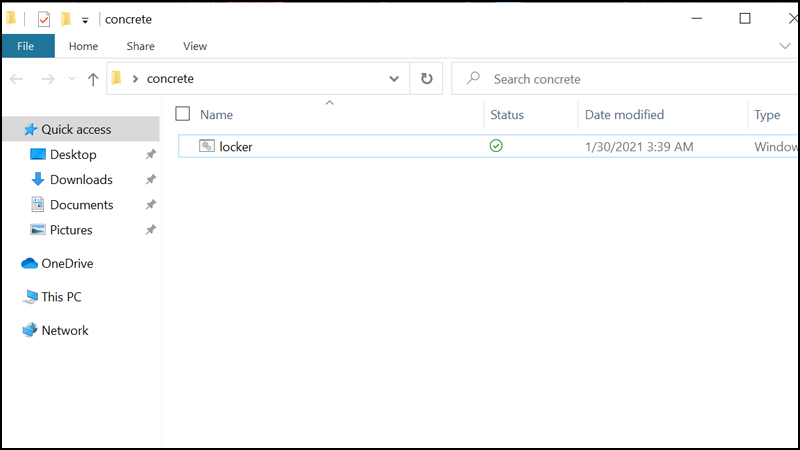
Thư mục Private sẽ biến mất
Bước 7: Muốn xuất hiện lại hộp thoại Private bạn chỉ cần click đúp và file locker > Nhập mật khẩu bạn bạn đã thiết lập từ ban đầu > Nhấn ENTER.
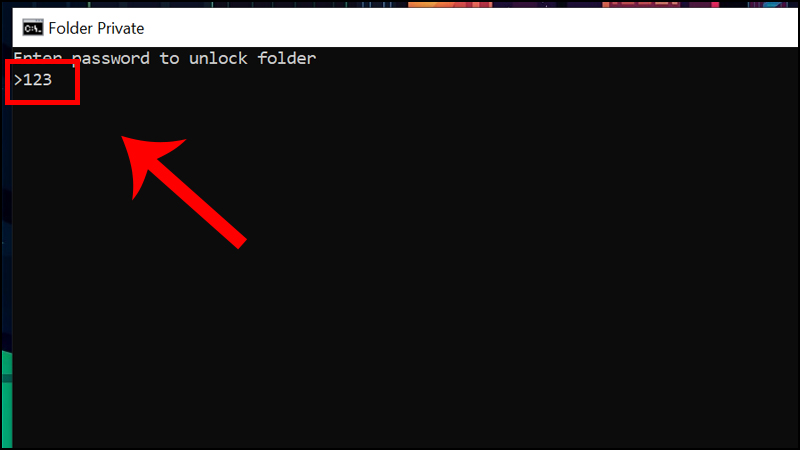
Click đúp và file locker để mở lại hộp thoại Private
Bước 1: Trong Folder, File bạn nhấn vào View > Chọn Options.
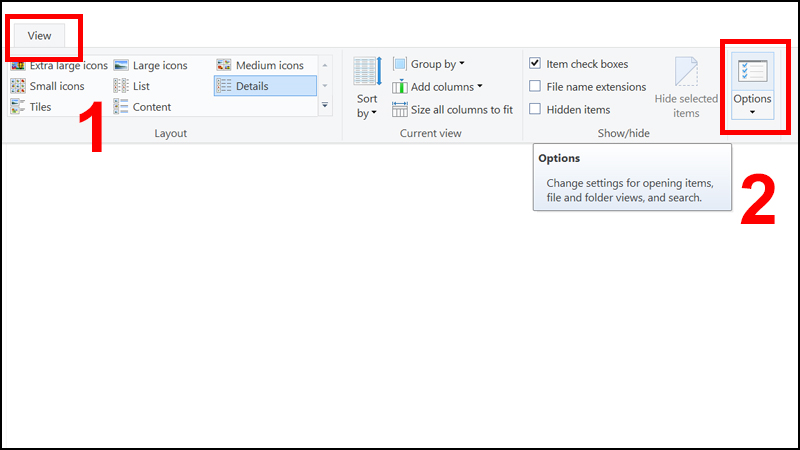
Nhấn vào View và chọn Options
Bước 2: Trong tab View > Chọn Show hidden files, folders, and drives > Bỏ dấu tích mục Hide protected operating system files > OK.
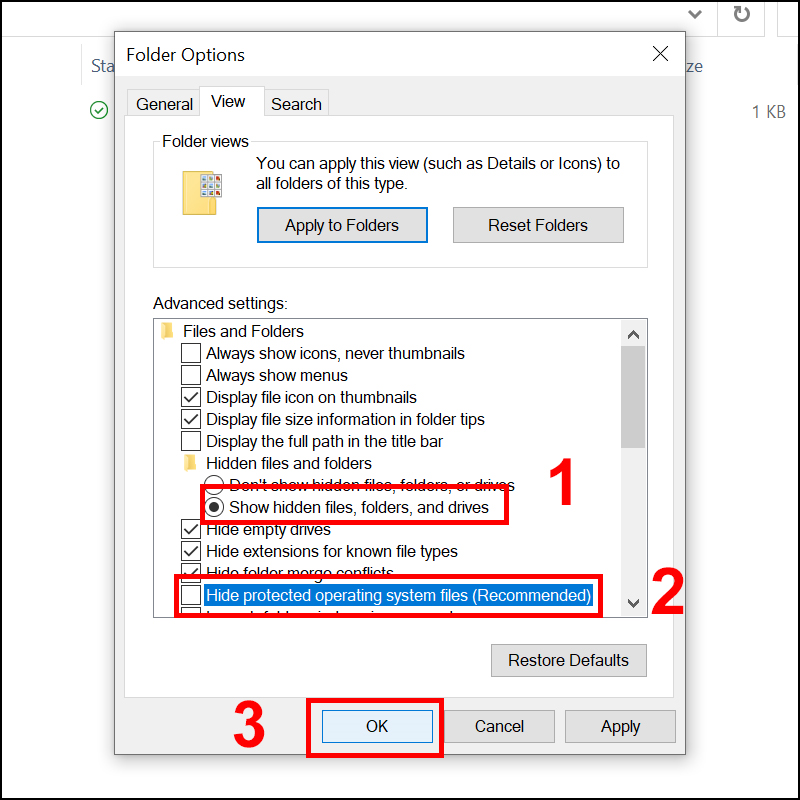
Bỏ tích mục Hide protected operating system files
Sau khi thực hiện xong thì Folder của bạn sẽ xuất hiện.
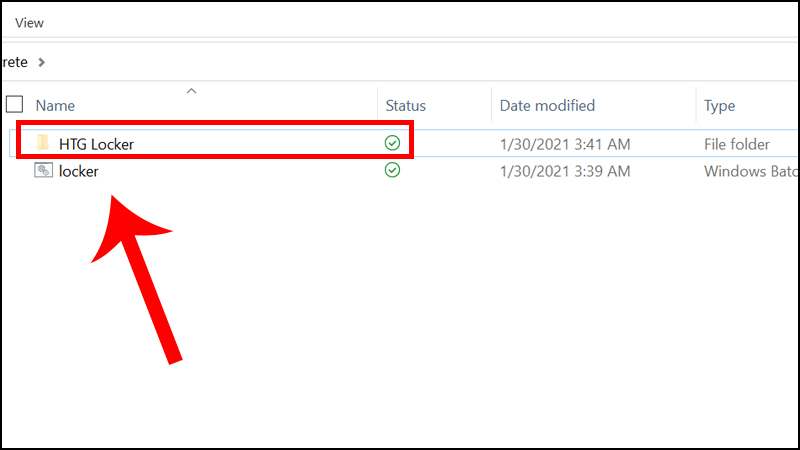
Folder của bạn sẽ xuất hiện tại đây
Nếu như bạn vô tình quên password thì cũng không sao cả, chỉ cần chỉnh sửa và đặt lại mật khẩu mới cho Folder là được. Cách thực hiện như sau:
Bước 1: Nhấn chuột phải vào file locker chọn Edit.
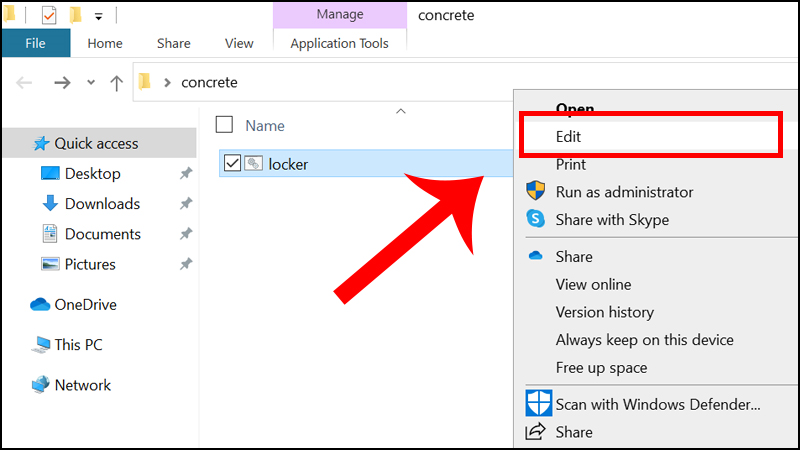
Nhấn chuột phải vào file locker và chọn Edit
Bước 2: Hộp thoại Text xuất hiện > Xoá mật khẩu cũ và tiến hành cài đặt mật khẩu mới.
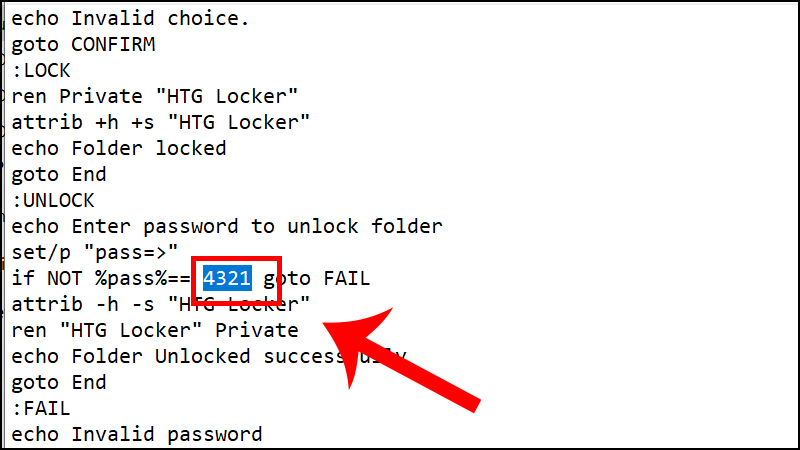
Đặt lại mật khẩu mới
Bước 3: Lưu lại bằng cách vào File > Chọn Save As > Ở tab Save as type bạn đặt tên là locker.bat và chọn All Files > Nhấn Save.
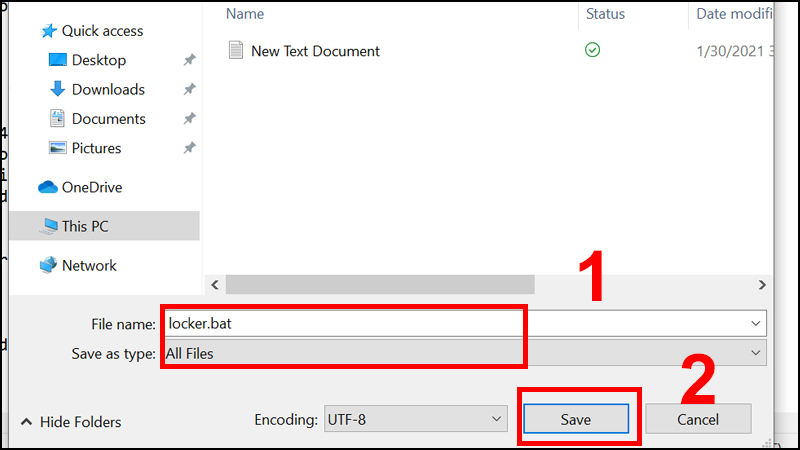
Lưu lại File
- Folder và File ít sử dụng: Chuyển các nội dung này và một Folder lưu trữ chung và nén lại. Sau đó chỉ cần đặt một mật khẩu cho Folder lưu trữ.
- Windows ME và Windows XP: Thường có các công cụ nén đi kèm với tính năng đặt mật khẩu bảo vệ.
- Người dùng Windows Vista và Windows 7: Bảo vệ mật khẩu cho file nén trên Windows Vista và Windows 7 thường cần đến bên thứ 3.
- Folder, File thường xuyên sử dụng: Cách tốt nhất để bảo vệ mật khẩu cho dữ liệu thường xuyên được truy cập đó là cài đặt chương trình của bên thứ 3. Bạn có thể tham khảo 7-Zip (Miễn phí), AxCrypt (Miễn phí), Folder Guard (Tính phí), Protected Folder (Tính phí).

Một số giải pháp bảo mật khác
Bạn hoàn toàn có thể ẩn thư mục của mình nhờ các công cụ có sẵn trên máy tính. Tuy nhiên đối với những người hiểu biết nhiều về công nghệ và cố tình muốn đọc trộm file của bạn thì ẩn thư mục một cách thủ công như vậy là chưa đủ. Muốn dữ liệu Folder được bảo vệ một cách tuyệt đối, bạn nên sử dụng các chương trình khóa thư mục, ẩn thư mục, folder để bảo vệ dữ liệu của mình.
Bạn có thể tham khảo thêm thông qua bài viết: TOP 9 phần mềm khóa thư mục, ẩn thư mục tốt nhất trên máy tính.

Sử dụng phần mềm để bảo mật dữ liệu hiệu quả hơn
- Dữ liệu của bạn không thể được bảo vệ chắc chắn 100%: Như đã đề cập, những cách bảo mật thủ công sẽ chỉ giúp bảo vệ một phần. Bạn có thể dễ dàng tìm được các hướng dẫn bỏ mã hóa, mật khẩu File do đó không có gì chắc chắn rằng File của bạn đang được bảo vệ 100%. Nếu các File, dữ liệu thật sự nhạy cảm bạn nên cân nhắc đến việc sử dụng các phần mềm thương mại để được bảo mật tốt hơn.

Các dữ liệu quan trọng nên dùng phần mềm thương mại để bảo mật
- Luôn sao lưu những dữ liệu quan trọng: Các File dù được bảo vệ bằng mật khẩu nhưng chúng vẫn có thể bị xóa. Do đó cần sao lưu lại các dữ liệu quan trọng dù bạn đã đặt mật khẩu bảo vệ hay chưa.

Sao lưu để đảm bảo an toàn cho các dữ liệu
- Ghi nhớ mật khẩu: Khi đặt mật khẩu để bảo vệ File, hãy note mật khẩu lại ở đảm bảo rằng bạn sẽ không quên mật khẩu để truy cập vào Folder của mình trong lần tiếp theo.
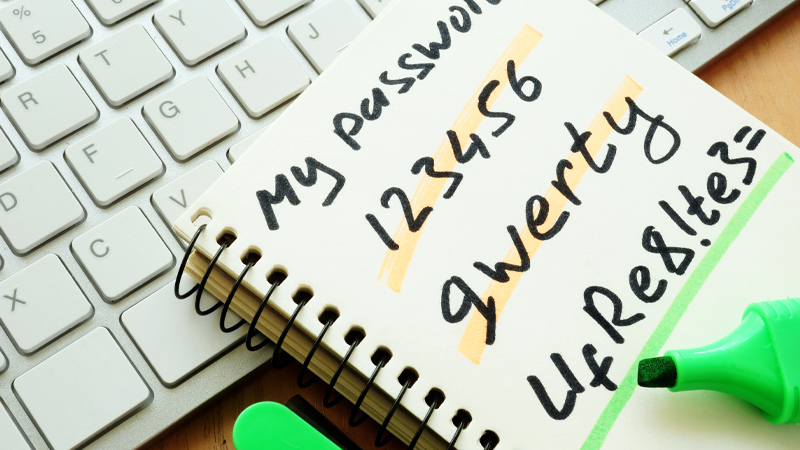
Ghi chú lại mật khẩu
Vừa rồi là cách đặt mật khẩu cho Folder trên máy tính Windows, chúc bạn thực hiện thành công!
Trung tâm bảo hành có bán linh kiện và dịch vụ chính hãng, gọi là có ngay hỗ trợ miễn phí, bảo hành suốt đời. 0967891080

