
-
7:30 - 20:30
Cả CN & Lễ -

-


Bài viết này sẽ hướng dẫn bạn cách để đặt mật khẩu cho từng ứng dụng trên cả điện thoại Android lẫn iPhone cực dễ. Click để xem nhé!
Hướng dẫn dưới đây được thực hiện trên iPhone 6s (iOS 14.3) và bằng ngôn ngữ tiếng Việt. Bạn cũng có thể thực hiện tương tự trên các thiết bị iPhone khác, kể cả iPad.
- Bước 1: Truy cập Cài đặt > Chọn Thời gian sử dụng > Tiếp tục.
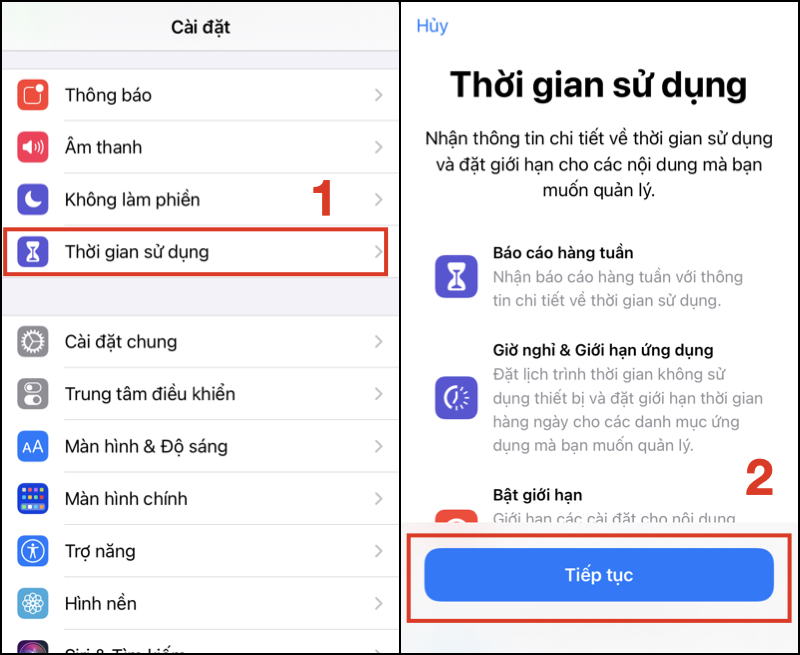
Chọn Thời gian sử dụng
- Bước 2: Chọn Đây là iPhone của tôi > Sử dụng mật mã thời gian sử dụng.

Sử dụng mật mã thời gian sử dụng
- Bước 3: Đặt mật mã (2 lần để xác nhận) > Nhập ID Apple và mật khẩu ID Apple.
Đây là mật mã để đăng nhập các ứng dụng trên điện thoại bạn này (dùng ở Bước 7).
Lưu ý: Bước nhập ID Apple giúp bạn có thể tra lại mật mã trong trường hợp bạn quên mật khẩu. Nhưng bạn vẫn có thể bỏ qua bước này.

Cài đặt mật mã
- Bước 4: Chọn Giới hạn ứng dụng > Nhấn Thêm giới hạn.

Nhấn Thêm giới hạn
- Bước 5: Chọn Danh mục phù hợp > Nhấn chọn một hoặc nhiều ứng dụng muốn khóa > Nhấn Tiếp.

Nhấn chọn ứng dụng muốn khóa
- Bước 6: Chọn thời gian giới hạn là 1 phút > Nhấn Thêm.

Chọn thời gian giới hạn là 1 phút
- Bước 7: Thoát ra màn hình chính > Mở ứng dụng Messenger > Nhấn Yêu cầu thêm thời gian > Nhập mật mã thời gian sử dụng đã cài ở Bước 3.

Nhấn Yêu cầu thêm thời gian
Ứng dụng được sử dụng ở đây là AppLock. Để tải ứng dụng AppLock, nhấn TẠI ĐÂY.
Hướng dẫn được thực hiện trên Samsung Galaxy S10+ (Android 10), những thiết bị Android khác có thể thực hiện tương tự, nhưng có thể sẽ có một ít sự thay đổi về giao diện.
- Bước 1: Truy cập ứng dụng AppLock > Cài đặt mật khẩu cho ứng dụng > Nhập email vào để phòng trường hợp quên mật khẩu > Nhấn Lưu.

Nhập email vào để phòng trường hợp quên mật khẩu
- Bước 2: Chọn Đồng ý và bắt đầu > Nhấn vào biểu tượng ổ khoá vào ứng dụng mà bạn muốn khoá > Nhấn Cho phép để cấp quyền cho ứng dụng.

Nhấn Cho phép để cấp quyền cho ứng dụng
- Bước 3: Ở mục Truy cập dữ liệu sử dụng, chọn ứng dụng AppLock > Nhấn Bật .

Chọn ứng dụng AppLock
Khi hoàn thành, giao diện ứng dụng sẽ hiển thị như sau.

Giao diện đã khoá ứng dụng
Hiện tại nhiều dòng điện thoại Samsung không hỗ trợ chức năng khóa ứng dụng, bạn hãy tải phần mềm AppLock và thực hiện theo hướng dẫn bên trên nhé.
Bạn truy cập Zalo trên điện thoại > Chọn mục Thêm > Biểu tượng bánh răng cài đặt > Tài khoản & Bảo mật > Đặt mã khóa Zalo > Đặt mã khóa. Sau đó bạn thiết lập mã khóa là được.
Bạn có thể tham khảo bài viết Cách lấy lại mật khẩu Facebook bằng số điện thoại, email nhanh chóng.
Vừa rồi là cách đặt mật khẩu cho các ứng dụng, trên cả iPhone lẫn điện thoại Android. Hy vọng bài viết hữu ích với bạn, cảm ơn bạn đã theo dõi, hẹn gặp lại trong những bài viết khác!
Trung tâm bảo hành có bán linh kiện và dịch vụ chính hãng, gọi là có ngay hỗ trợ miễn phí, bảo hành suốt đời. 0967891080

