
-
7:30 - 20:30
Cả CN & Lễ -

-


Hướng dẫn cách khóa file, đặt mật khẩu, pass, đặt khóa cho file excel cả phiên bản 2019, 2016, 2013, 2010, 2007,... ngăn chặn sao chép, chỉnh sửa, bảo mật dữ liệu an toàn

Bài hướng dẫn tải được thực hiện trên laptop Acer, hệ điều hành Windows 10 và sử dụng phần mềm Excel 2016. Bạn hoàn toàn có thể thao tác tương tự trên các máy tính, laptop có hệ điều hành Windows với các phiên bản Excel khác như 2010, 2013,...
Hướng dẫn nhanh
Mở file Excel cần đặt mật khẩu, chọn File > Nhấn chọn Save As > Chọn nút Tools > Chọn tiếp General Options > Chọn chế độ cài đặt (Password to open hay Password to modify) và nhập mật khẩu > Xác nhận lại mật khẩu vừa cài đặt > Nhấn chọn Save và bạn đã cài xong khóa cho file Excel.
Hướng dẫn chi tiết
Bước 1: Đầu tiên, bạn mở tài liệu cần đặt mật khẩu, nhấn chọn File.
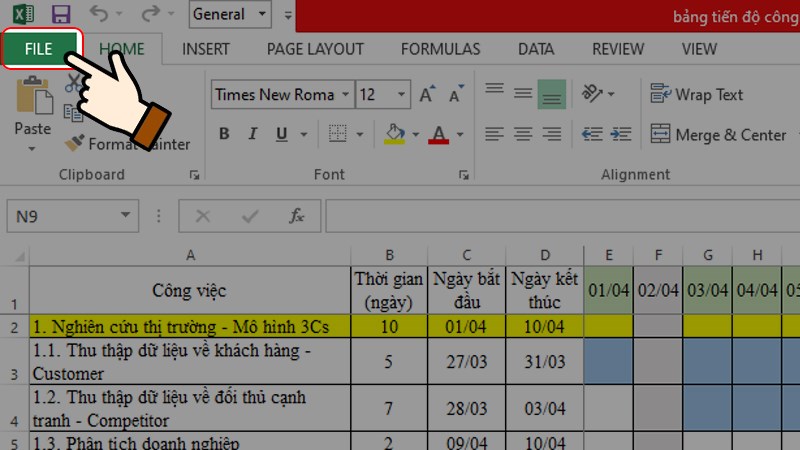
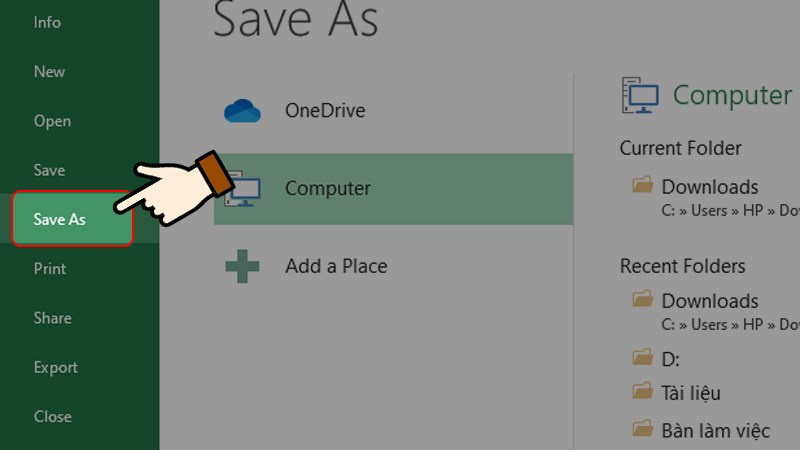
Bước 2: Tiếp tục, nhấn chọn Save As.
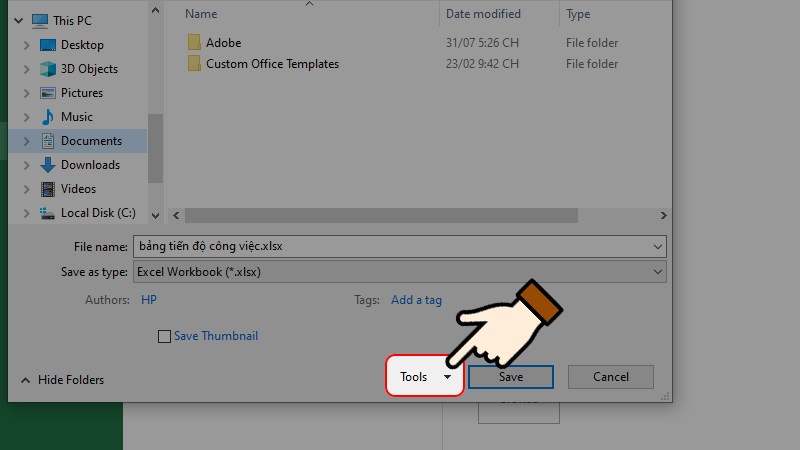
Bước 3: Màn hình sẽ xuất hiện hộp thoại Save As, bạn cần chọn vị trí lưu file. Sau đó, bạn nhấn chọn nút Tools như hình.
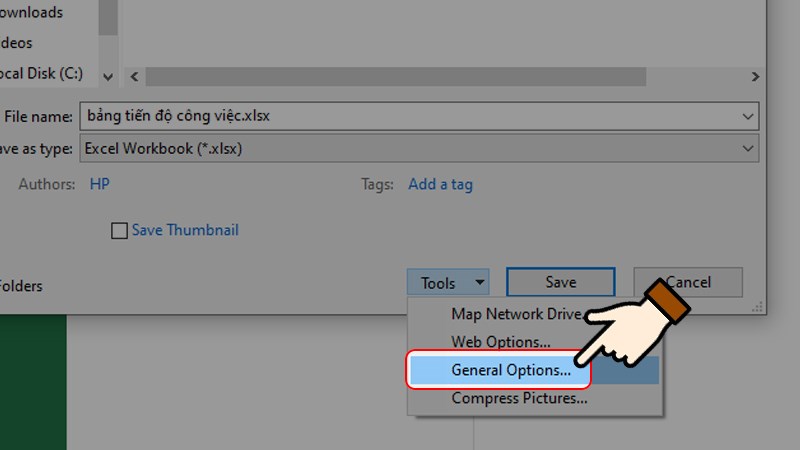
Bước 4: Tiếp tục, nhấn chọn General Options.
Bước 5: Lúc này, hệ thống sẽ hiển thị giao diện để bạn có thể đặt mật khẩu mở file Excel.
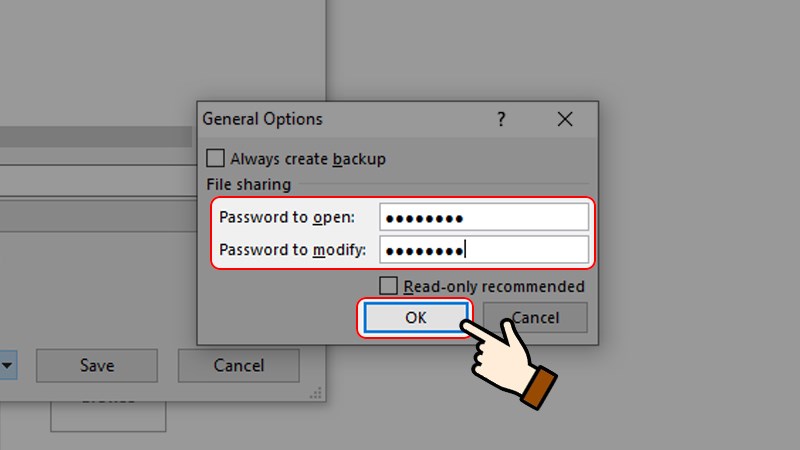
Có 2 chế độ đặt mật khẩu mà bạn có thể chọn:
Bước 6: Sau đó, bạn sẽ được yêu cầu xác nhận lại mật khẩu vừa đặt cho file.
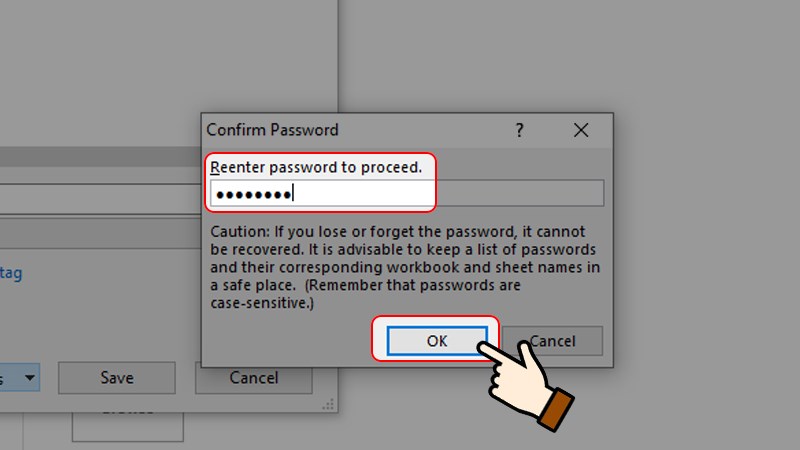
Lưu ý: Nếu bạn cài đặt 2 chế độ mật khẩu thì hệ thống sẽ yêu cầu xác nhận lại 2 mật khẩu theo thứ tự Password to open rồi đến Password to modify.
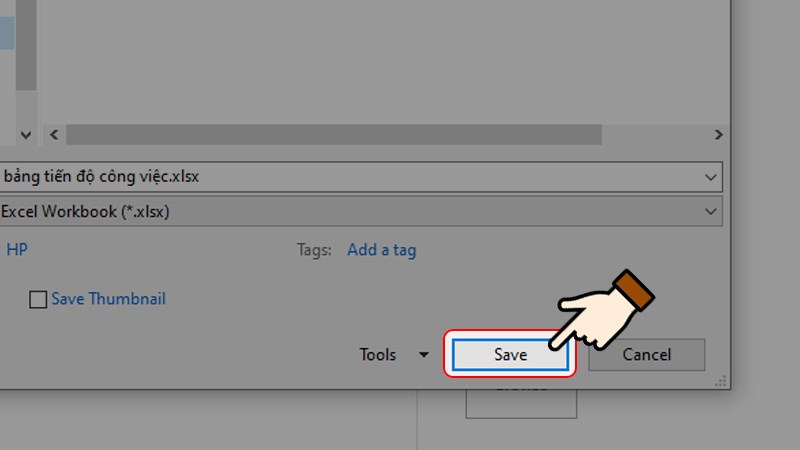
Bước 7: Cuối cùng, bạn nhấn Save để lưu lại thiết lập.
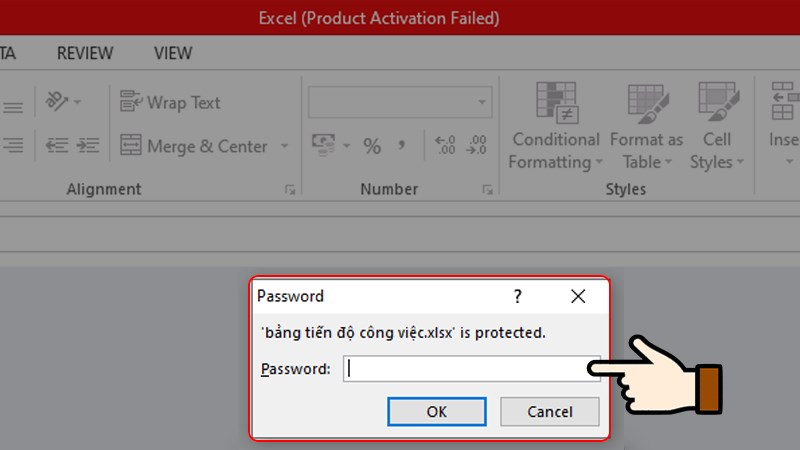
Bây giờ khi mở file Excel đó ra sẽ hiện bảng yêu cầu nhập mật khẩu mở file như hình dưới đây.
Hướng dẫn nhanh
Mở file Excel và nhập mật khẩu > Chọn File > Nhấn chọn Save As > Chọn nút Tools > Chọn tiếp General Options > Xóa mật khẩu ở chế độ muốn hủy bỏ > Nhấn chọn OK. Vậy là bạn đã vừa xóa chế độ bảo mật tài liệu.
Hướng dẫn chi tiết
Bước 1: Mở file Excel và nhập mật khẩu
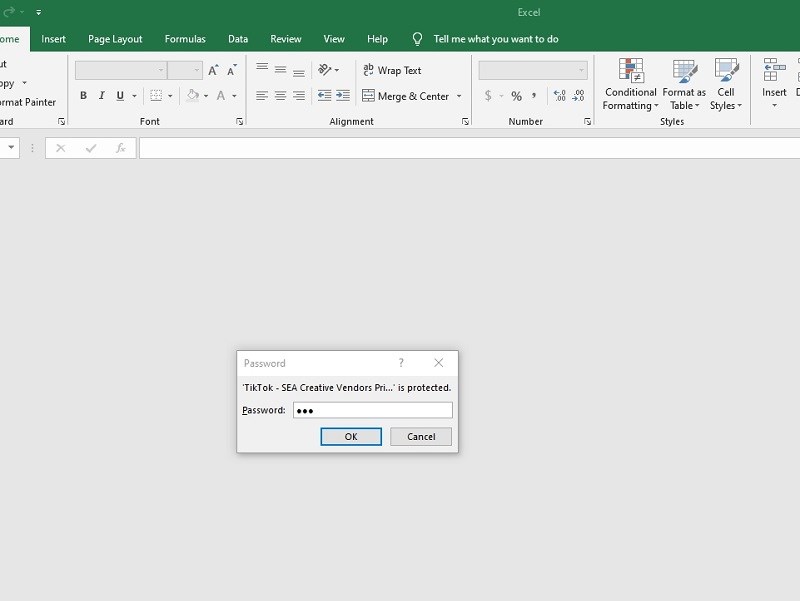
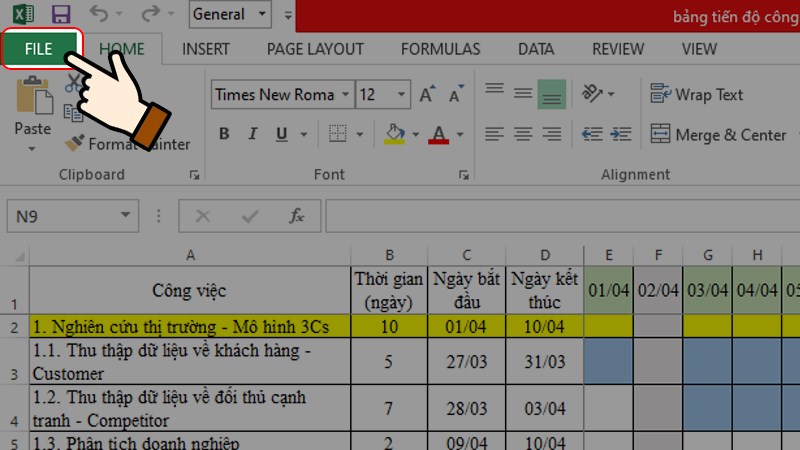
Bước 2: Nhấn chọn File.
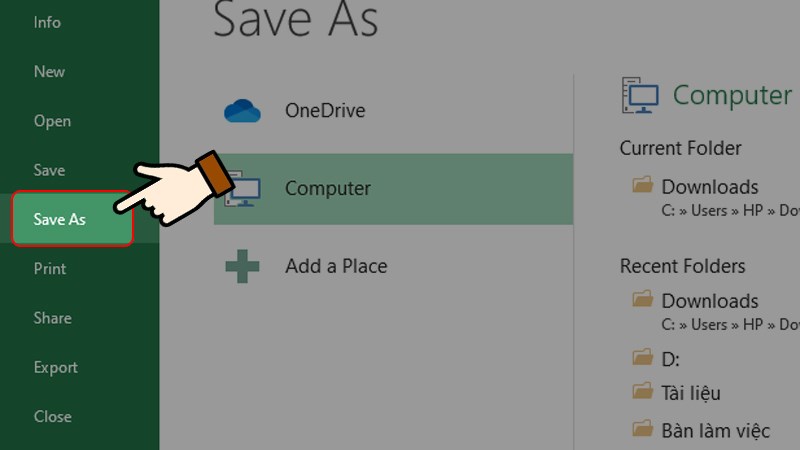
Bước 3: Tiếp tục, nhấn chọn Save As.
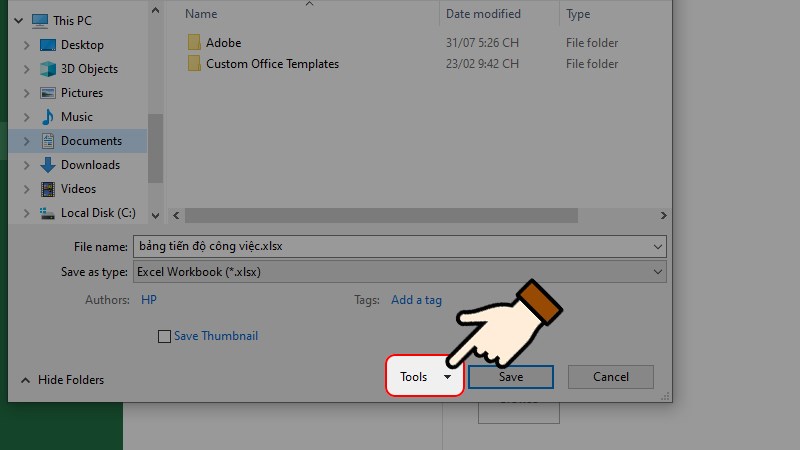
Bước 4: Trên màn hình sẽ xuất hiện hộp thoại Save As, bạn nhấn chọn nút Tools như hình.
Bước 5: Tiếp tục, nhấn chọn General Options.
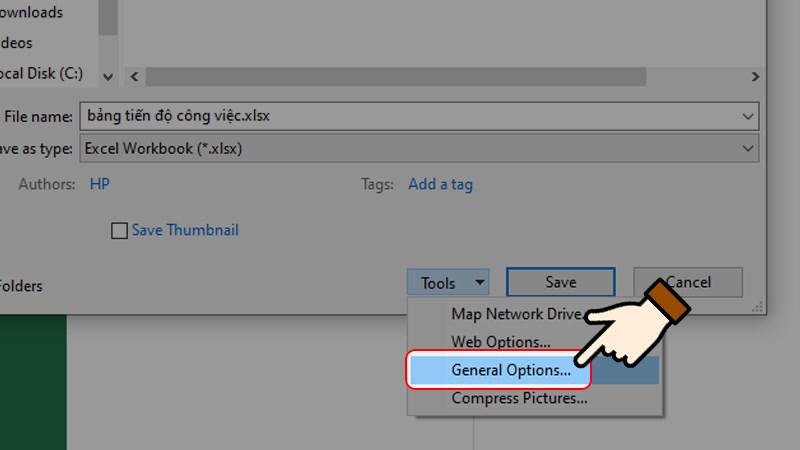
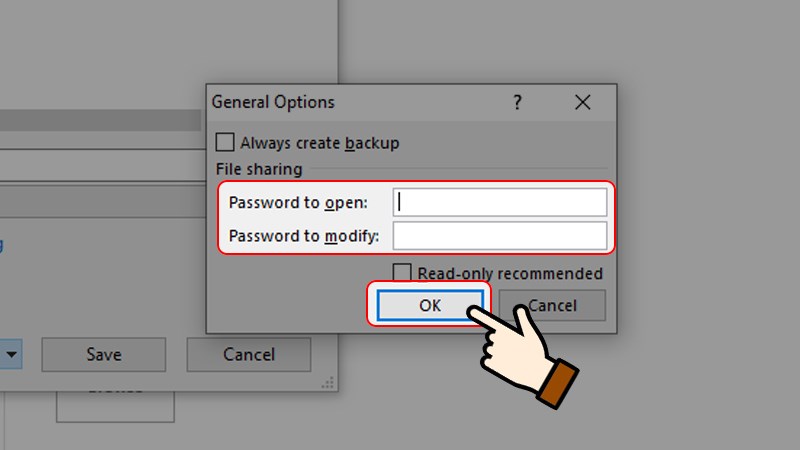
Bước 6: Lúc này, bạn chỉ cần xóa mật khẩu ở chế độ mà mình muốn hủy bỏ > Nhấn chọn OK. Vậy là bạn đã vừa xóa chế độ bảo mật tài liệu rồi.
Hướng dẫn nhanh
Mở file Excel cần đặt mật khẩu, chọn File > Nhấn chọn Protect Workbook > Chọn Encrypt with Password > Nhập mật khẩu và xác nhận lại mật khẩu đã cài đặt > Nhấn chọn OK để lưu mật khẩu.
Hướng dẫn chi tiết
Bước 1: Đầu tiên, bạn mở tài liệu cần đặt mật khẩu, nhấn chọn File.
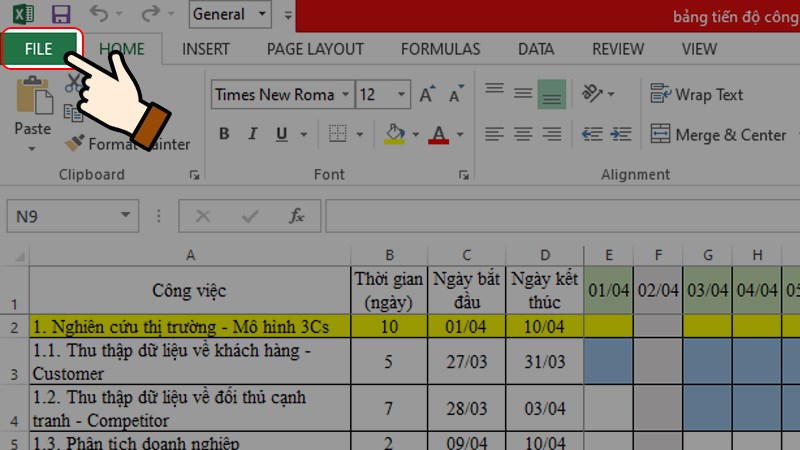
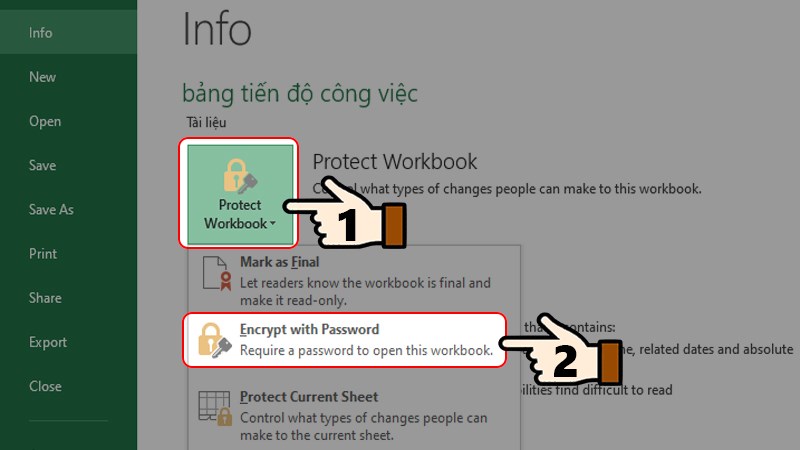
Bước 2: Tại tab Info, nhấn chọn Protect Workbook > Chọn Encrypt with Password.
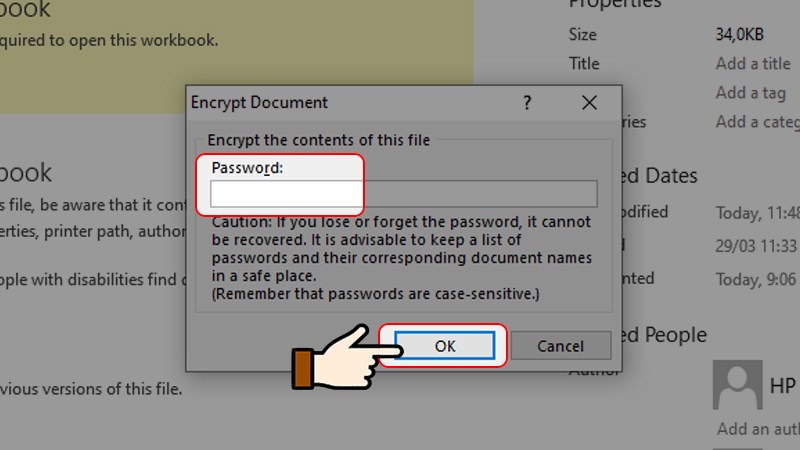
Bước 3: Hệ thống sẽ hiển thị giao diện để bạn có thể nhập mật khẩu cho file Excel.
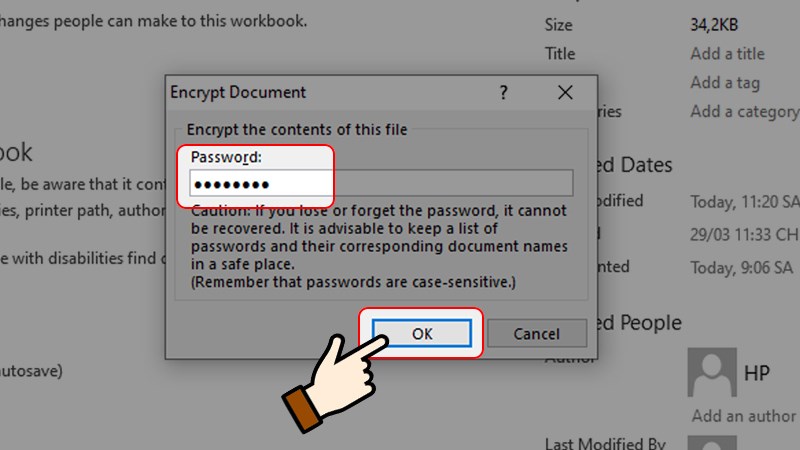
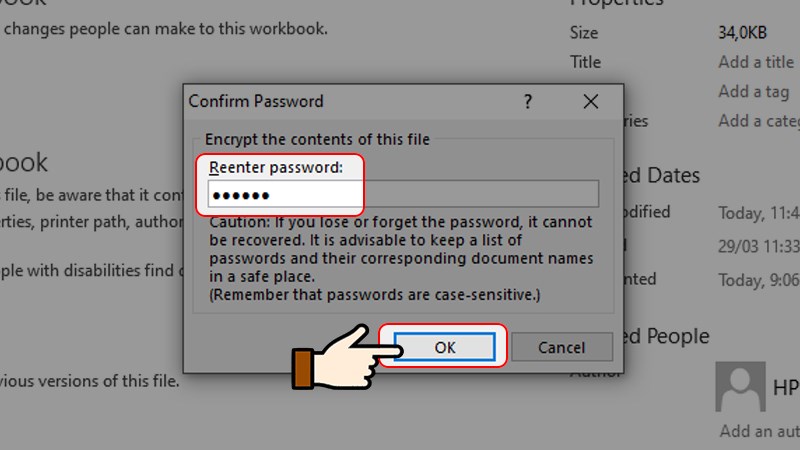
Bước 4: Sau đó, bạn sẽ được yêu cầu xác nhận lại mật khẩu vừa đặt cho file.
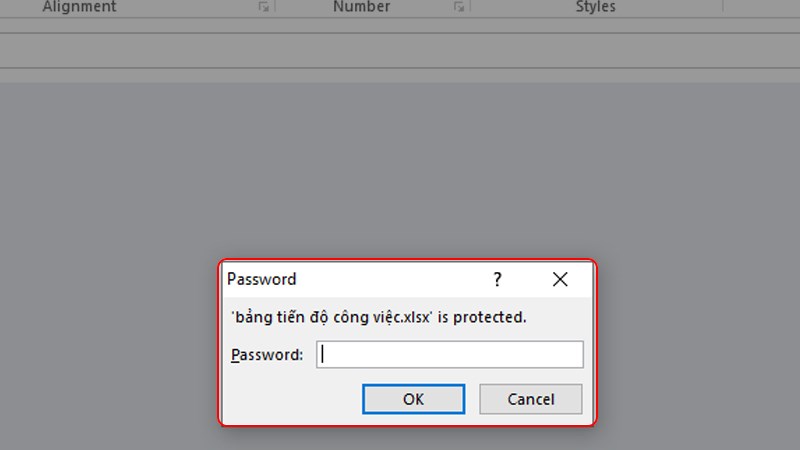
Bây giờ khi mở file Excel đó ra sẽ hiện bảng yêu cầu nhập mật khẩu mở file như hình dưới đây.
Hướng dẫn nhanh
Mở file Excel bị khóa và nhập mật khẩu > Chọn File > Nhấn chọn Protect Workbook > Chọn Encrypt with Password > Xóa mật khẩu đã cài đặt > Nhấn chọn OK.
Hướng dẫn chi tiết
Bước 1: Mở file Excel và nhập mật khẩu
Bước 2: Nhấn chọn File.

Bước 2: Nhấn chọn Protect Workbook > Chọn Encrypt with Password.
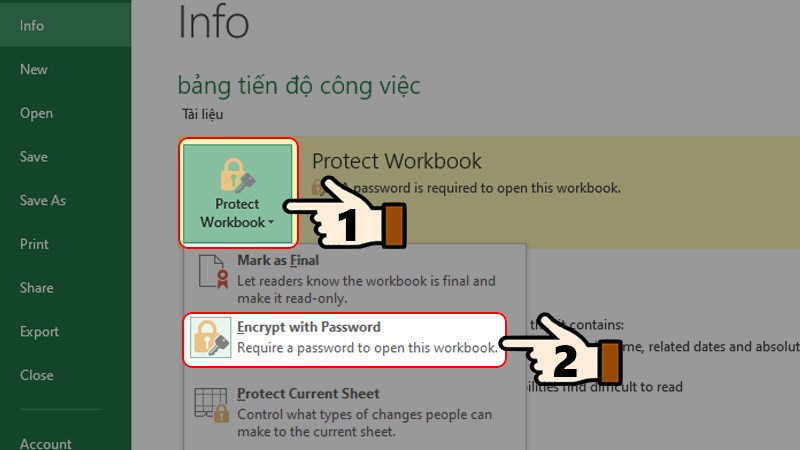
Bước 3: Xóa mật khẩu mà bạn đã đặt cho file Excel > Nhấn chọn OK.
Lưu ý: Thông thường, cách tạo khóa này áp dụng cho file tài liệu có nhiều hơn 1 trang tính. Tạo mật khẩu cho sheet giúp bạn hạn chế quyền chỉnh sửa, thay đổi các số liệu quan trọng.
Hướng dẫn nhanh
Mở sheet Excel cần đặt mật khẩu, chọn Review > Nhấn chọn Protect Sheet > Nhập mật khẩu và nhấn chọn OK > Nhập lại mật khẩu để xác nhận và nhấn chọn OK > Vậy là bạn đã cài xong khóa cho trang tính trên Excel.
Hướng dẫn chi tiết
Bước 1: Đầu tiên, bạn mở tài liệu cần đặt mật khẩu, chọn sheet (trang tính) muốn khóa chỉnh sửa > Nhấn chọn Review.
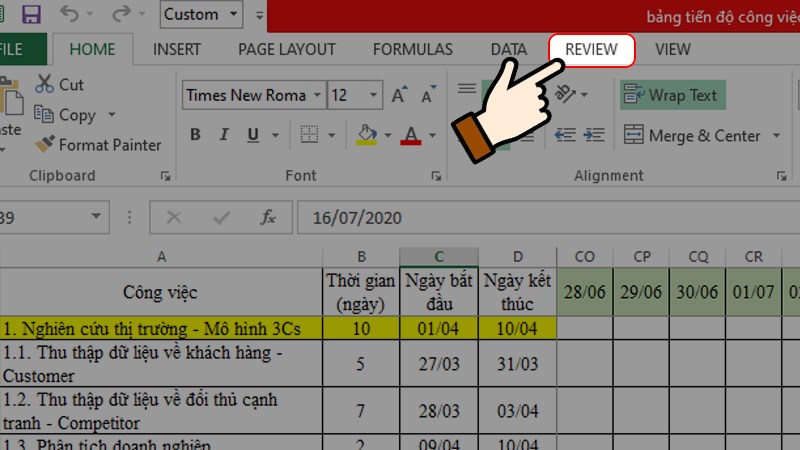
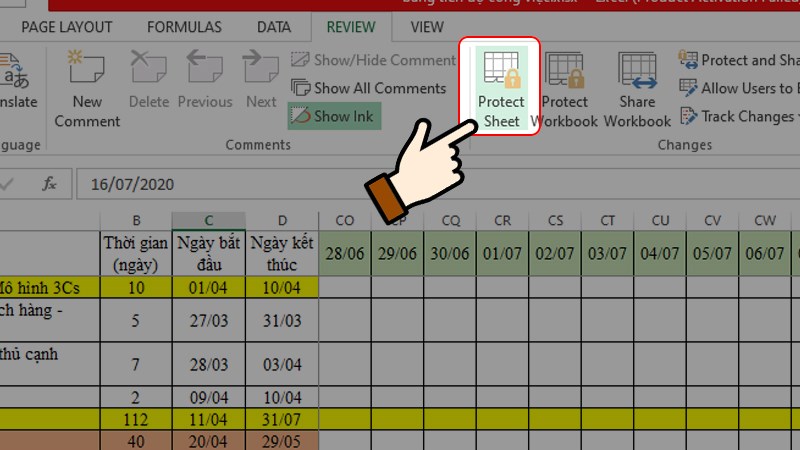
Bước 2: Nhấn chọn Protect Sheet để khóa trang tính đó.
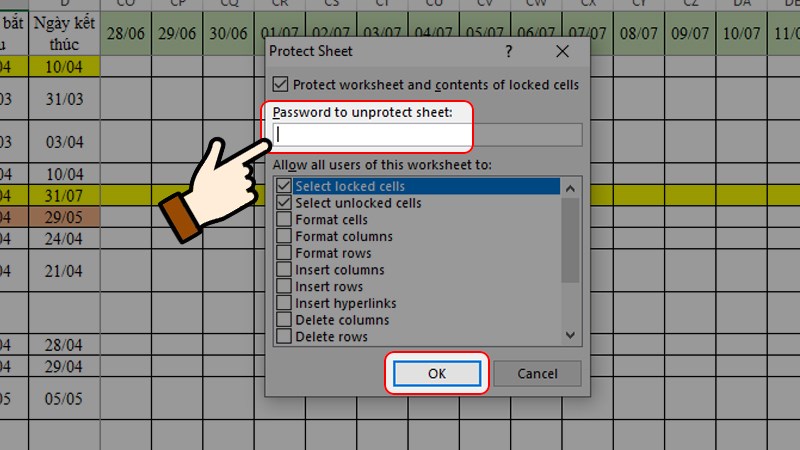
Bước 3: Tiếp theo bạn nhập mật khẩu để khóa chỉnh sửa > Nhấn chọn OK.
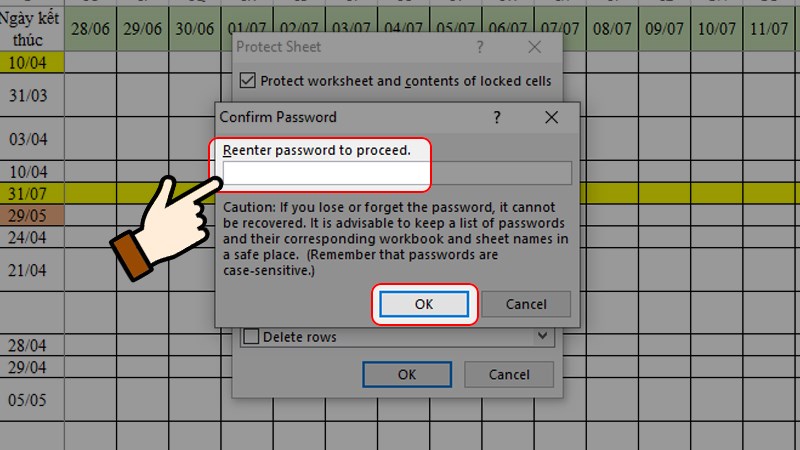
Bước 4: Hệ thống sẽ yêu cầu bạn nhập lại mật khẩu để xác nhận > Nhấn chọn OK.
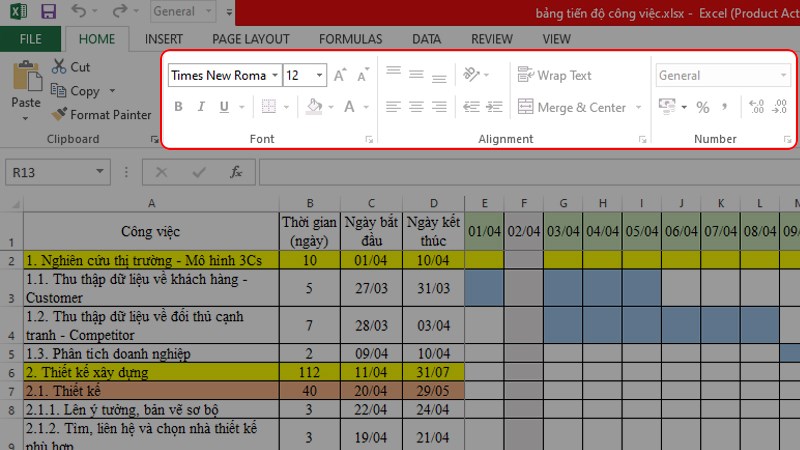
Cuối cùng, bạn sẽ thấy thanh công cụ định dạng và chỉnh sửa của trang tính đó được làm mờ như hình. Vậy là bạn đã đặt mật khẩu cho sheet thành công!
Hướng dẫn nhanh
Mở sheet Excel đã đặt mật khẩu, chọn Review > Nhấn chọn Unprotect Sheet > Nhập mật khẩu đã cài đặt của trang tính đó > Nhấn chọn OK. Vậy là bạn đã vừa xóa mật khẩu cho trang tính Excel.
Hướng dẫn chi tiết
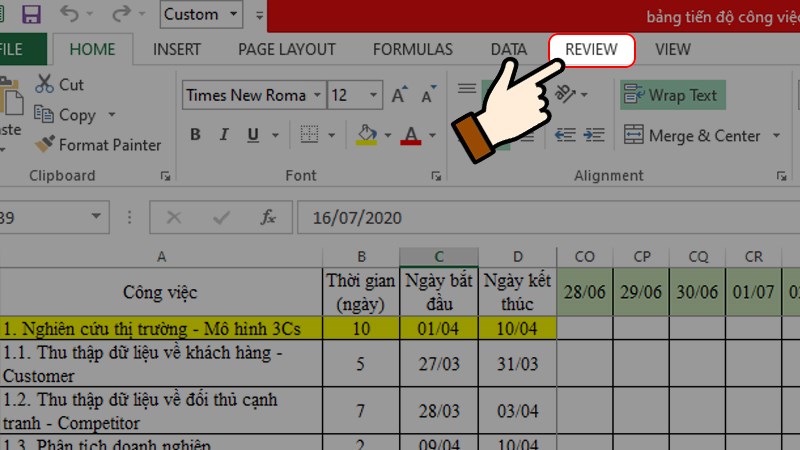
Bước 1: Đầu tiên, bạn mở sheet (trang tính) muốn xóa mật khẩu đã tạo > Nhấn chọn Review.
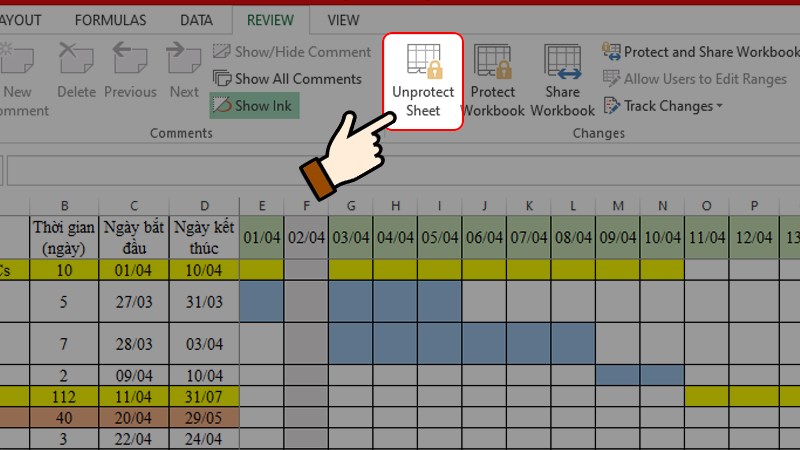
Bước 2: Nhấn chọn Unprotect Sheet để xóa khóa đã tạo cho trang tính đó.
Bước 3: Tiếp theo bạn nhập mật khẩu đã cài đặt > Nhấn chọn OK.

Cuối cùng, bạn sẽ thấy thanh công cụ định dạng và chỉnh sửa của trang tính hiển thị như bình thường!
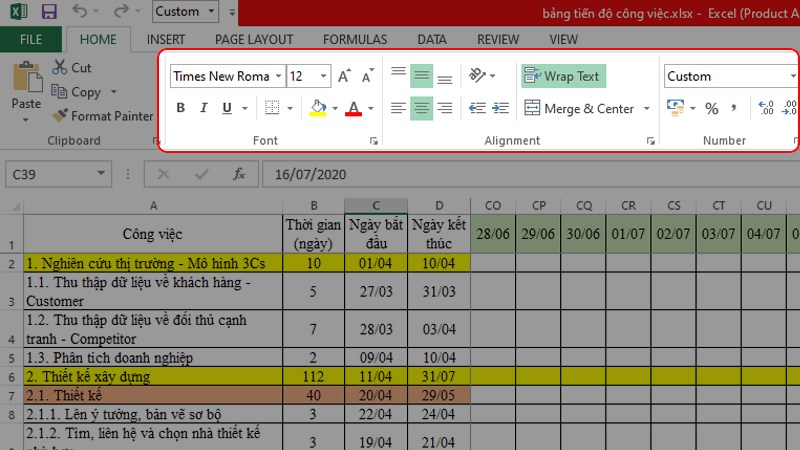
Hướng dẫn nhanh
Hướng dẫn chi tiết
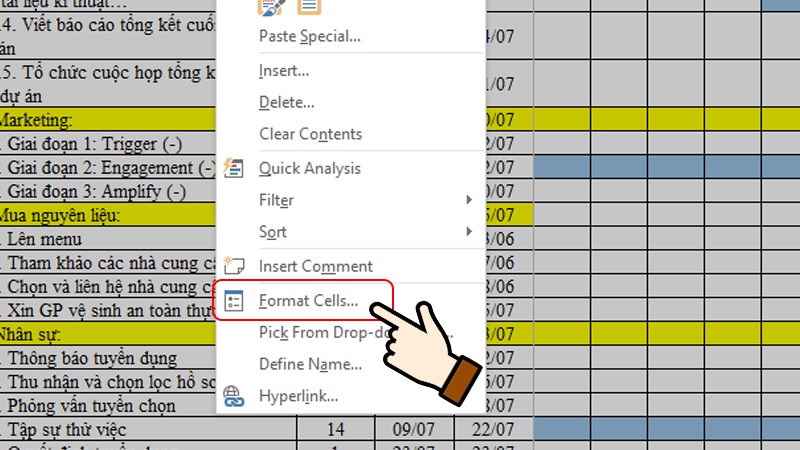
Bước 1: Bôi đen toàn bộ nội dung trang tính. Nhấn chọn chuột phải sau đó chọn Format Cells...
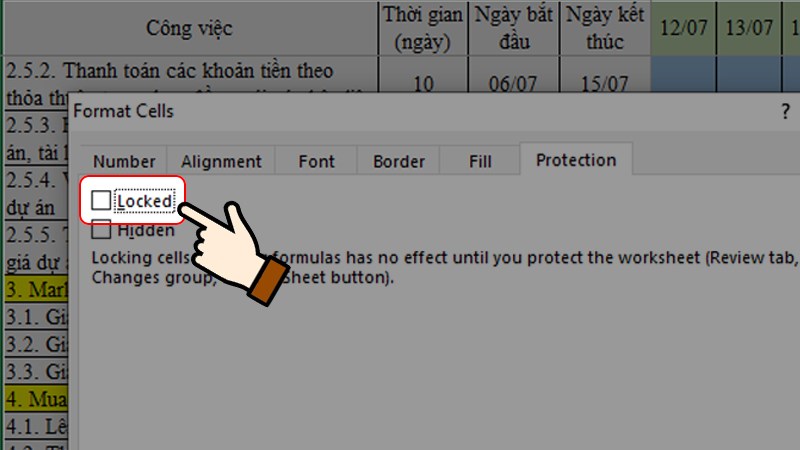
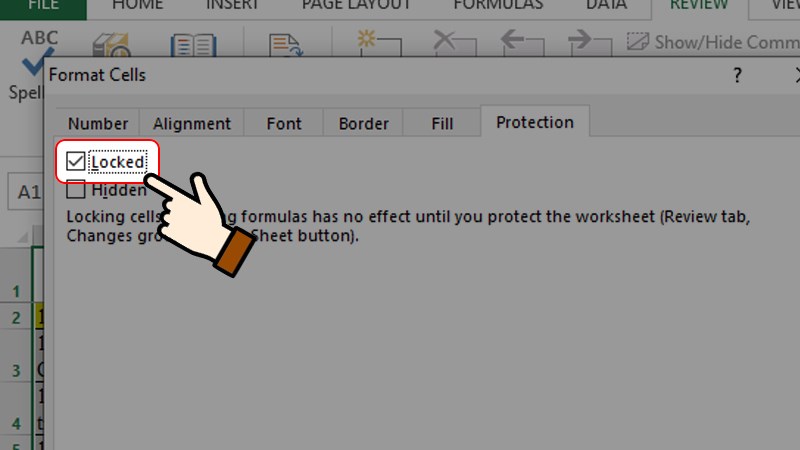
Bước 2: Trong mục Protection, bạn bỏ dấu tích ở phần Locked > Nhấn chọn OK.
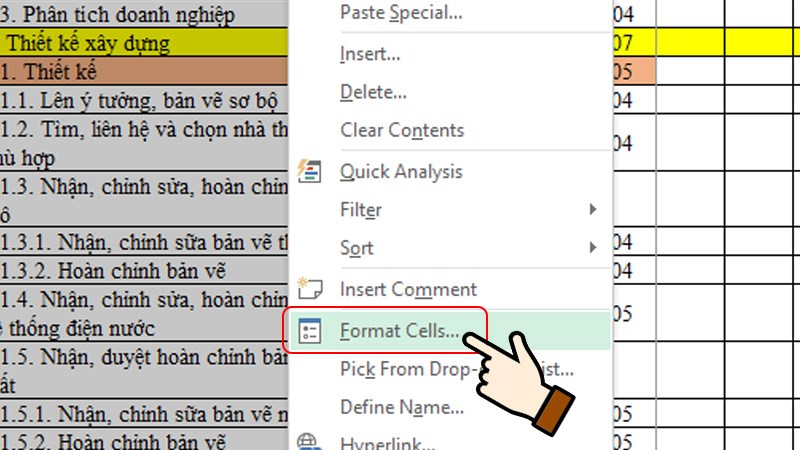
Bước 3: Chọn vùng dữ liệu Excel mà bạn cần khóa > Nhấn chọn chuột phải > Chọn Format Cells...
Bước 4: Trong mục Protection, bạn nhấn chọn lại dấu tích ở phần Locked > Nhấn chọn OK.
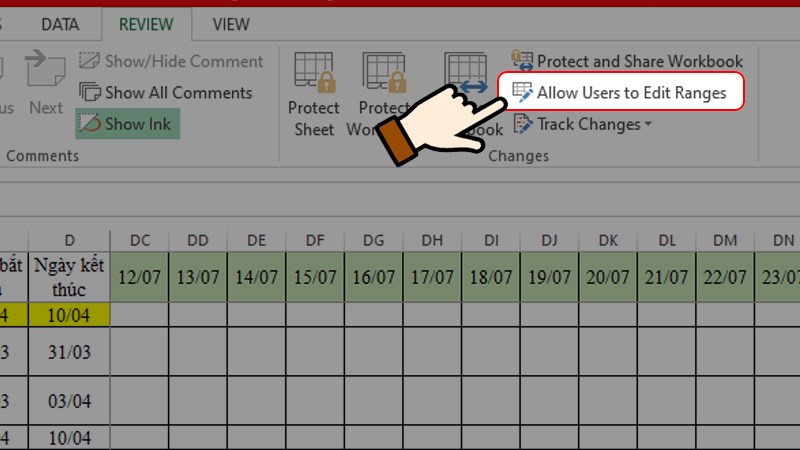
Bước 5: Nhấn chọn Review > Chọn mục Allow Users to Edit Ranges/ Allow Edit Ranges.
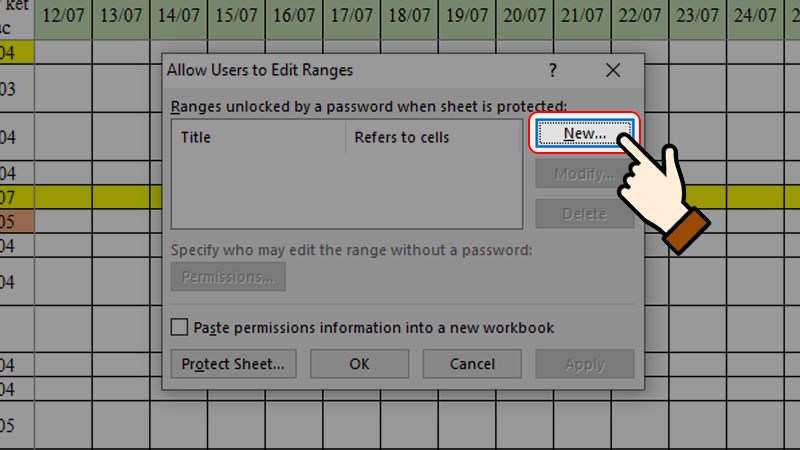
Bước 6: Trong hộp thoại vừa xuất hiện, bạn nhấn chọn New.
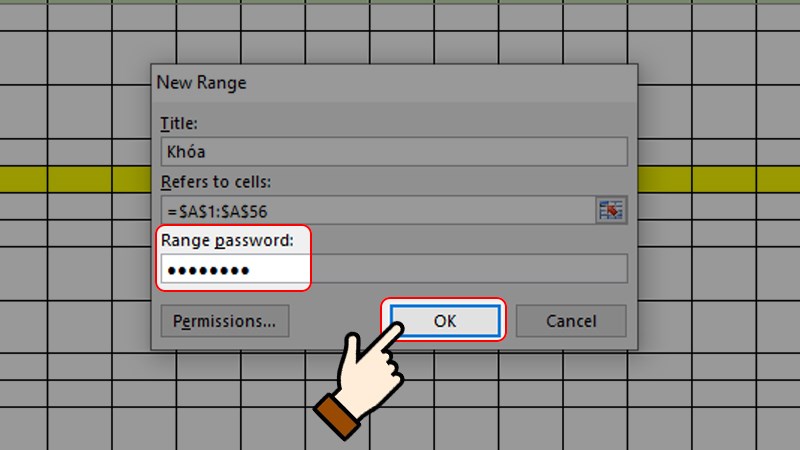
Bước 7: Sau đó, bạn nhập mật khẩu cho vùng cần khóa như hình bên dưới > Nhấn chọn OK.
Bước 8: Bạn được yêu cầu nhập lại mật khẩu để xác nhận > Nhấn chọn OK.
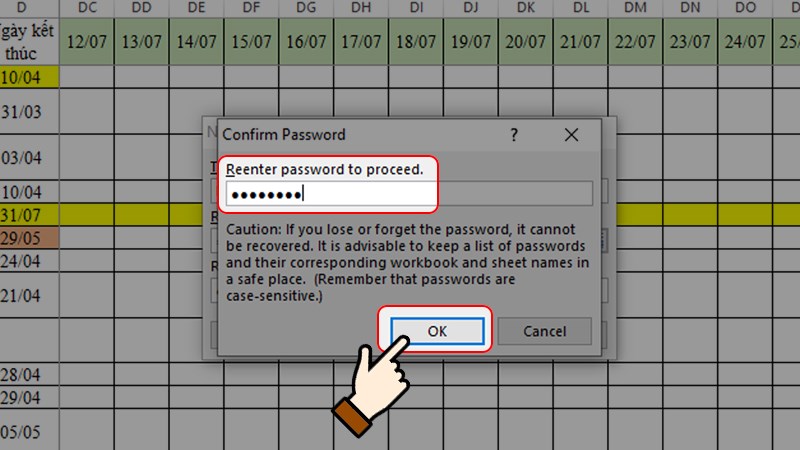
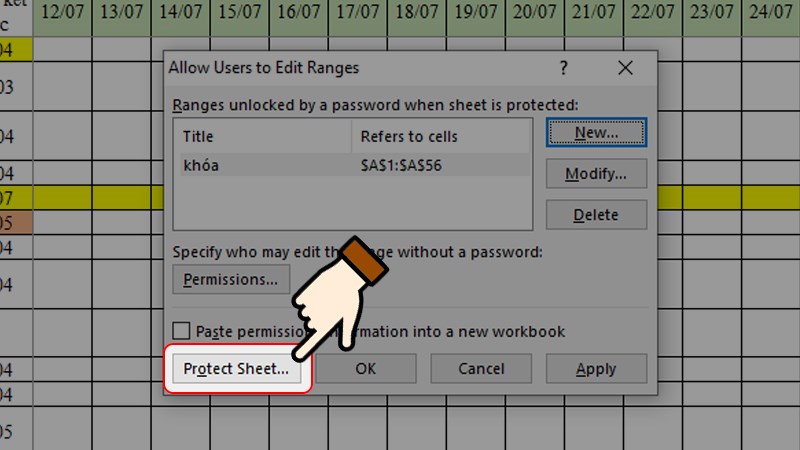
Bước 9: Tiếp theo, chọn Protect Sheet trong hộp thoại Allow Users to Edit Ranges.
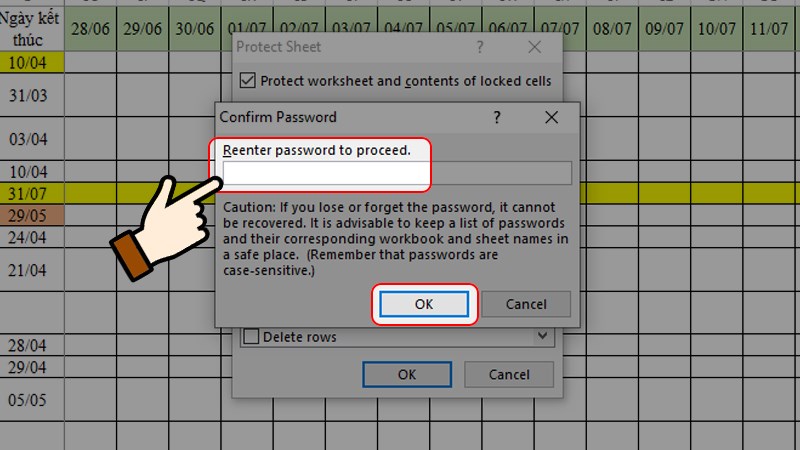
Bước 10: Bạn nhập mật khẩu để khóa chỉnh sửa > Nhấn chọn OK.
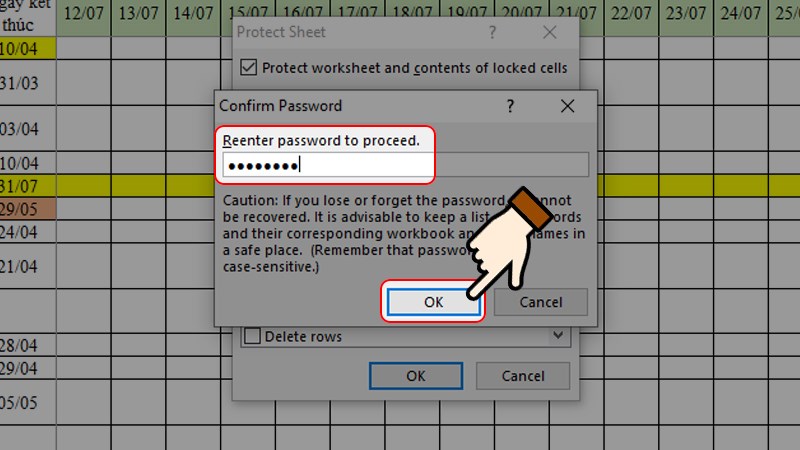
Bước 11: Hệ thống sẽ yêu cầu bạn nhập lại mật khẩu để xác nhận > Nhấn chọn OK.
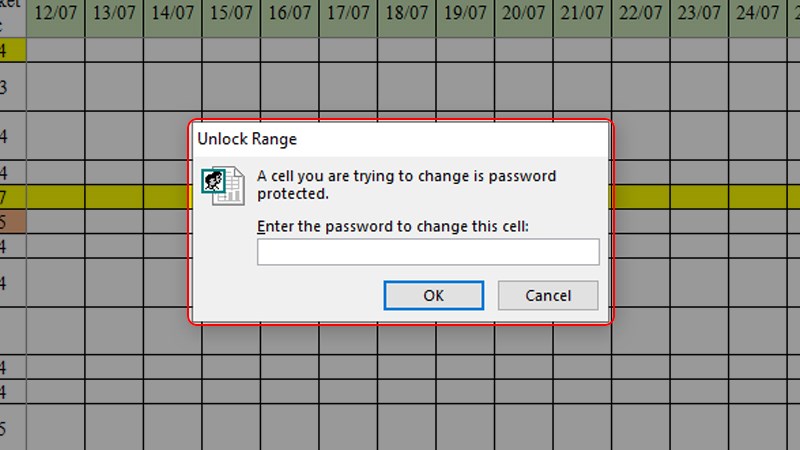
Cuối cùng, khi nhấn chọn vào vùng đã khóa, bạn sẽ thấy xuất hiện lệnh yêu cầu mật khẩu tương tự bên dưới. Vậy là bạn đã tạo mật khẩu cho vùng dữ liệu thành công!
Hướng dẫn nhanh
Chọn vùng dữ liệu đã khóa > Chọn Review > Nhấn chọn Unprotect Sheet > Nhập mật khẩu đã đặt > Nhấn chọn OK.
Hướng dẫn chi tiết
Bước 1: Bạn chọn vùng dữ liệu đã khóa mật khẩu > Nhấn chọn Review.
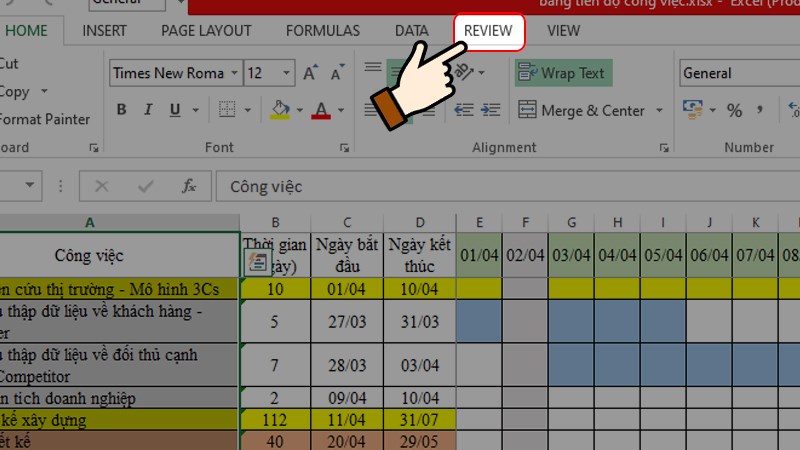
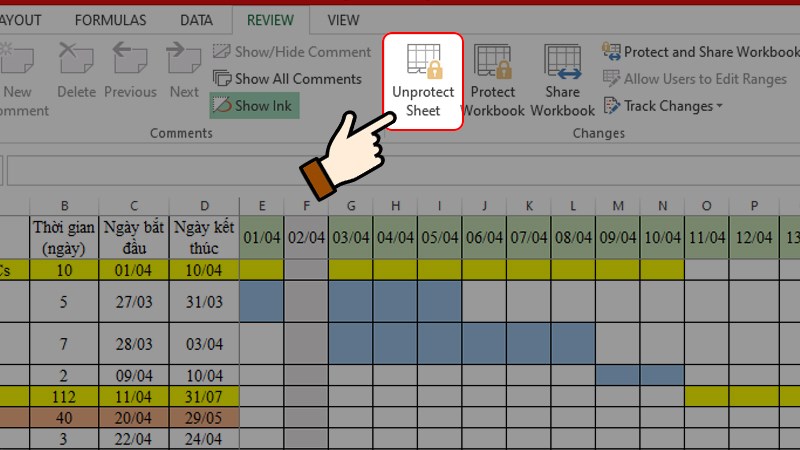
Bước 2: Nhấn chọn Unprotect Sheet để xóa khóa đã tạo.
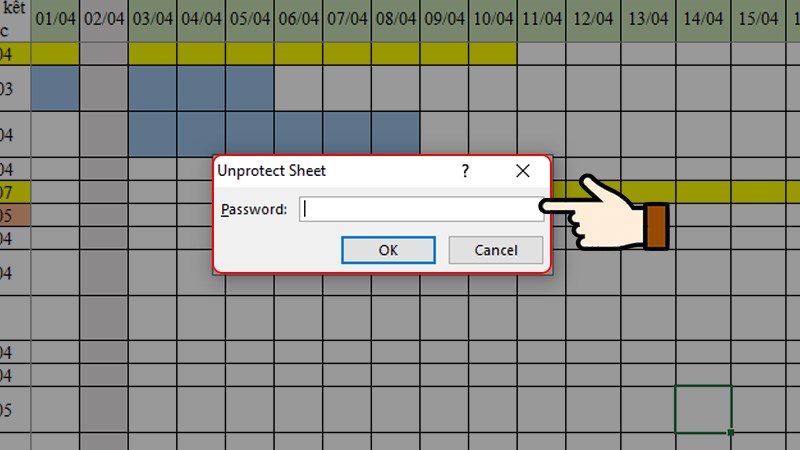
Bước 3: Tiếp theo bạn nhập mật khẩu đã tạo cho vùng đó > Nhấn chọn OK.
Trên đây là bài viết chi tiết hướng dẫn bạn các cách cài đặt mật khẩu, khóa cho file Excel. Hy vọng sẽ giúp cho bạn bảo mật tài liệu, ngăn chặn người lạ sao chép và chỉnh sửa nội dung. Chúc bạn thực hiện thành công!
Trung tâm bảo hành có bán linh kiện và dịch vụ chính hãng, gọi là có ngay hỗ trợ miễn phí, bảo hành suốt đời.
 0967891080

