• 7:30 - 20:30
    Cả CN & Lễ
  • Lịch hẹn
  • TTBH gần bạn
Cách đặt mật khẩu, khóa file Word không cho xem, chặn sao chép và chỉnh sửa

Cách đặt mật khẩu, khóa file Word không cho xem, chặn sao chép và chỉnh sửa

17,800₫ 67,800₫

Có chổ đậu ô tô (Có thể mất phí)

    Cửa hàng bạn đã chọn

    Còn hàng sẵn có xem ngay lấy liền

    Hướng dẫn cách cài password, đặt khóa mật khẩu file dành cho Word 2016, 2013, 2010, 2007,... ngăn chặn sao chép, chỉnh sửa, định dạng nội dung tài liệu. Xem ngay!

    Để ngăn chặn việc người khác sao chép, chỉnh sửa và định dạng các nội dung quan trọng, phần mềm Microsoft Word đã cung cấp thêm cho bạn các tính năng cài mật khẩu, đặt khóa nhằm giúp bảo mật dữ liệu tốt hơn. Hãy cùng mình tìm hiểu các bước đơn giản để thực hiện khóa file Word nhé!

    thumb

    Bài viết hướng dẫn thực hiện trên laptop DELL, hệ điều hành Windows 10 sử dụng phần mềm Word 2016. Bạn hoàn toàn có thể thao tác thực hiện trên các máy tính có hệ điều hành Windows tương tự với các phiên bản Word khác như 2007, 2010, 2013, 2019,...

    I. Lợi ích

    • Ngăn chặn người lạ sao chép nội dung tài liệu.
    • Không cho người khác chỉnh sửa, định dạng các nội dung quan trọng có trong tài liệu.
    • Bảo mật dữ liệu, đảm bảo an toàn khi soạn thảo.

    II. Cách đặt mật khẩu, khóa file Word 

    1. Hướng dẫn nhanh

    Mở file Word cần đặt mật khẩu, chọn File > Nhấn chọn Save As > Chọn nút Tools > Chọn tiếp General Options... > Chọn chế độ cài đặt (Password to open hay Password to modify) và nhập mật khẩu > Xác nhận lại mật khẩu vừa cài đặt > Nhấn chọn Save và bạn đã cài xong khóa cho file Word.

    2. Hướng dẫn chi tiết

    Bước 1: Đầu tiên, bạn mở tài liệu cần đặt mật khẩu, nhấn chọn File.

    chọn file

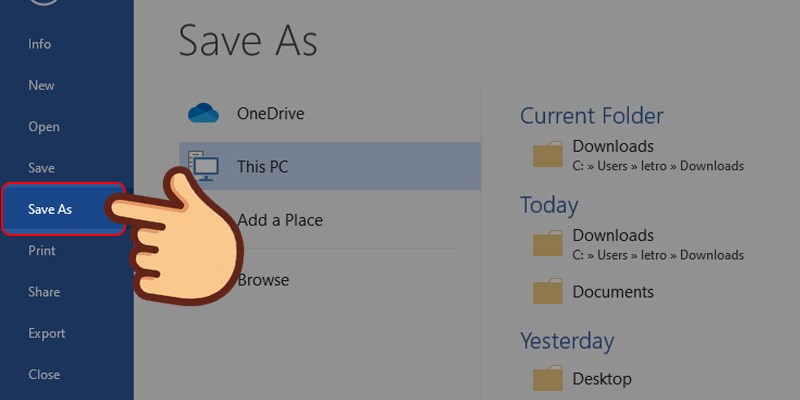
    Bước 2: Tiếp tục, nhấn chọn Save As.

    save as

    Bước 3: Màn hình sẽ xuất hiện hộp thoại Save As, bạn cần chọn vị trí lưu file. Sau đó, bạn nhấn chọn nút Tools như hình.

    nhấn chọn nút Tools

    Bước 4: Tiếp tục, nhấn chọn General Options....
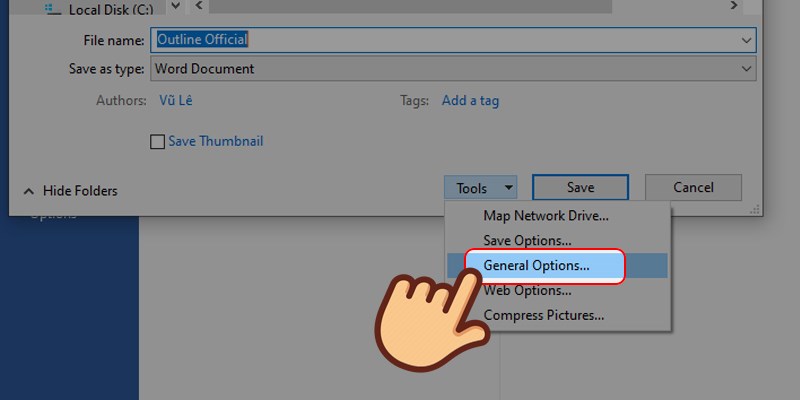
    nhấn chọn General Options

    Bước 5: Lúc này, hệ thống sẽ hiển thị giao diện để bạn có thể đặt mật khẩu mở file Word.
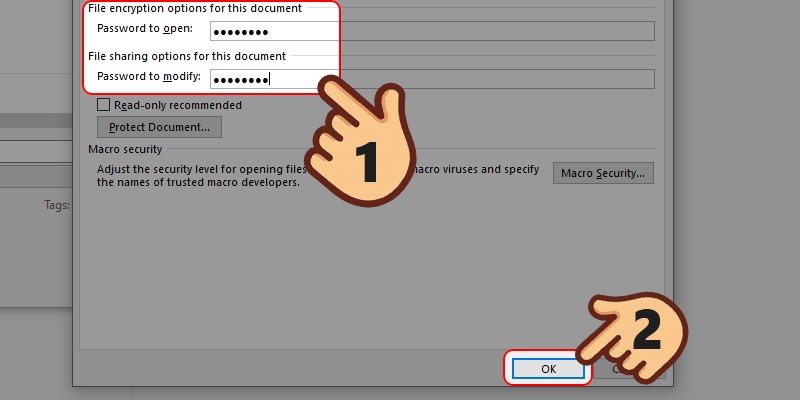
    đặt mật khẩu mở file Word

    Có 2 chế độ đặt mật khẩu mà bạn có thể chọn:

    • Password to open: yêu cầu nhập mật khẩu mới có thể mở file Word, nếu không bạn không thể xem, hay chỉnh sửa bất kỳ nội dung nào trong file. 
    • Password to modify: yêu cầu nhập mật khẩu để có thể chỉnh sửa tài liệu, bạn cũng có thể không nhập mật khẩu mà chọn chế độ chỉ đọc nội dung file và không thể sao chép hay chỉnh sửa. 

    Để tránh trường hợp quên mật khẩu, bạn nên cài đặt 2 mật khẩu cùng 1 dãy ký tự. Ngoài ra, bạn cũng có thể chỉ đặt một mật khẩu cho chế độ Password to open hoặc Password to modify.

    Bước 6: Sau đó, bạn sẽ được yêu cầu xác nhận lại mật khẩu vừa đặt cho file.
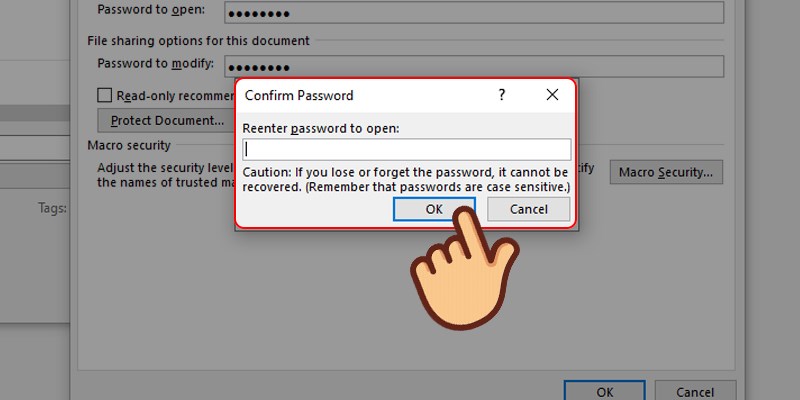
    xác nhận lại mật khẩu

    Lưu ý: Nếu bạn cài đặt 2 chế độ mật khẩu thì hệ thống sẽ yêu cầu xác nhận lại 2 mật khẩu theo thứ tự Password to open rồi đến Password to modify. 

    Bước 7: Cuối cùng, bạn nhấn Save để lưu lại thiết lập. 
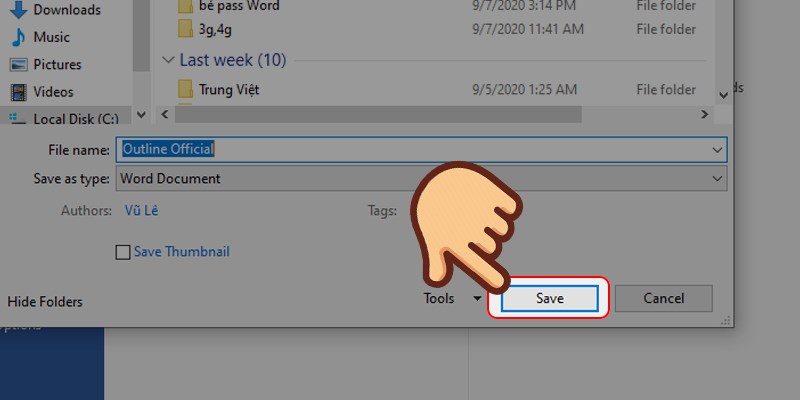
    nhấn save

    Bây giờ khi mở file Word đó ra sẽ hiện bảng yêu cầu nhập mật khẩu mở file như hình dưới đây.
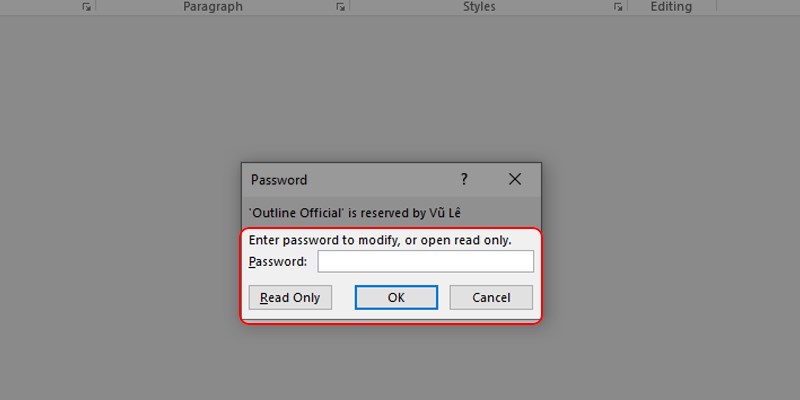
    hoàn tất

    III. Cách bật chế độ Protect Document

    1. Hướng dẫn nhanh

    • Mở file Word cần đặt bảo mật, nhấn chọn Review > Chọn Restrict Editing.
    • Tại mục Editing restrictions, tích chọn Allow only this type of editing in the document > Lựa chọn quyền xem và chỉnh sửa cho tài liệu.
    • Nhấn chọn Yes, Start Enforcing Protection ở mục 3 > Xuất hiện hộp thoại Start Enforcing Protection yêu cầu nhập và xác nhận lại mật khẩu > Nhấn OK để lưu lại cài đặt.

    2. Hướng dẫn chi tiết

    Bước 1: Đầu tiên, bạn cần mở file Word cần đặt bảo mật, nhấn chọn Review.
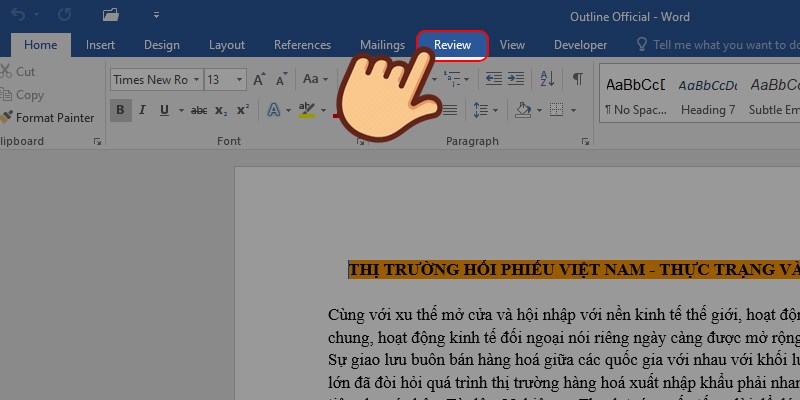
    review

    Bước 2: Rồi bạn tiếp tục nhấn chọn Restrict Editing.

    Restrict Editing

    Bước 3: Nếu bạn không muốn người khác sao chép hay chỉnh sửa nội dung tài liệu, thì tại mục Editing restrictions, bạn tích chọn Allow only this type of editing in the document như hình bên dưới.
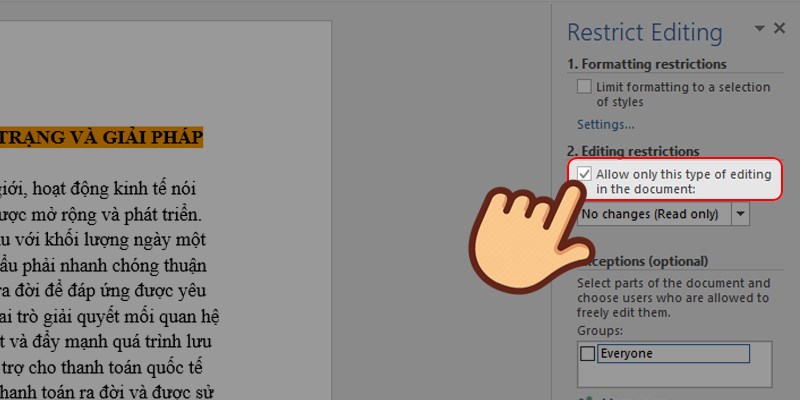
    Allow only this type of editing in the document

    Bước 4: Sau đó, bạn lựa chọn quyền xem và chỉnh sửa cho tài liệu:
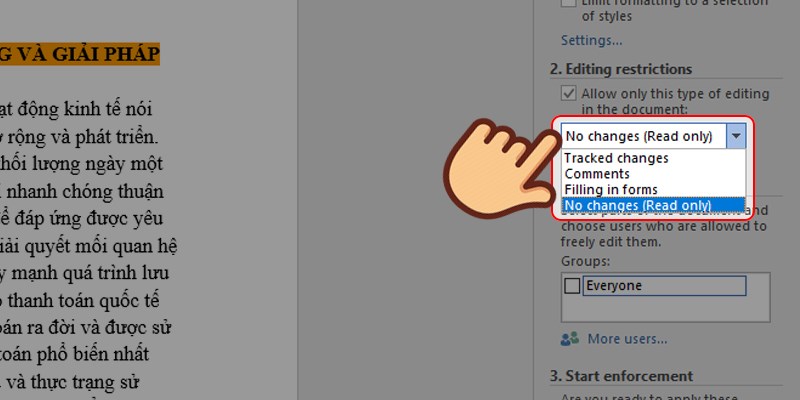
    • Tracked changes: Cho phép thực hiện thay đổi có để lại nhận biết.
    • Comments: Cho phép thêm vào các ghi chú trong văn bản.
    • Filling in forms: Cho phép thay đổi các đối tượng trong biểu mẫu.
    • No changes (read only): Không cho phép thay đổi, chỉnh sửa bất cứ đối tượng nào trong văn bản, chỉ cho phép đọc.
    lựa chọn

    Bước 5: Sau khi lựa chọn xong, bạn nhấn chọn Yes, Start Enforcing Protection ở mục 3 để bắt đầu cài đặt.
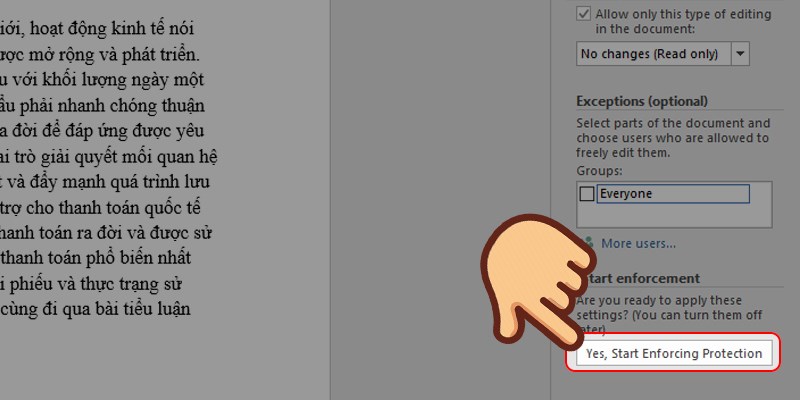
    Yes, Start Enforcing Protection

    Bước 6: Hệ thống hiển thị hộp thoại Start Enforcing Protection yêu cầu bạn nhập và xác nhận mật khẩu để cài đặt bảo mật nội dung.
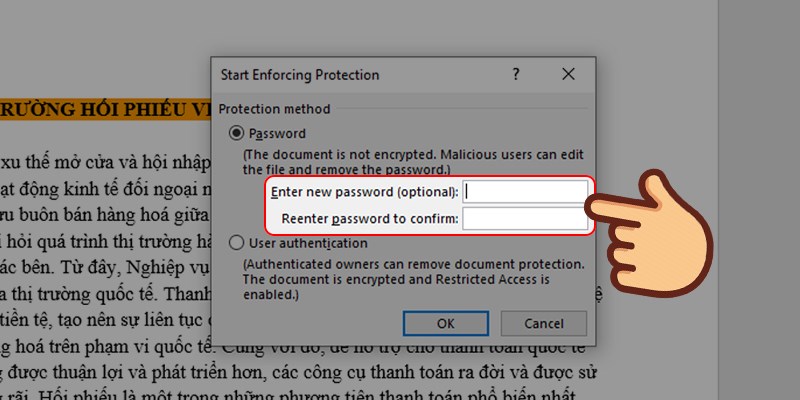
    nhập và xác nhận mật khẩu

    Bước 7: Cuối cùng, nhấn OK để lưu lại cài đặt. Sau đó, bạn sẽ thấy phần thanh công cụ định dạng và chỉnh sửa được làm mờ đi, không sử dụng được.

    nhấn ok để lưu

    IV. Cách bật bảo vệ một vùng dữ liệu Word bất kỳ

    1. Cách khóa 1 section tùy ý trên Word

    Hướng dẫn nhanh:

    • Đặt con trỏ chuột tại vị trí section muốn khóa > Nhấn chọn mục Layout > Chọn Breaks > Chọn tiếp Continuous.
    • Nhấn chọn Review > Chọn Restrict Editing > Tại mục Editing restrictions, tích chọn Allow only this type of editing in the document > Chọn chế độ Filling in forms > Nhấn chọn Select sections… > Chọn section muốn khóa trong hộp thoại Section Protection > Nhấn nút OK.
    • Nhấn chọn Yes, Start Enforcing Protection ở mục 3 > Xuất hiện hộp thoại Start Enforcing Protection yêu cầu nhập và xác nhận lại mật khẩu > Nhấn OK để lưu lại cài đặt.

    Hướng dẫn chi tiết:

    Bước 1: Đặt con trỏ chuột tại vị trí section muốn khóa > Nhấn chọn mục Layout.
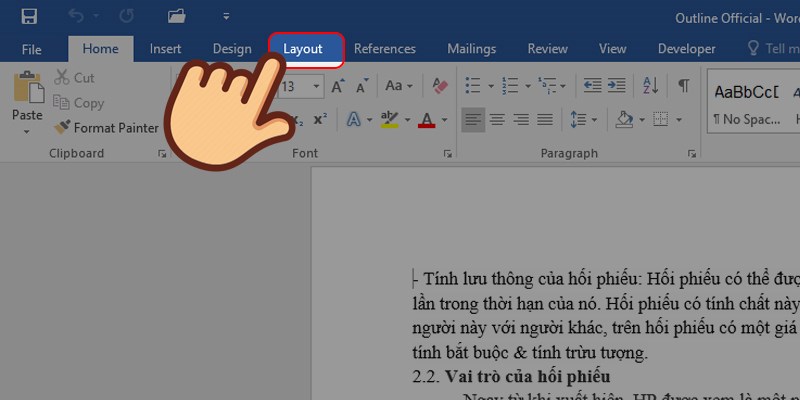
    layout

    Bước 2: Tiếp tục nhấn chọn Breaks > Chọn tiếp Continuous.
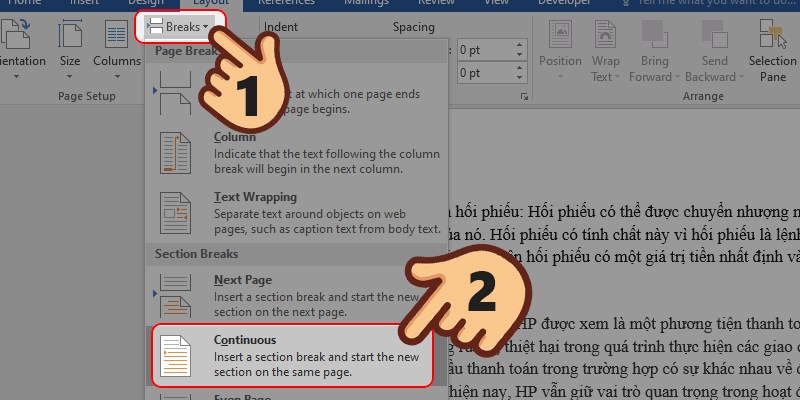
    chọn Breaks > chọn tiếp Continuous

    Bước 3: Sau đó, bạn nhấn tiếp vào mục Review > Chọn tiếp Restrict Editing.
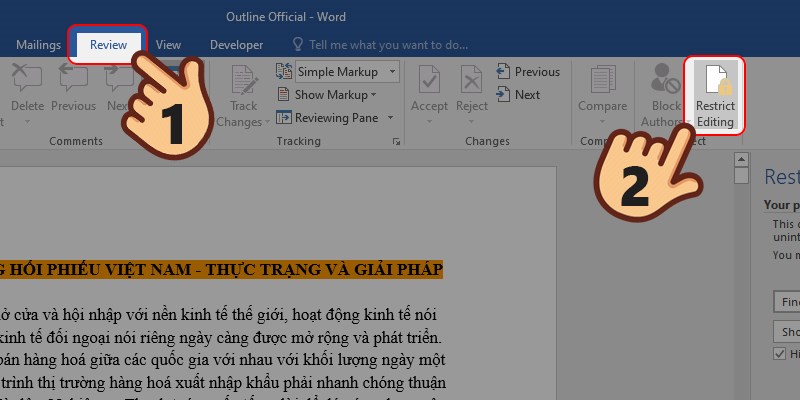
    nhấn tiếp vào mục Review

    Bước 4: Tại mục Editing restrictions, bạn tích chọn Allow only this type of editing in the document như hình bên dưới. Sau đó, chọn chế độ Filling in forms.
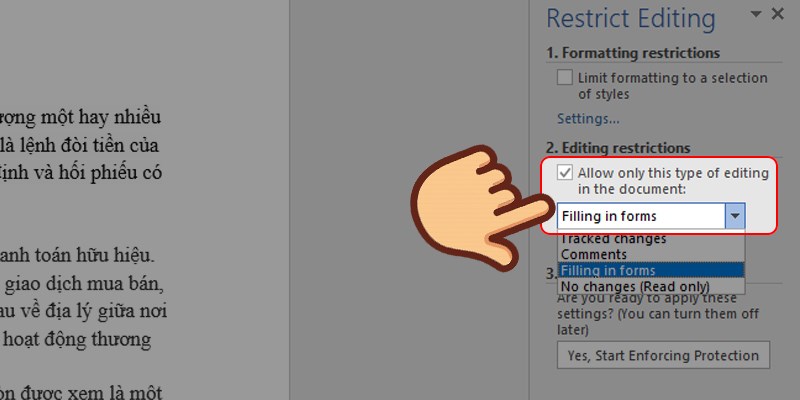
    tích chọn Allow only this type of editing in the document

    Bước 5: Tiếp tục, nhấn chọn Select sections… ở bên dưới.
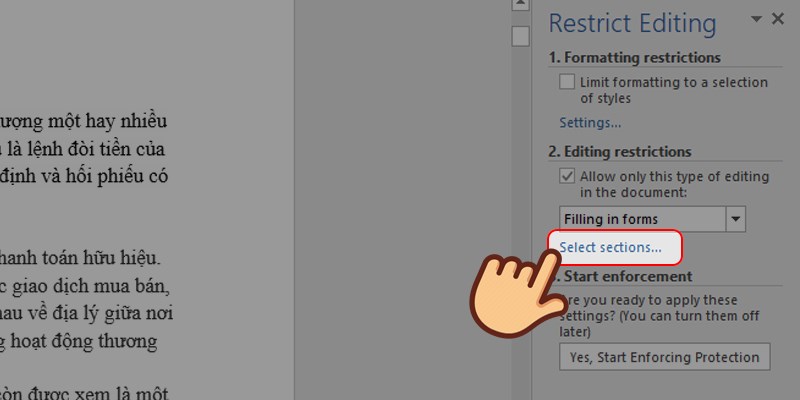
    nhấn chọn Select sections…

    Bước 6: Sau đó, bạn chọn section muốn khóa bằng cách tích vào các mục trong hộp thoại Section Protection vừa xuất hiện > Nhấn nút OK.
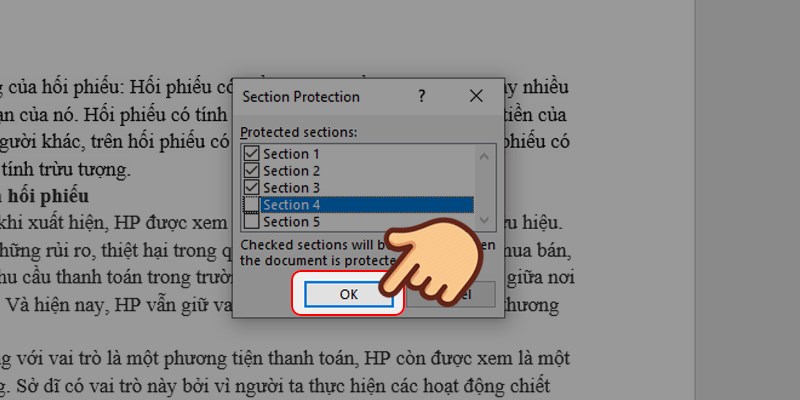
    Nhấn nút OK

    Bước 7: Nhấn chọn Yes, Start Enforcing Protection ở mục 3.
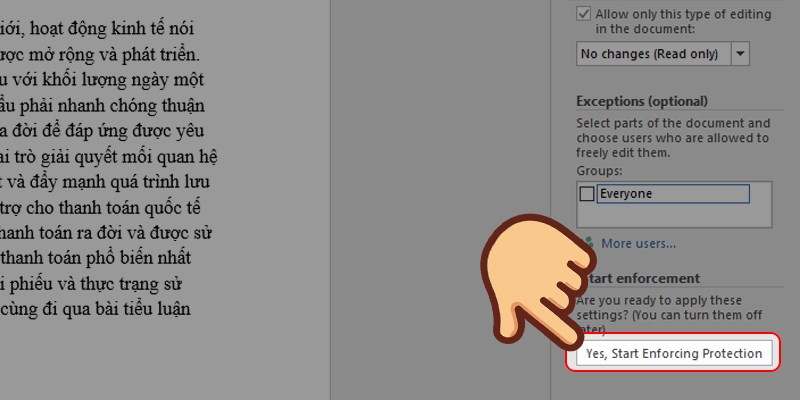
    Yes, start Enforcing Protection ở mục 3

    Bước 8: Hệ thống hiển thị hộp thoại Start Enforcing Protection yêu cầu bạn nhập và xác nhận mật khẩu để cài đặt bảo mật nội dung.

    hộp thoại Start Enforcing Protection

    Bước 9: Cuối cùng, nhấn OK để lưu lại cài đặt.
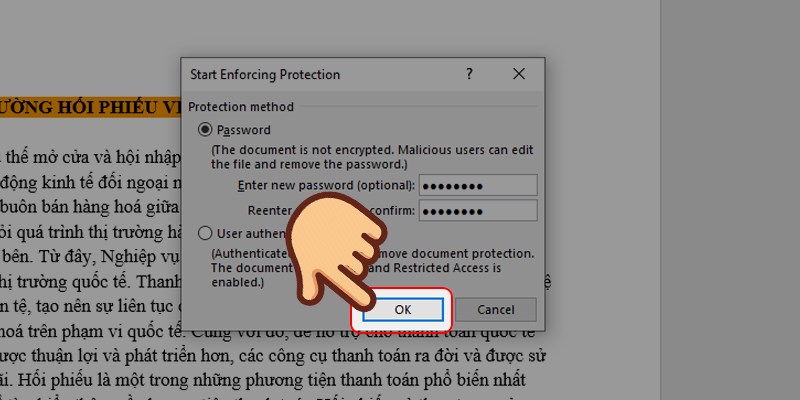
    nhấn OK để lưu lại cài đặt

    2. Khóa 1 phần, vùng nhỏ dữ liệu Word

    Lưu ý: Đầu tiên, bạn cần phải đưa tab Developer ra thanh công cụ Word.

    • Đối với Word 2007, bạn nhấn vào biểu tượng Office > Chọn Word Options. Sau đó, nhấn vào mục Popular > Tiếp tục, tích chọn vào mục Show Developer tab in the Ribbon.
    • Đối với bản Word 2010 trở lên, nhấn chọn File > Chọn tiếp Options > Nhấn chọn Custom Ribbon > Ở phần Customize the Ribbon, chọn Main Tabs, rồi tích chọn vào Developer.

    Hướng dẫn nhanh

    • Bôi đen vùng dữ liệu muốn khóa > Chọn mục Developer > Nhấn chọn vào biểu tượng Rich text > Chọn tiếp biểu tượng Control Properties > Tại hộp thoại Content Control Properties, nhập Title và tích chọn 2 mục Content Control cannot be deleted và Content cannot be edit > Nhấn chọn OK.
    • Tiếp tục nhấn chọn mục Developer > Chọn Restrict Editing > Tại phần Formatting restrictions, tích chọn Limit Formatting to a selection of styles.
    • Nhấn chọn Yes, Start Enforcing Protection ở mục 3 > Xuất hiện hộp thoại Start Enforcing Protection yêu cầu nhập và xác nhận lại mật khẩu > Nhấn OK để lưu lại cài đặt.

    Hướng dẫn chi tiết

    Bước 1: Bôi đen vùng dữ liệu mà bạn muốn khóa > Nhấn chọn mục Developer.
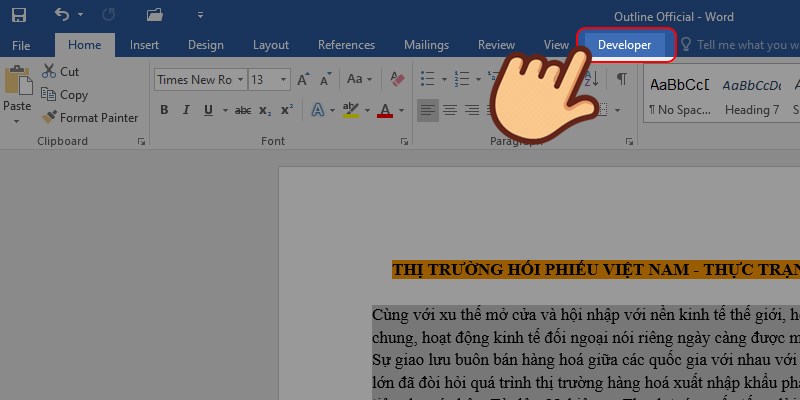
    Nhấn chọn mục Developer

    Bước 2: Tiếp tục nhấn chọn vào biểu tượng Rich text như hình bên dưới.
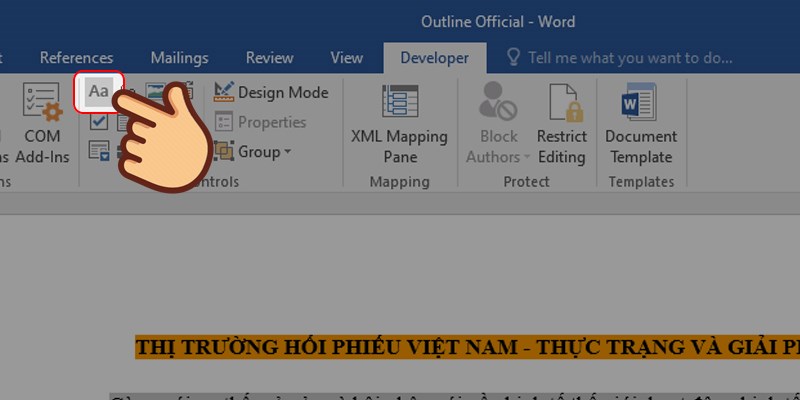
    biểu tượng Rich text

    Bước 3: Sau đó, nhấn vào biểu tượng Control Properties. 
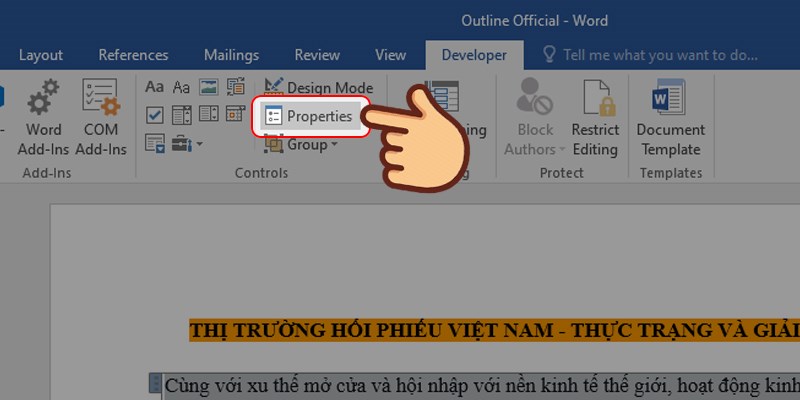
    biểu tượng Control Properties

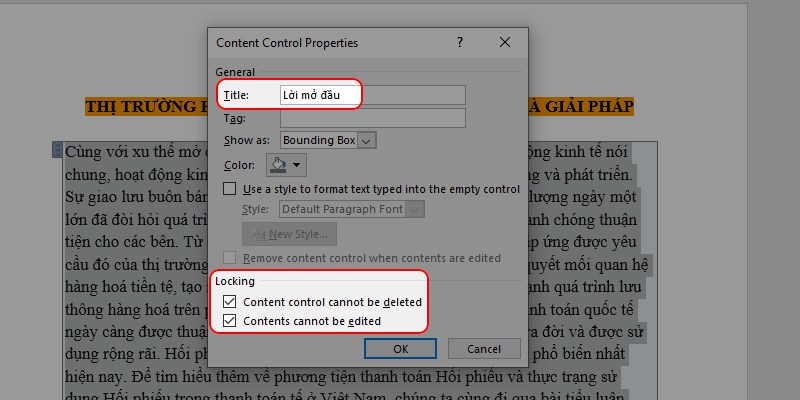
    Bước 4: Tại hộp thoại Content Control Properties, bạn cần nhập các nội dung:

    • Title: Nhập tiêu đề cho vùng dữ liệu muốn khóa.
    • Locking: Tích chọn vào 2 mục Content (Control cannot be deleted và Content cannot be edit).

    Cuối cùng nhấn OK để lưu lại.

    hộp thoại Content Control Properties

    Bước 5: Tiếp đến, nhấn chọn lại mục Developer > Chọn Restrict Editing.
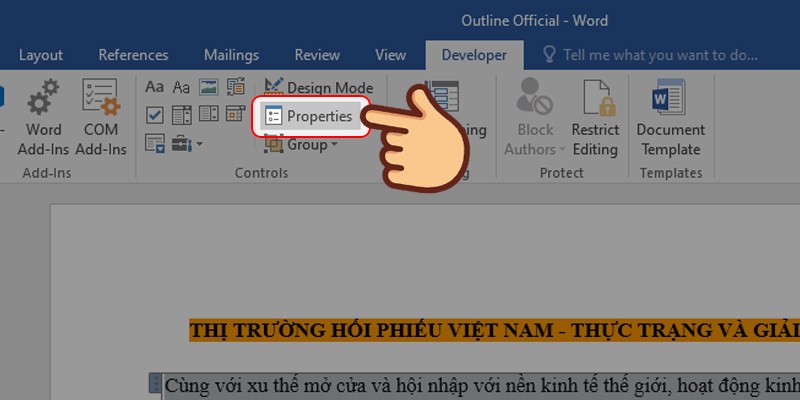
    chọn lại mục Developer

    Bước 6: Tại phần Formatting restrictions, bạn tích chọn Limit Formatting to a selection of styles cho phép định dạng, nhưng không được thay đổi nội dung khóa.
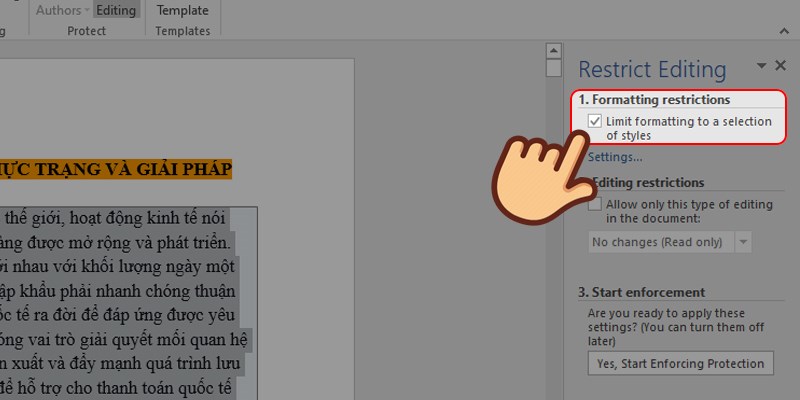
    tích chọn Limit Formatting to a selection of styles

    Bước 7: Nhấn tiếp Yes, Start Enforcing Protection ở mục 3.
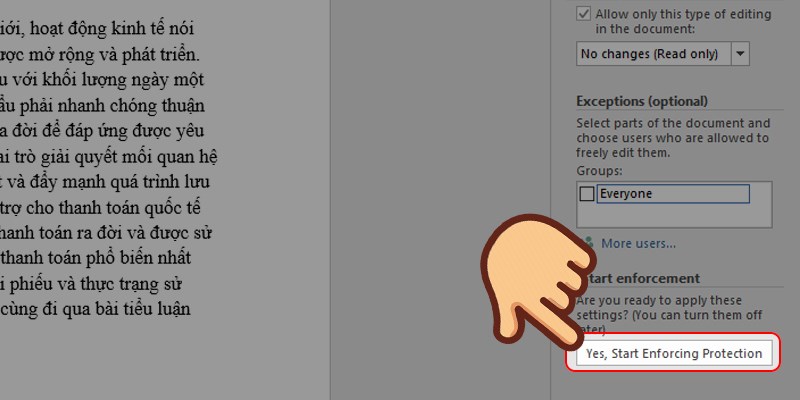
    Nhấn tiếp Yes, start Enforcing Protection ở mục 3

    Bước 8: Hệ thống hiển thị hộp thoại Start Enforcing Protection yêu cầu bạn nhập và xác nhận mật khẩu để cài đặt bảo mật nội dung.
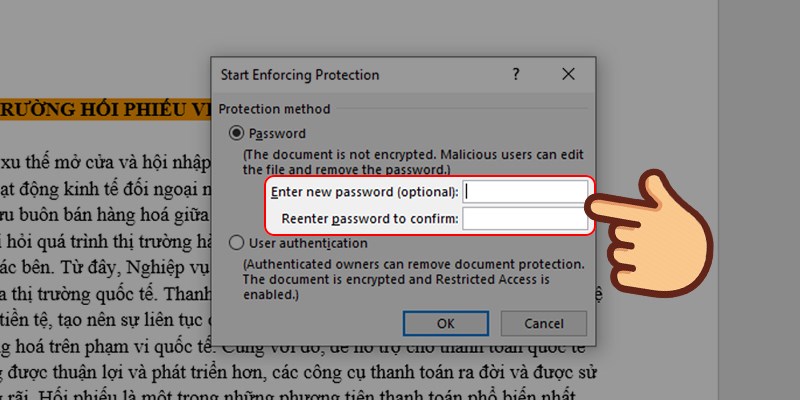
    hiển thị hộp thoại Start Enforcing Protection

    Bước 9: Cuối cùng, nhấn OK để lưu lại cài đặt.
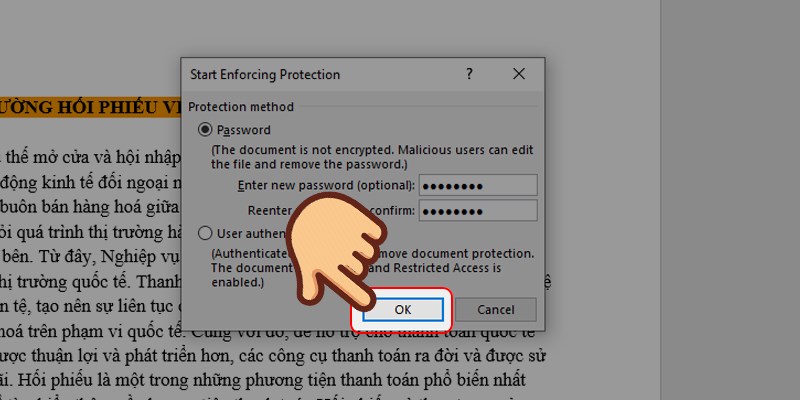
    nhấn OK để lưu cài đặt

    Hy vọng với bài viết này, bạn có thể cài mật khẩu, đặt khóa các file Word quan trọng giúp bảo mật dữ liệu, an toàn khi soạn thảo. Nếu bạn còn thắc mắc gì về cách đặt mật khẩu, khóa file Word hãy để lại bình luận phía bên dưới để mọi người cùng thảo luận nhé. Chúc bạn thực hiện thành công!

    Trung tâm bảo hành có bán linh kiện và dịch vụ chính hãng, gọi là có ngay hỗ trợ miễn phí, bảo hành suốt đời.
    Xem thêm ↓

    Cần tuyển kỹ thuật thay thế ĐT laptop PC làm tại nhà, tặng đồng phục đồ nghề trọn gói 10.000.000đ đặt lịch pv ngay không cần HS đặt lịch hẹn trên zalo hoặc ĐK nhận việc chỉ 1 Phút

    Viện máy tính nhận đào tạo học viên miễn học phí 1 kèm 1, có phụ cấp, bao ra nghề

    © 2027. Trungtambaohanh.com Thay Pin Điện Thoại Laptop, Phone PAD PC lấy liền
    Công Ty Cổ Phần Máy Tính VIỆN - GPĐKKD: 0305916372 do sở KHĐT TP.HCM cấp ngày 18/07/2008 ĐT: 028.3844.2008