
-
7:30 - 20:30
Cả CN & Lễ -

-


Hướng dẫn cài đặt mật khẩu khoá ghi chú quan trọng trên iPhone rất an toàn với vài bước đơn giản và nhanh chóng. Click xem ngay!

Bài viết được thực hiện trên điện thoại iPhone 6S. Bạn có thể thực hiện tương tự trên điện thoại khác chạy hệ điều hành iOS và hệ điều hành Android.
Thiết lập mật khẩu ghi chú của bạn
Đi tới "Cài đặt" > Chọn "Ghi chú" > Chọn "Mật khẩu" > Nhập "Mật khẩu" và thêm "Gợi ý" để giúp bạn nhớ mật khẩu, bật "Touch ID" bằng cách gạt phím gạt sang ngang để sử dụng cả vân tay.
Khóa ghi chú
Mở "Ghi chú" > Chọn thư mực "Ghi chú" > Nhấn vào "biểu tượng hình bút" > Viết ghi chú > Chọn "Xong" > Chọn mũi tên "< Ghi chú" để ra ngoài > Nhấn "Khóa bây giờ" để khóa ghi chú.
Xem ghi chú
Chạm vào "Ghi chú đã khóa" > Sau đó chạm vào "Xem ghi chú" > Nhập "Mật khẩu Ghi chú" của bạn để xem ghi chú.
Thiết lập mật khẩu ghi chú của bạn
Bước 1: Đi tới "Cài đặt" ở màn hình.
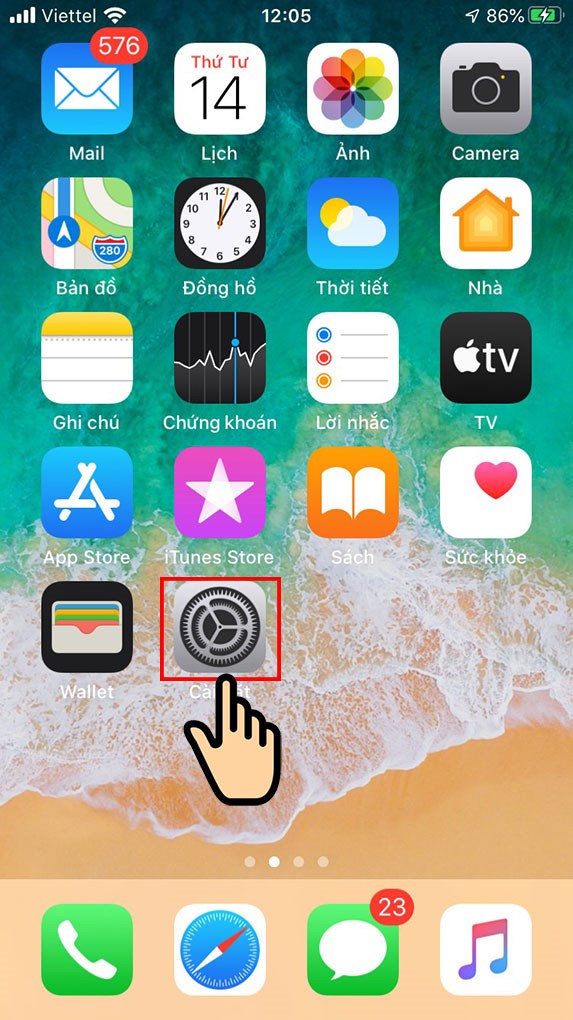
Chọn "Cài đặt" ở màn hình
Bước 2: Chọn "Ghi chú".
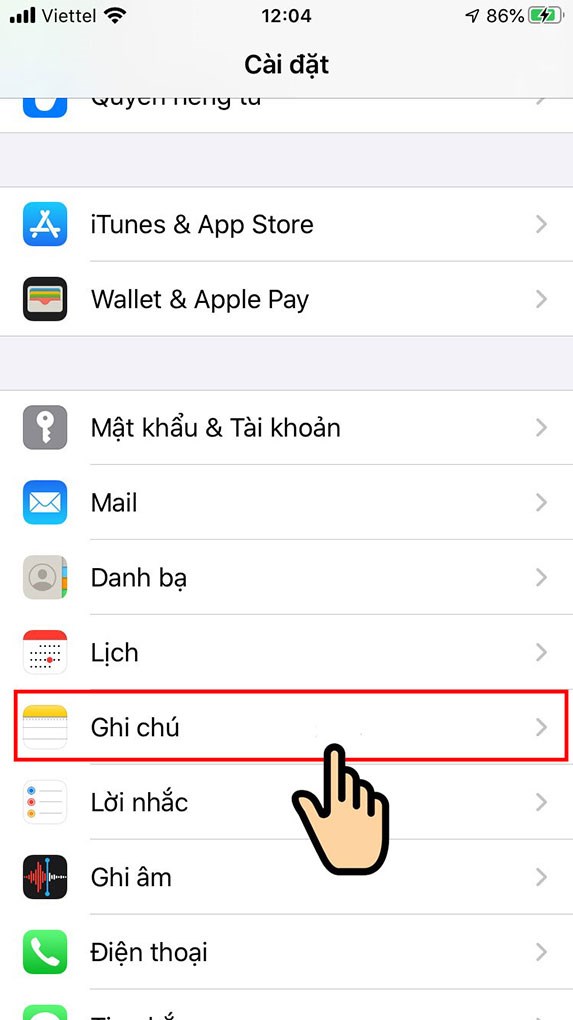
Chọn ứng dụng "Ghi chú"
Bước 3: Chọn "Mật khẩu".
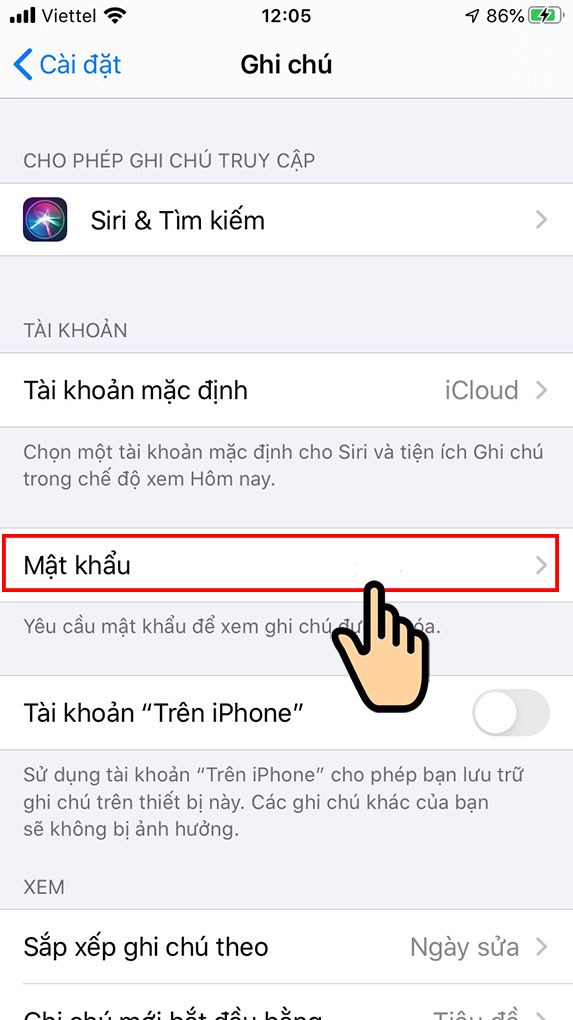
Chọn "Mật khẩu"
Bước 4: Nhập "Mật khẩu", thêm "Gợi ý", bật "Touch ID" để sử dụng cả vân tay.
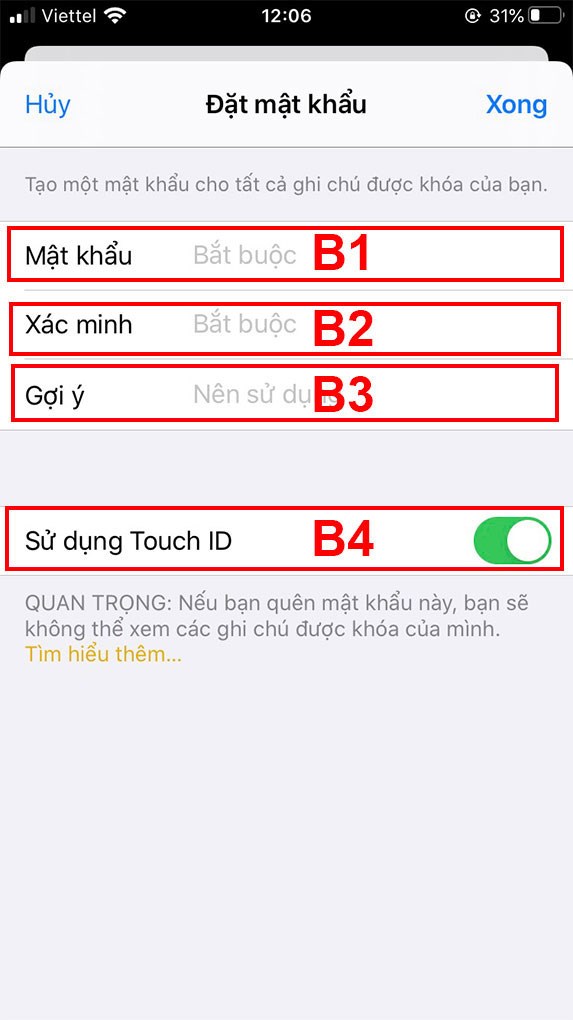
Nhập "Mật khẩu", thêm "Gợi ý", bật "Touch ID" để sử dụng cả vân tay
Khóa ghi chú
Bước 1: Chọn "Ghi chú".
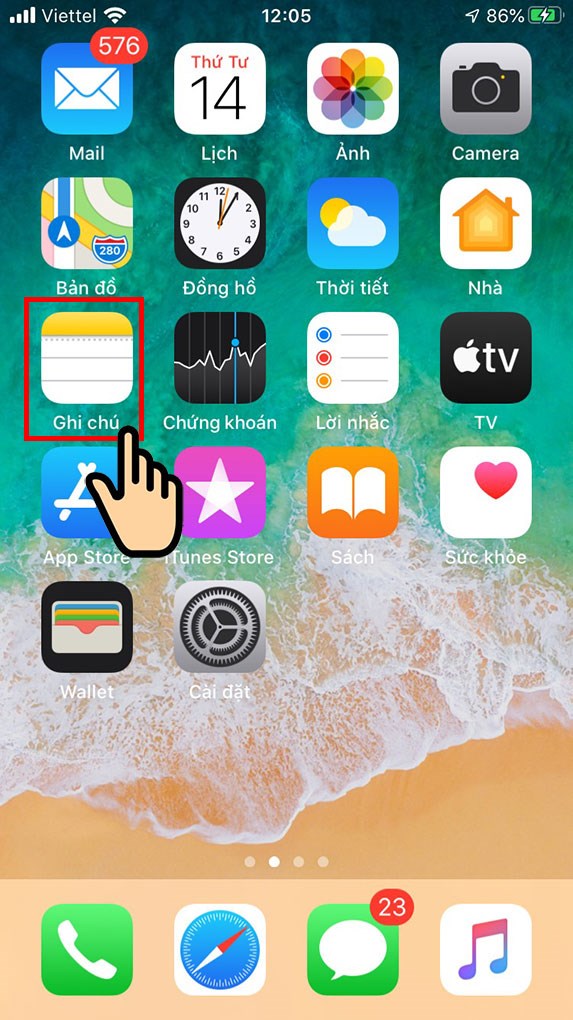
Chọn "Ghi chú" từ giao diện
Bước 2: Chọn thư mực "Ghi chú".
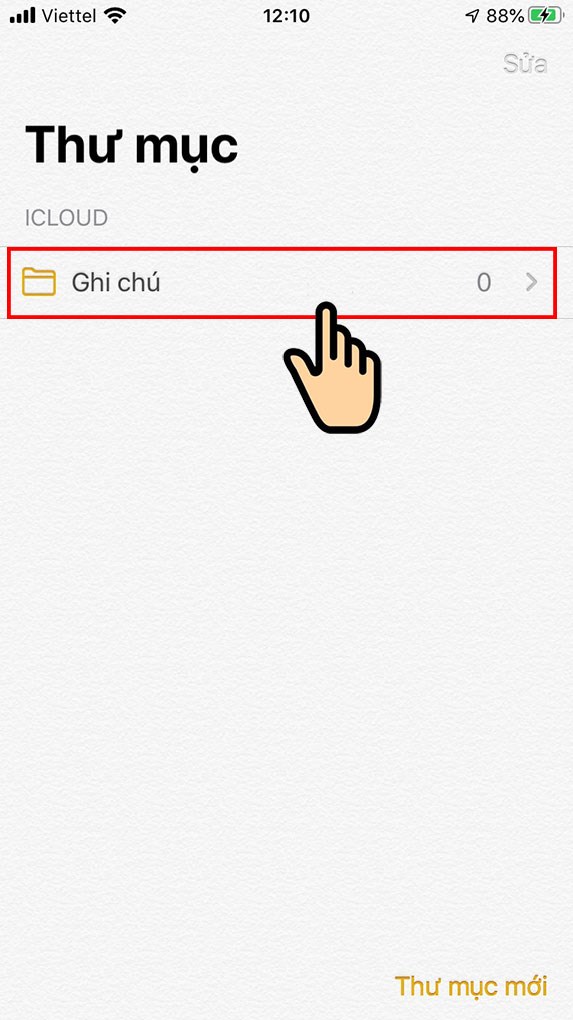
Chọn thư mực "Ghi chú"
Bước 3: Nhấn vào "biểu tượng hình bút" để tạo ghi chú mới.

Nhấn vào "biểu tượng hình bút"
Bước 4: Viết ghi chú > Chọn "Xong" > Chọn mũi tên "< Ghi chú" để ra ngoài.
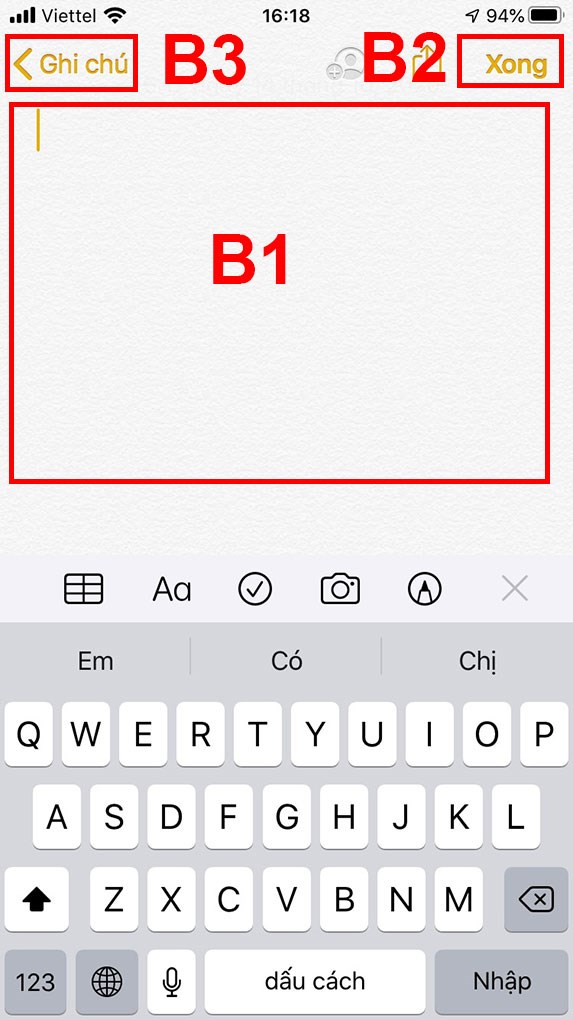
Viết ghi chú
Bước 5: Nhấn "Khóa bây giờ" để khóa ghi chú.

Nhấp vào "Khóa bây giờ" để khóa ghi chú
Lúc này giao diện "Ghi chú" sẽ thấy các ghi chú đã được khóa với biểu tượng khóa ngay bên cạnh.

"Ghi chú" đã được khóa
Mở ghi chú đã khóa
Bước 1: Chạm vào ghi chú đã khóa > Sau đó chạm vào "Xem ghi chú".
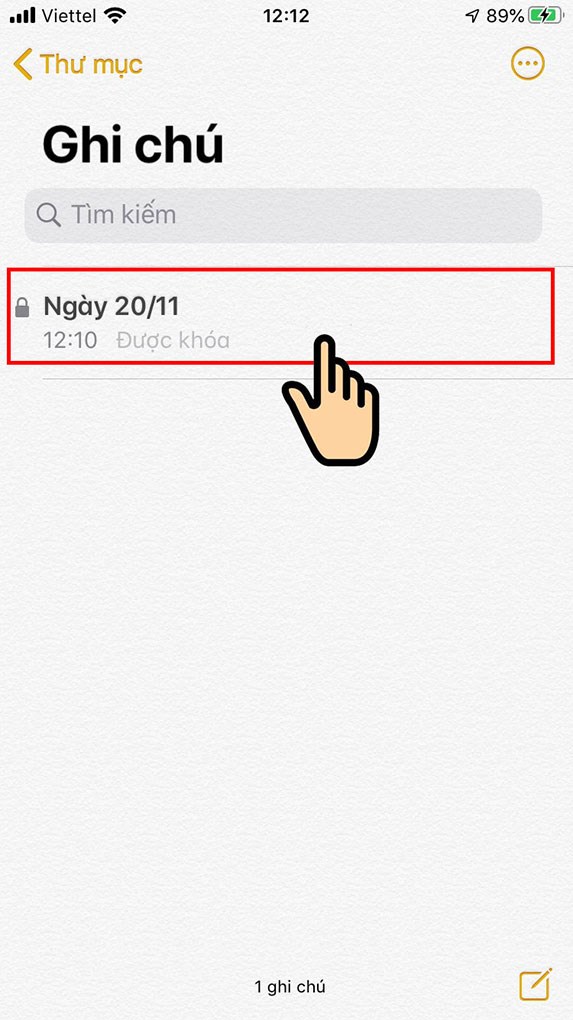
Chạm vào "Ghi chú" đã khóa để mở khóa
Bước 2: Nhập "Mật khẩu Ghi chú" của bạn để xem ghi chú.
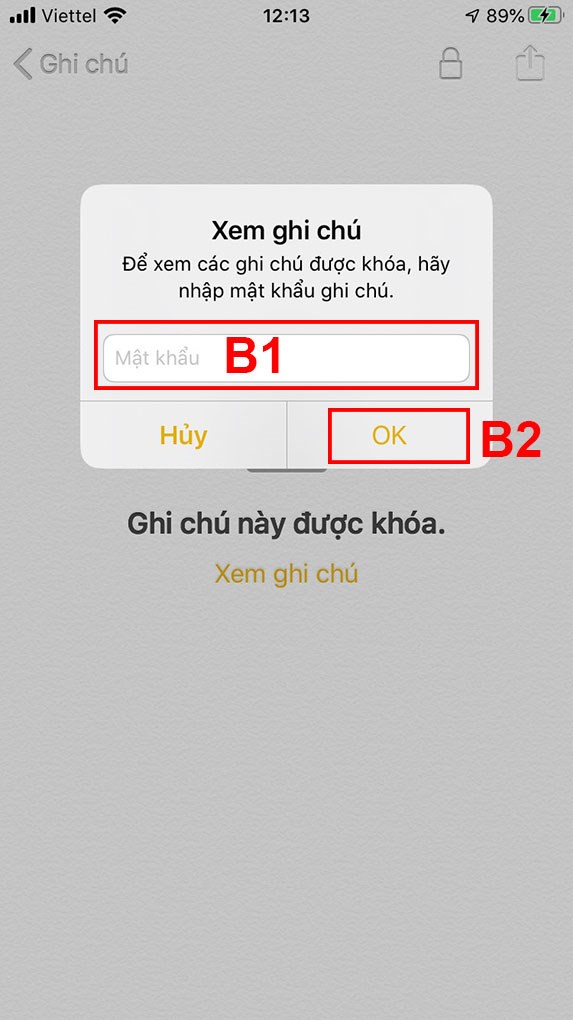
Nhập mật khẩu để xem ghi chú
Chỉ với những thao tác đơn giản và nhanh chóng bạn đã có thể bảo mật ghi chú của mình bằng cách cài đặt mật khẩu khoá ghi chú quan trọng trên iPhone rất an toàn. Cám ơn bạn đã theo dõi bài viết, hãy để lại bình luận bên dưới nhé.
Trung tâm bảo hành có bán linh kiện và dịch vụ chính hãng, gọi là có ngay hỗ trợ miễn phí, bảo hành suốt đời.
 0967891080

