
-
7:30 - 20:30
Cả CN & Lễ -

-


Hướng dẫn cách mua hàng trên Amazon ship về Việt Nam không cần đặt hàng qua trung gian, thuế mua hàng, kinh nghiệm mua hàng Amazon đảm bảo chất lượng.

Bài viết được hướng dẫn với Laptop Acer và điện thoại Samsung Galaxy A50s. Bạn cũng có thể thao tác trên các thiết bị máy tính sử dụng hệ điều hành Windows, macOS và điện thoại hệ điều hành Android, iOS khác tương tự.
Bạn cần đọc thật kỹ phần mô tả sản phẩm khi có quyết định mua hàng, để tránh việc hàng hóa không giống với hình ảnh. Để xem phần mô tả sản phẩm trên website Amazon, bạn kéo xuống phần gần cuối trang tại mục Product description (mô tả sản phẩm) và Product information (thông tin sản phẩm).
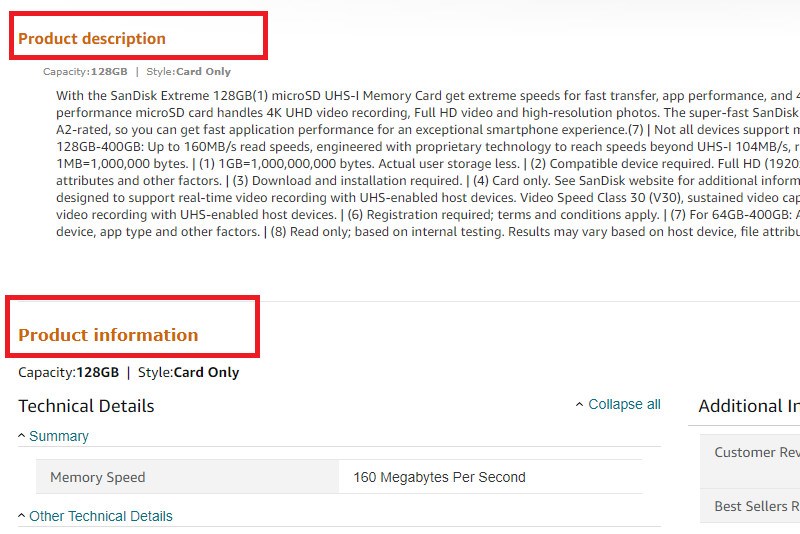
Product description (mô tả sản phẩm) và Product information (thông tin sản phẩm)
Để xem phần mô tả sản phẩm trên ứng dụng Amazon, bạn kéo xuống phần gần cuối trang tại mục Description (mô tả) và Features & details (chi tiết tính năng).
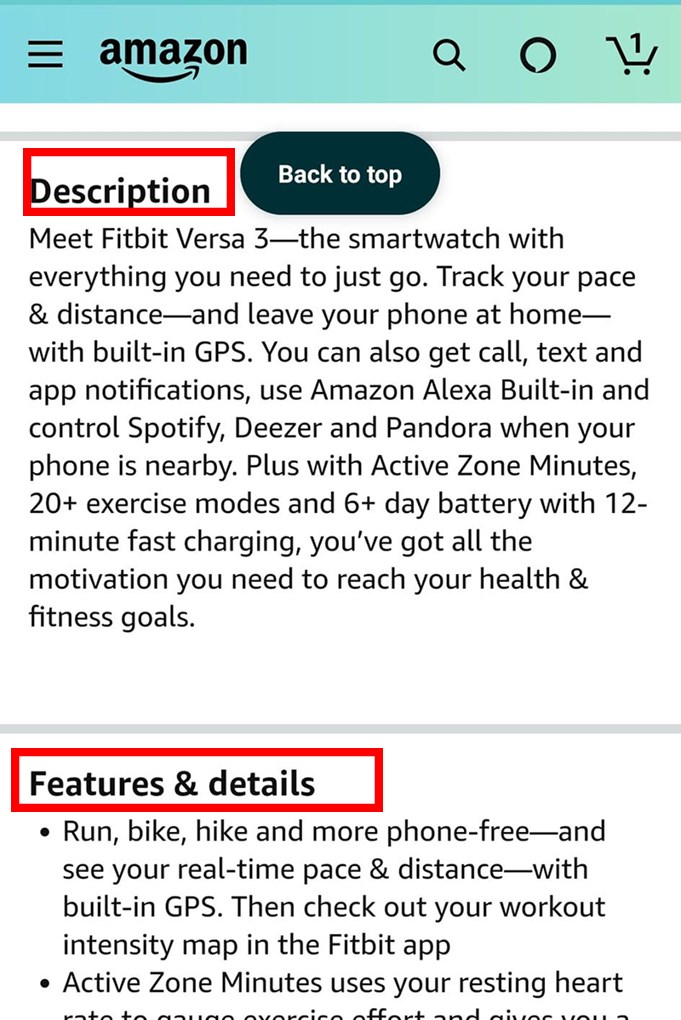
Description (mô tả) và Features & details (chi tiết tính năng)
Thông thường, Amazon phân phối 3 loại hàng chính là: Ships from and sold by Amazon.com (Giao hàng và bán bởi Amazon.com), Sold by XXX and Fulfilled by Amazon (Sản phẩm được bán bởi đối tác của Amazon, do Amazon giao hàng), Ships from and sold by XX (Sản phẩm được bán và giao hàng bởi người bán có gian hàng trên Amazon).
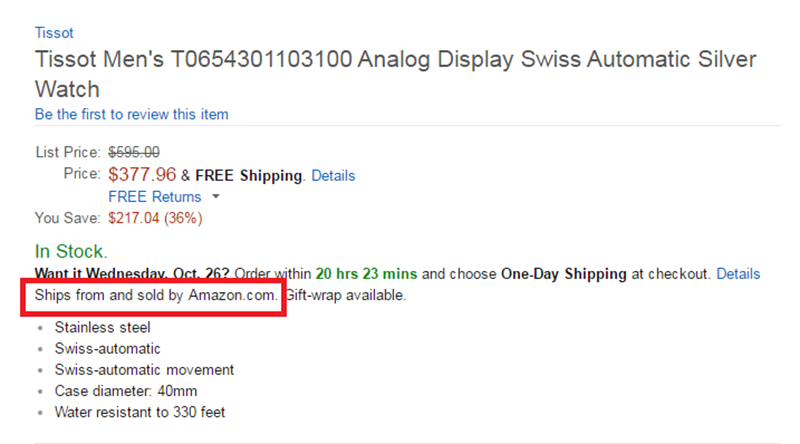
Ships from and sold by Amazon.com
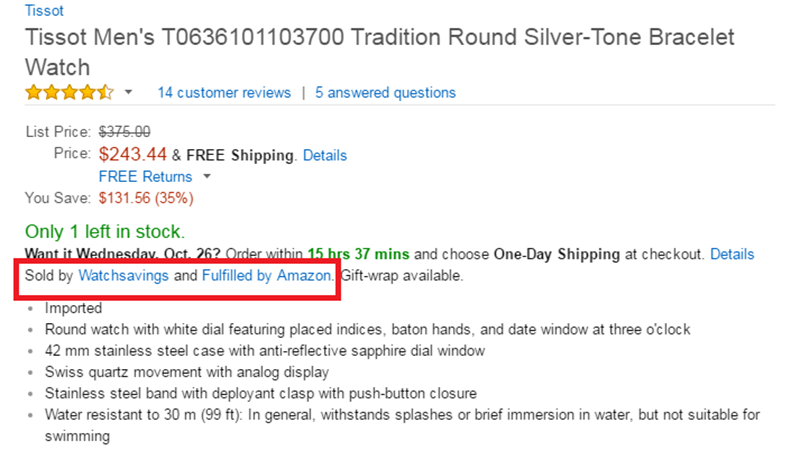
Sold by XXX and Fulfilled by Amazon
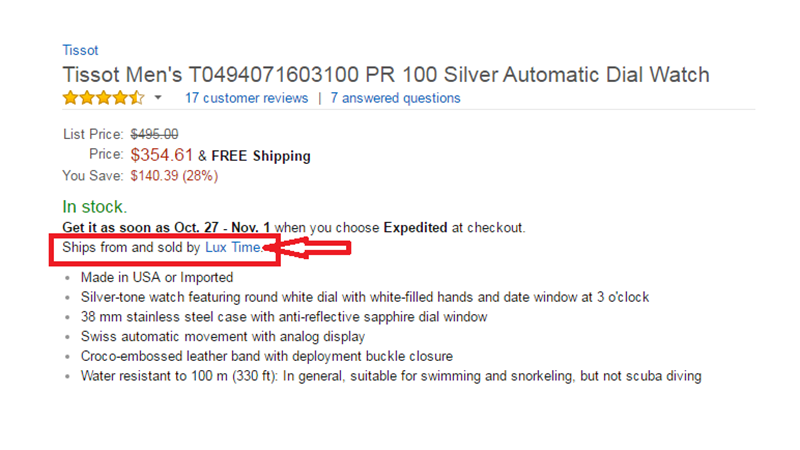
Ships from and sold by XX
Nếu mua từ người bán lẻ, không phải hãng chính thống, hãy đọc kỹ phần đánh giá sao và nhận xét từ người mua trước.
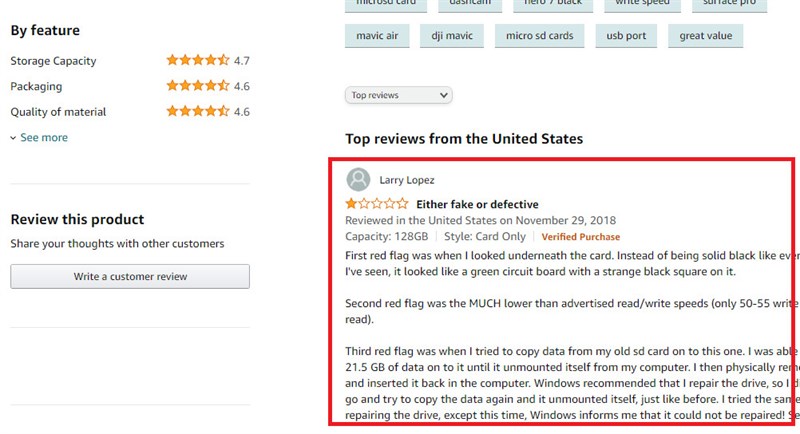
Xem đánh giá từ người mua trước
Theo dõi các thông báo giảm giá và xem lịch sử giá cả với trang web CamelCamelCamel. Bạn chỉ cần copy link sản phẩm, dán vào mục Find Amazon Products và nhấn vào biểu tượng kính lúp, trang web sẽ hiện ra biểu đồ giá của sản phẩm cho bạn so sánh để đưa ra quyết định chọn mua.
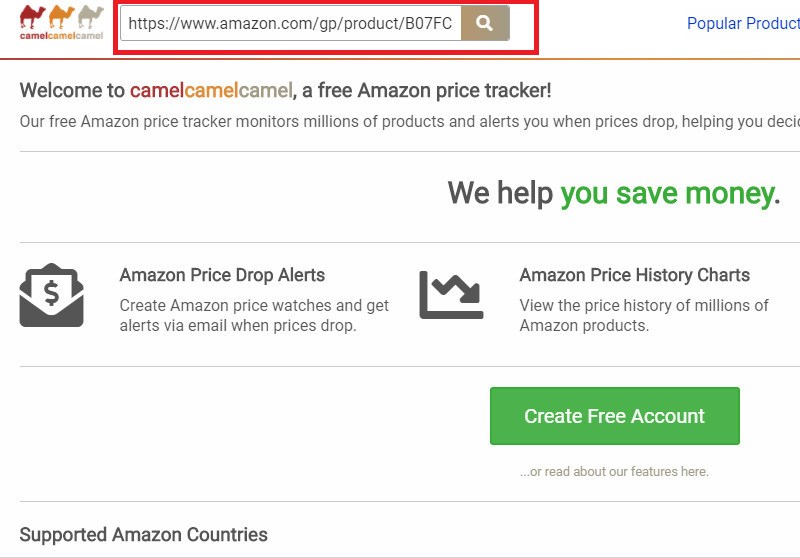
Find Amazon Products
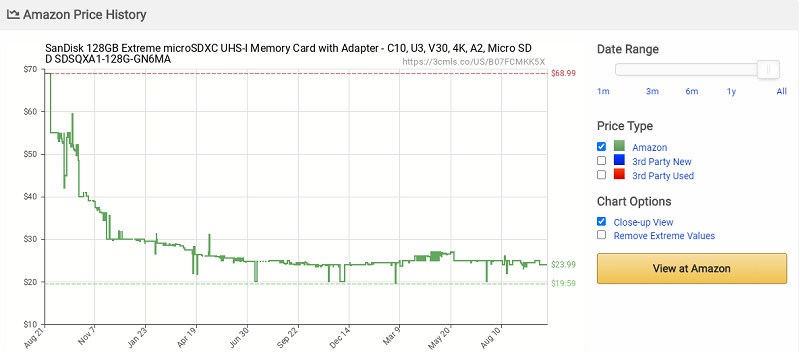
Biểu đồ giá thay đổi
Bạn nên xem xét đặt mua hàng trong các đợt giảm giá khủng như Black Friday, Cyber Monday hoặc có thể xem trên Amazon Outlet các chương trình giảm giá 30% hay cập nhật chương trình khuyến mãi đặc biệt hằng ngày với Daily Gold Box Deals.
Nếu món hàng có giá trị trên 1.000.000 VND, bạn sẽ phải đóng các khoản thuế sau đây:
Mức thuế bạn phải trả cho một số mặt hàng phổ biến được đặt mua trên Amazon:
| Mặt hàng | Thuế VAT | Thuế nhập khẩu |
| Điện thoại, Laptop, Máy tính | 10% | 0% |
| Quần áo | 10% | 20% |
| Giày dép | 10% | 30% |
| Mỹ phẩm, Nước hoa | 10% | 18-22% |
Để mua hàng Amazon, bạn cần có tài khoản để đăng nhập, nếu bạn chưa biết cách tạo, đăng ký tài khoản, hãy tham khảo bài viết Cách đăng ký, tạo tài khoản Amazon để mua hàng quốc tế trên điện thoại, máy tính
Bước 1: Mở ứng dụng Amazon Shopping, nhấn chọn sản phẩm bạn muốn đặt hàng.
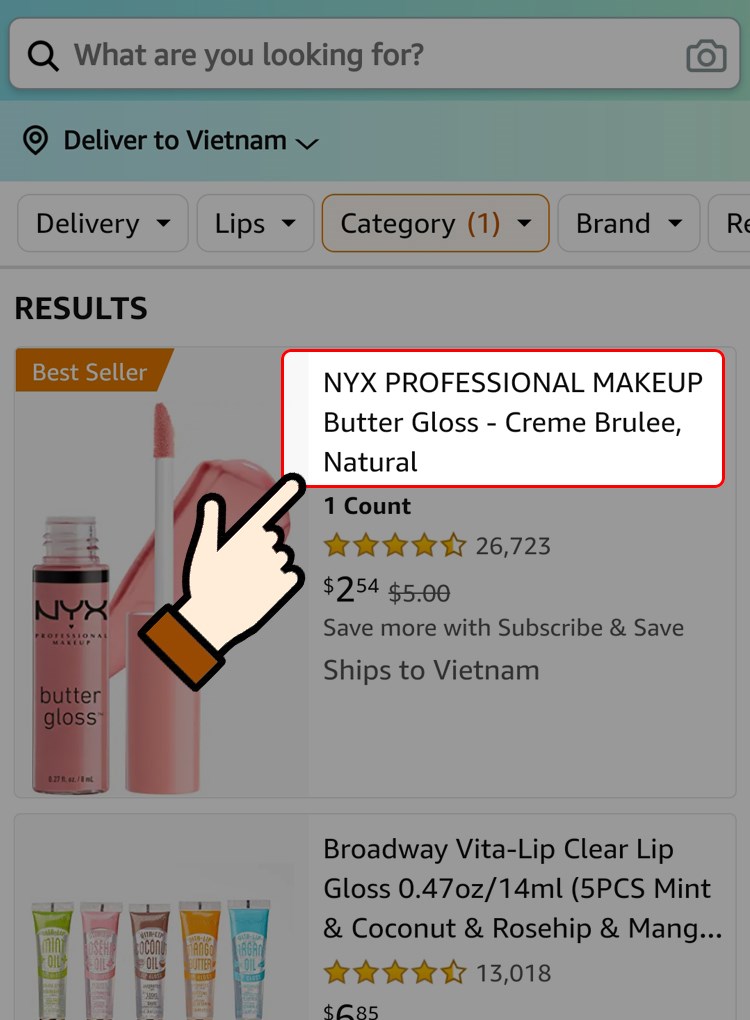
Nhấn chọn sản phẩm cần mua
Lưu ý:
Bước 2: Tiếp đến, bạn nhấn chọn Buy Now (Mua ngay) nếu như muốn mua duy nhất sản phẩm đó.
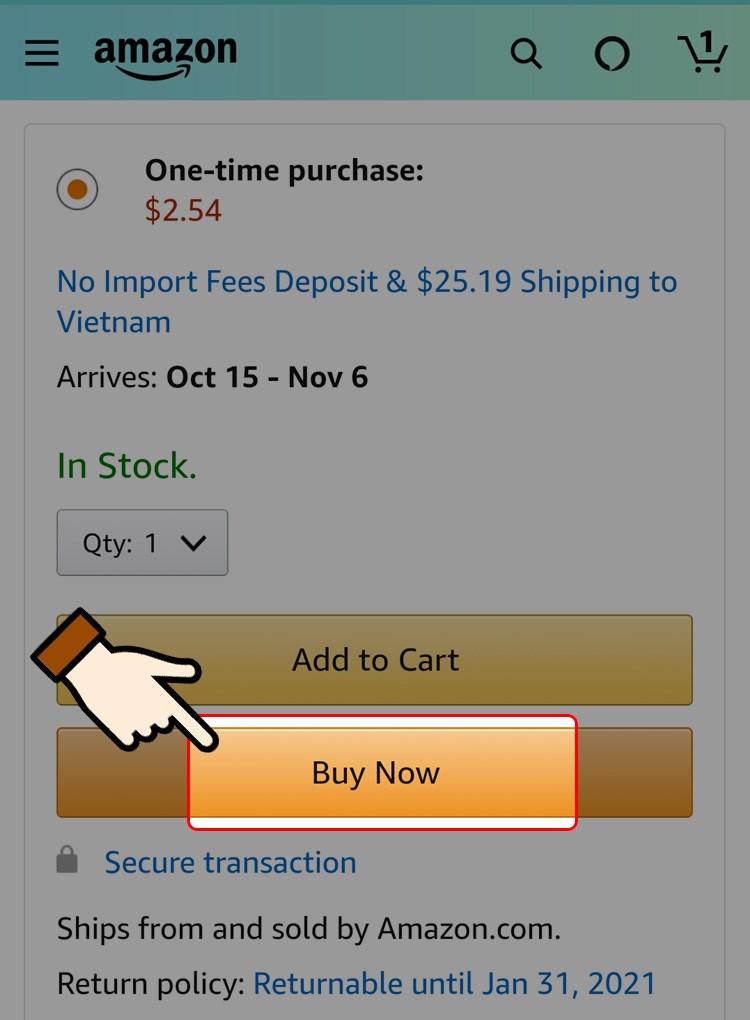
Nhấn chọn Mua ngay (Buy Now)
Bước 3: Chọn số lượng sản phẩm mà bạn muốn mua nếu nhiều hơn 1 tại mục Qty.
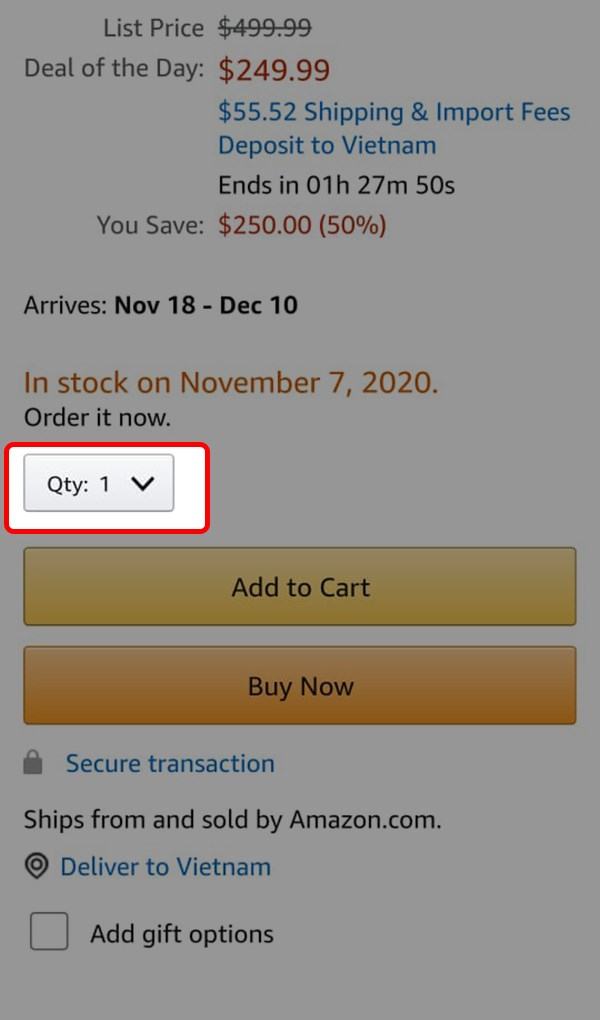
Chọn số lượng sản phẩm mà bạn muốn mua nếu nhiều hơn 1 tại mục Qty
Bước 4: Bạn có thể nhấn chọn Add to Cart (Thêm vào giỏ hàng), tiếp tục lựa chọn các sản phẩm khác, tham khảo giá và mua thêm các sản phẩm khác, thanh toán đồng thời một lần.
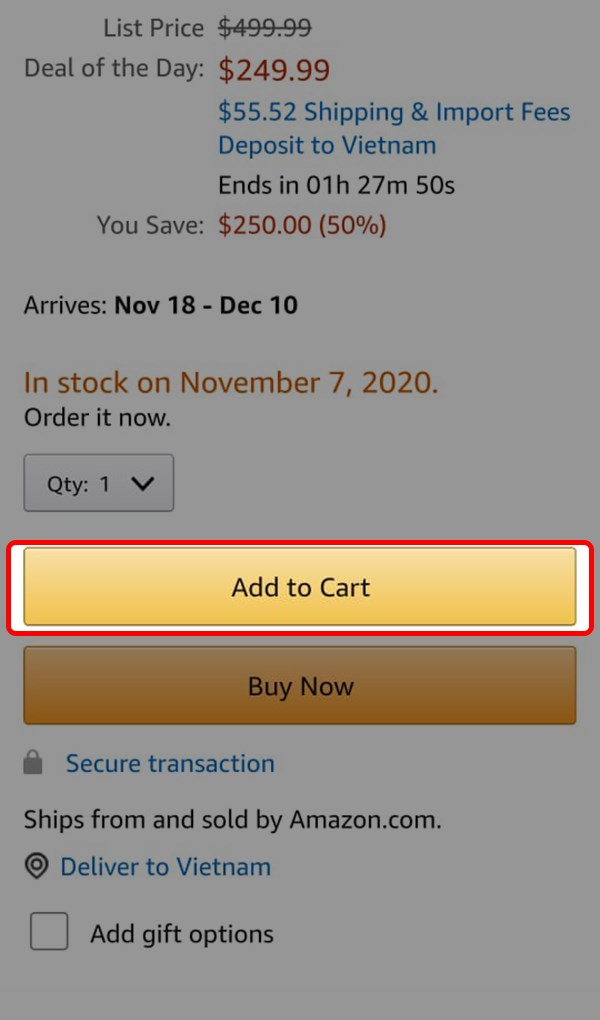
Nhấn chọn Thêm vào giỏ hàng (Add to Cart)
Bước 5: Tiếp đến, bạn cần nhập địa chỉ và thông tin liên hệ khi giao hàng bao gồm Full name (họ tên đầy đủ), tên đường, số nhà, công ty, số điện thoại và mã Zip,...
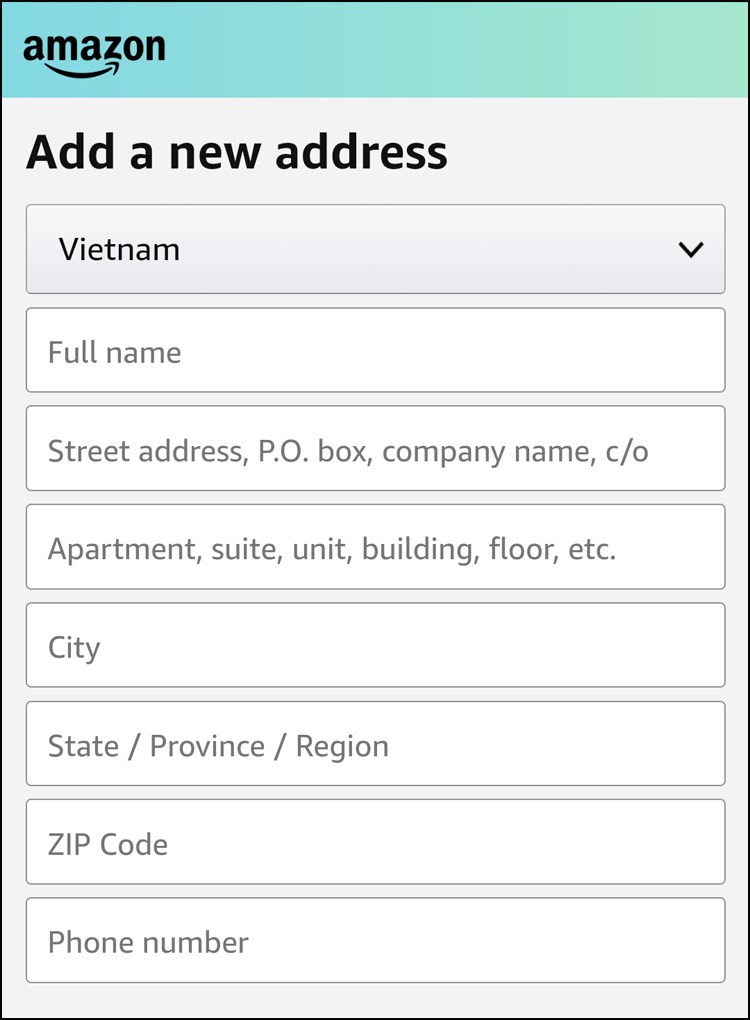
Nhập địa chỉ và thông tin liên hệ khi giao hàng
Lưu ý:
Bước 6: Tích chọn ở khung Use as my default address để đặt làm địa chỉ giao hàng mặc định > Nhấn chọn Add address (Thêm địa chỉ).
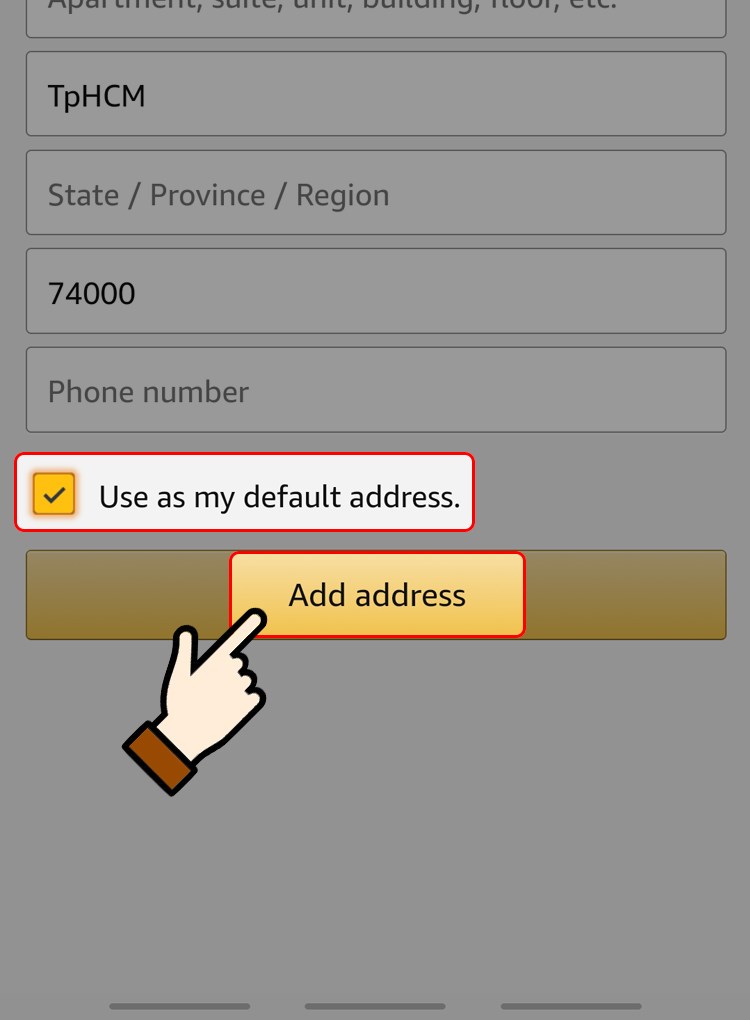
Nhấn chọn Thêm địa chỉ (Add address)
Bước 7: Bạn điền các thông tin của tài khoản thẻ thanh toán quốc tế (VISA/ Mastercard/ JCB/ American Express,...) gồm tên trên thẻ, số thẻ, và ngày hết hạn.
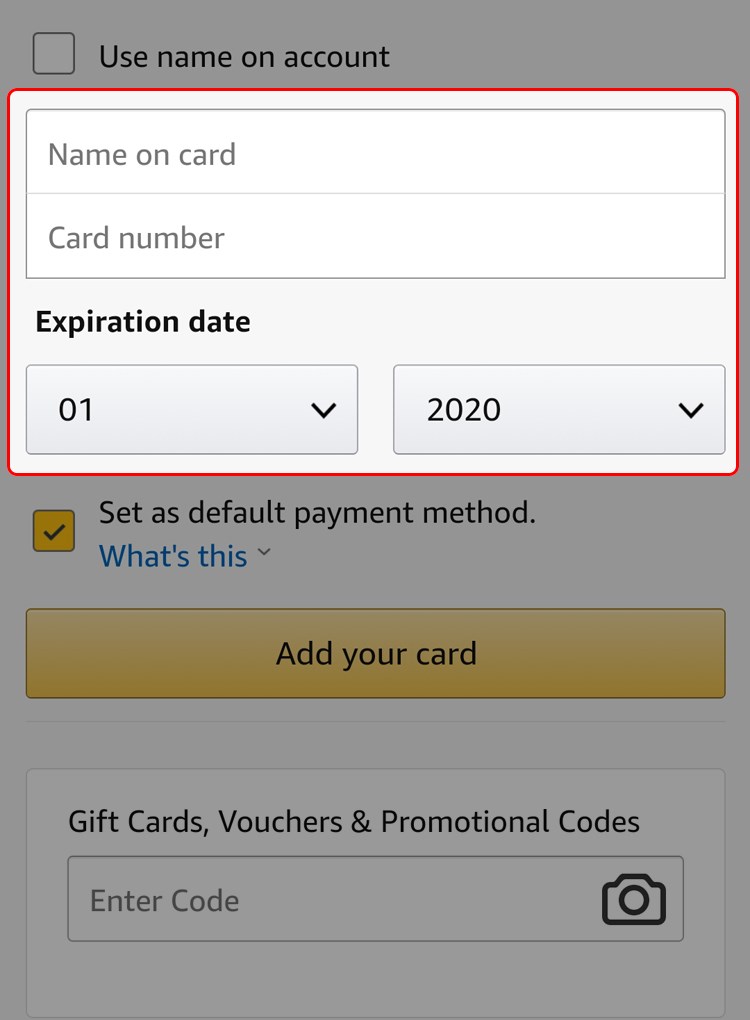
Điền các thông tin tài khoản thẻ thanh toán quốc tế
Lưu ý: Bạn cũng có thể nhấn chọn Scan your card để chụp ảnh 2 mặt thẻ tín dụng. Tiết kiệm thời gian và thao tác điền phức tạp.
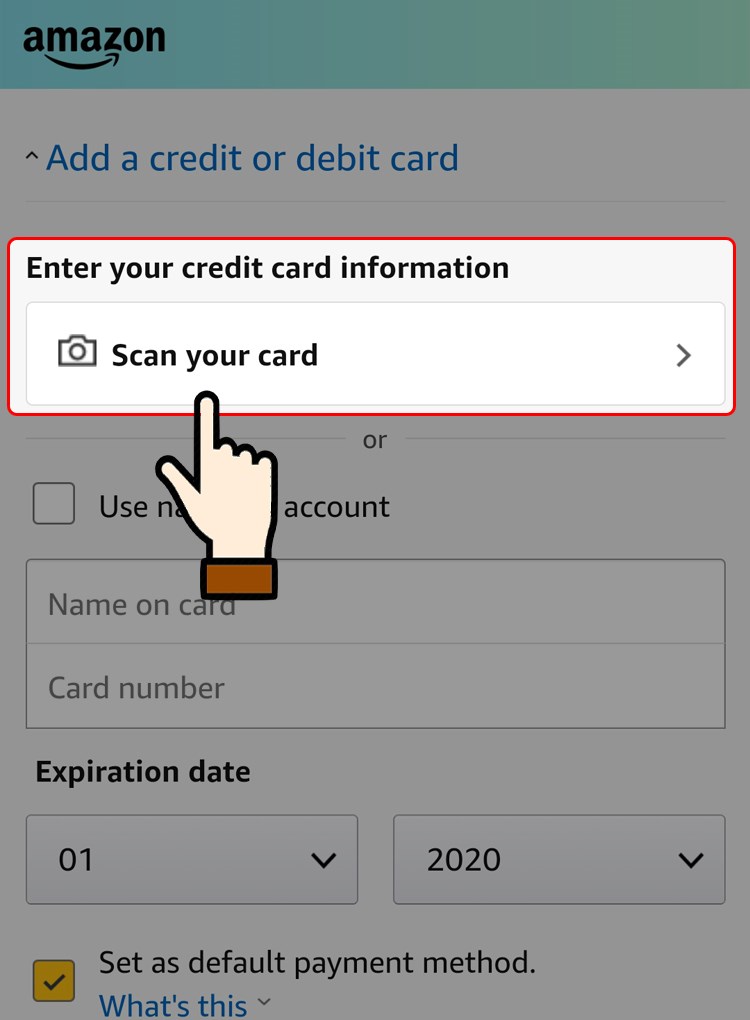
Nhấn chọn Scan your card để chụp ảnh 2 mặt thẻ tín dụng
Bước 8: Nhấn chọn Thêm thẻ (Add your card).
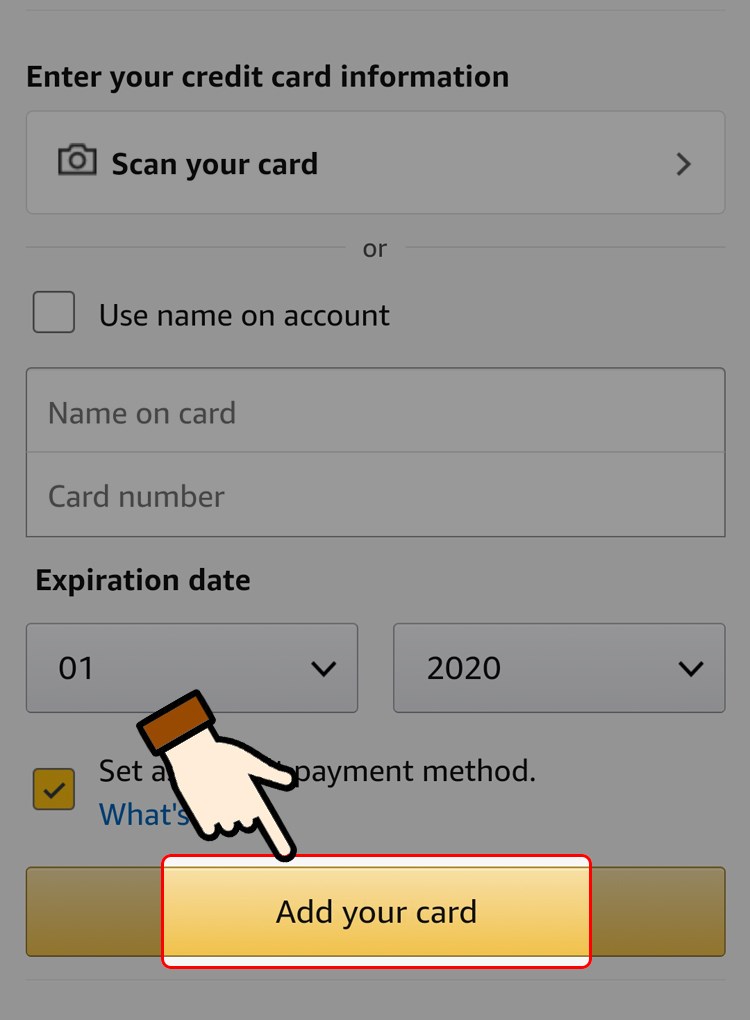
Nhấn chọn Thêm thẻ (Add your card)
Bước 9: Nhấn chọn Continue (Tiếp tục) như hình bên dưới.
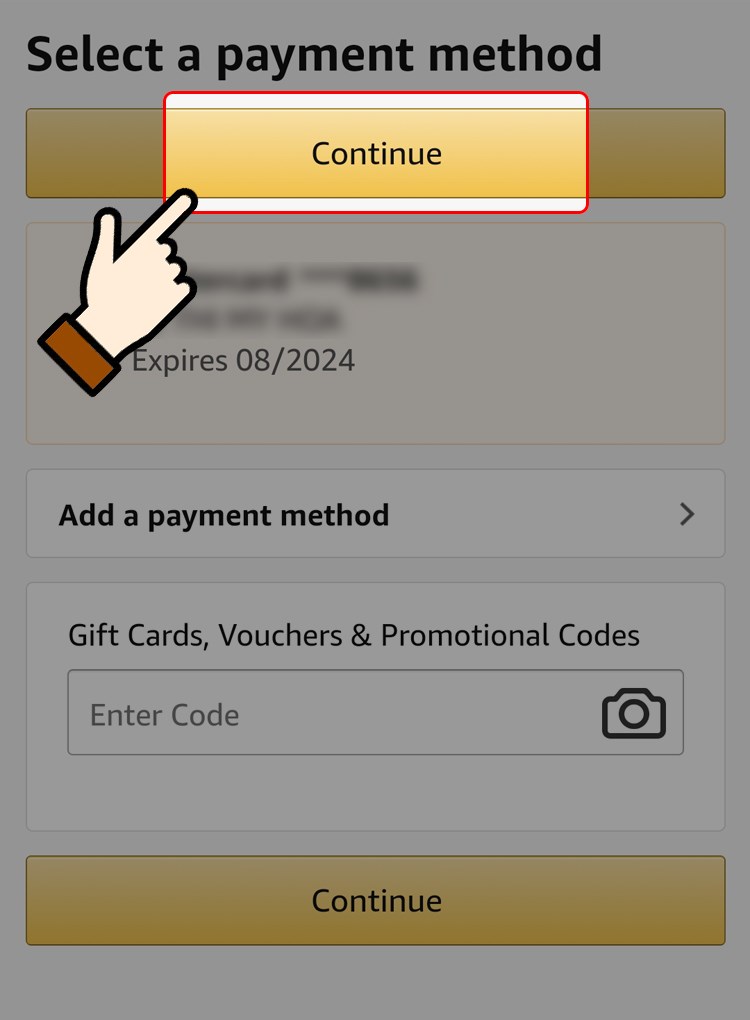
Nhấn chọn Continue (Tiếp tục)
Bước 10: Sau đó, bạn tiếp tục nhấn chọn Use this address (Sử dụng địa chỉ này).
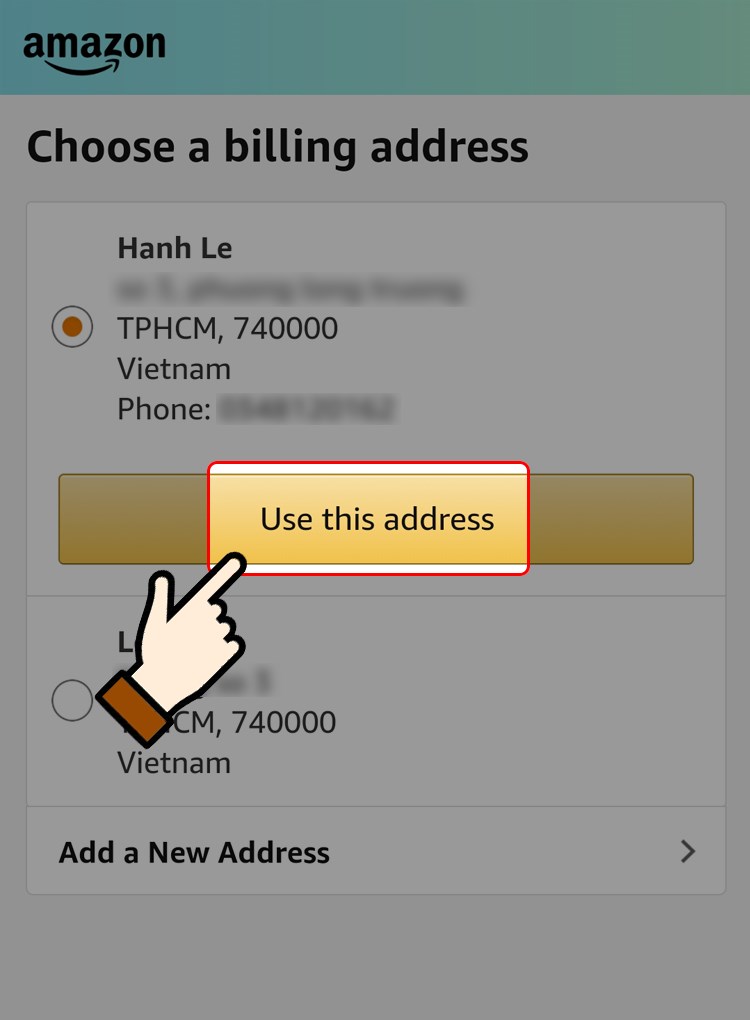
Nhấn chọn Use this address (Sử dụng địa chỉ này)
Bước 11: Kiểm tra lại thông tin đặt hàng > Nhấn chọn Place your order in VND.
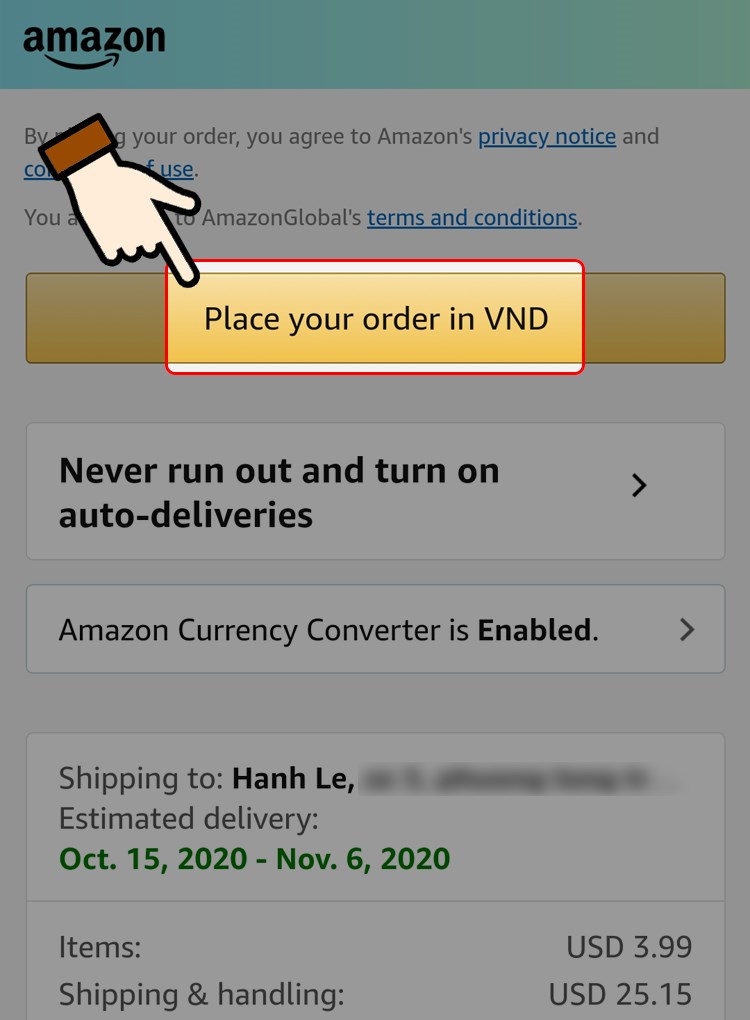
Nhấn chọn Place your order in VND
Bước 12: Hệ thống sẽ hiển thị thông báo đã gửi thư xác nhận đặt hàng vào địa chỉ email của bạn. Hãy truy cập tài khoản email và kiểm tra ngay nhé.
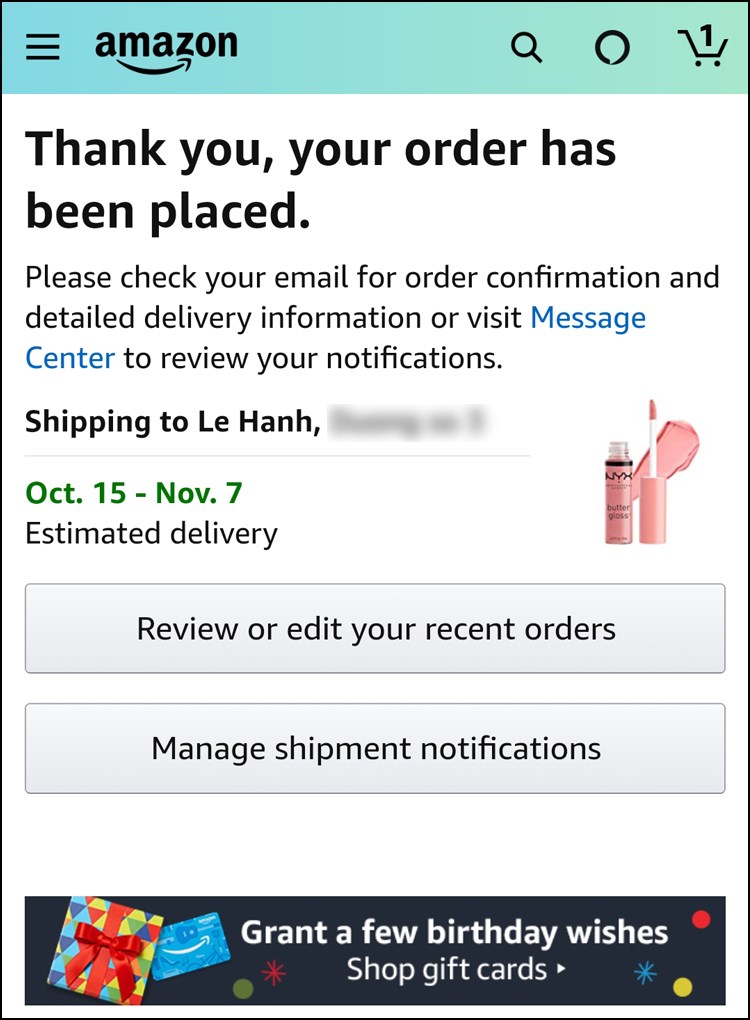
Hệ thống hiển thị thông báo đã gửi thư xác nhận đặt hàng vào email của bạn
Để mua hàng Amazon, bạn cần có tài khoản để đăng nhập, nếu bạn chưa biết cách tạo, đăng ký tài khoản, hãy tham khảo bài viết Cách đăng ký, tạo tài khoản Amazon để mua hàng quốc tế trên điện thoại, máy tính
Bước 1: Đầu tiên, bạn truy cập website của Amazon và nhấn chọn sản phẩm bạn muốn đặt hàng.
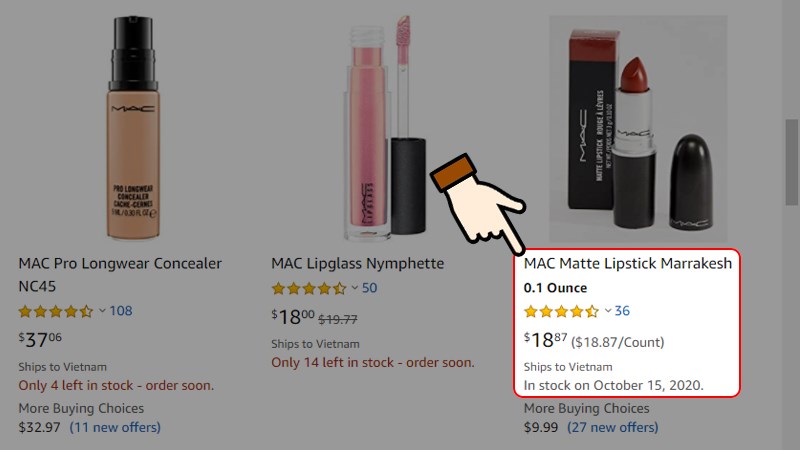
Nhấn chọn sản phẩm bạn muốn đặt hàng
Lưu ý:
Bước 2: Tiếp đến, bạn nhấn chọn Buy Now (Mua ngay).
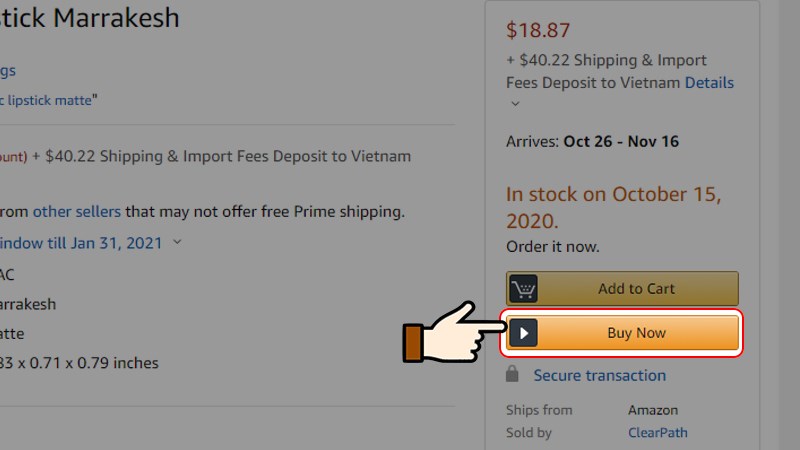
Nhấn chọn Mua ngay (Buy Now)
Bước 3: Chọn số lượng sản phẩm mà bạn muốn mua nếu nhiều hơn 1 tại mục Qty.
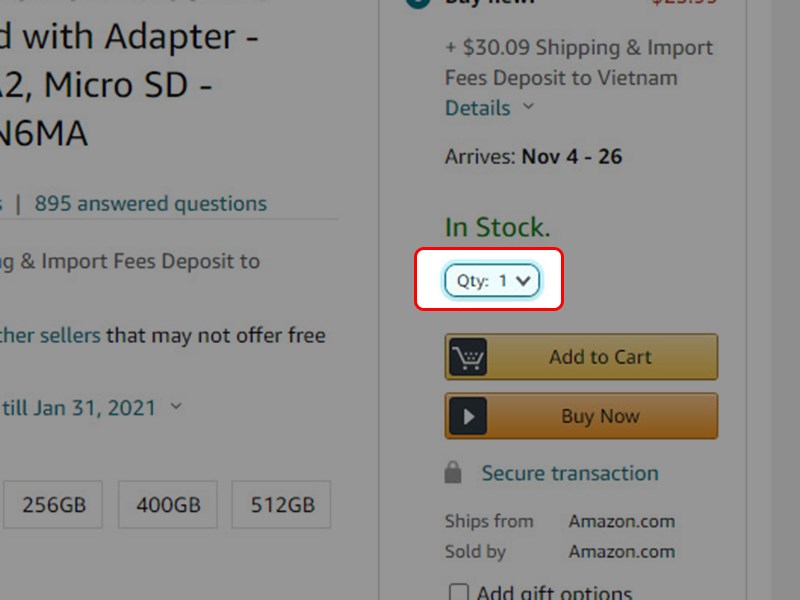
Chọn số lượng sản phẩm mà bạn muốn mua nếu nhiều hơn 1 tại mục Qty
Bước 4: Bạn có thể nhấn chọn Add to Cart (Thêm vào giỏ hàng), tiếp tục lựa chọn các sản phẩm khác, tham khảo giá và mua thêm các sản phẩm khác, thanh toán đồng thời một lần.
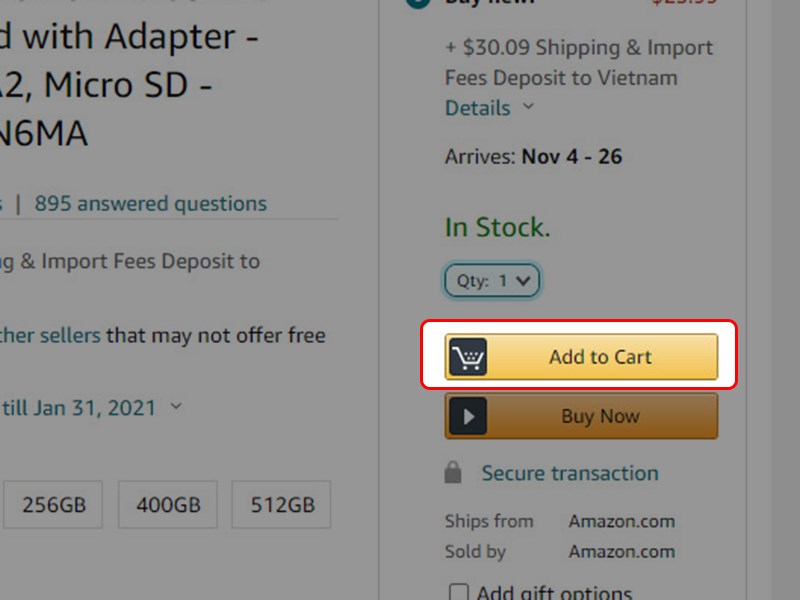
Nhấn chọn Add to Cart (Thêm vào giỏ hàng)
Bước 5: Tiếp đến, bạn cần nhập địa chỉ và thông tin liên hệ khi giao hàng bao gồm Full name (họ tên đầy đủ), tên đường, số nhà, công ty, số điện thoại và mã Zip,...
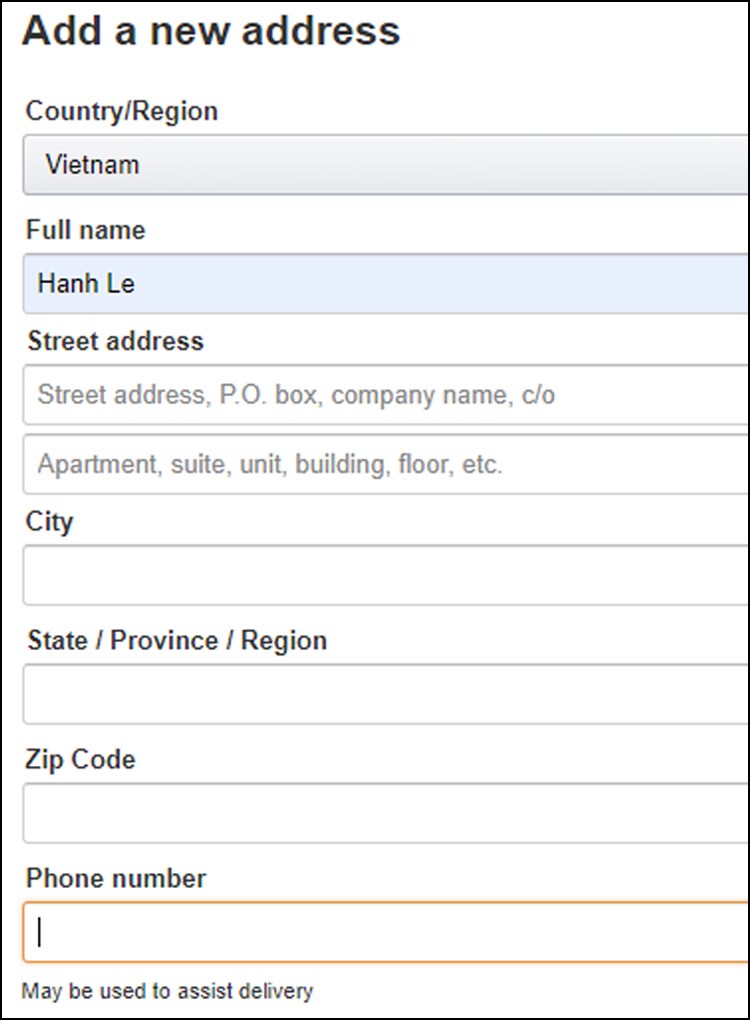
Nhập địa chỉ và thông tin liên hệ khi giao hàng
Lưu ý:
Bước 6: Tích chọn ở khung Use as my default address để đặt làm địa chỉ giao hàng mặc định > Nhấn chọn Add address (Thêm địa chỉ).
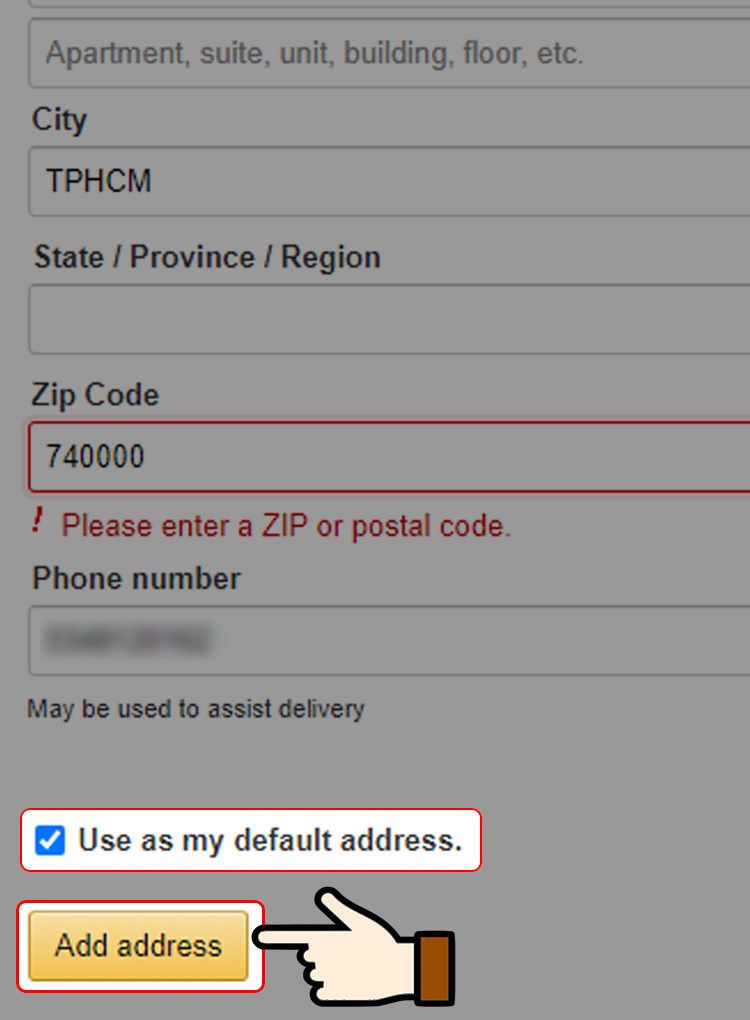
Nhấn chọn Thêm địa chỉ (Add address)
Bước 7: Nhấn chọn mục thanh toán bằng thẻ thanh toán quốc tế (VISA/ Mastercard/ JCB/ American Express,...).
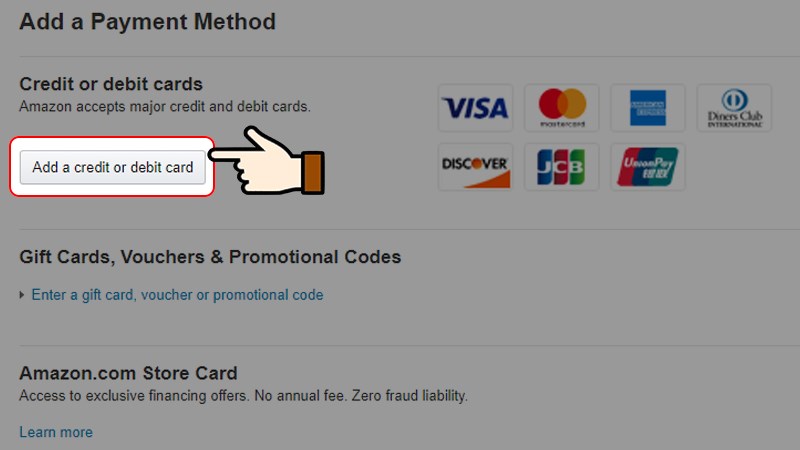
Nhấn chọn mục thanh toán bằng thẻ thanh toán quốc tế
Bước 8: Bạn điền các thông tin về tài khoản thẻ thanh toán quốc tế gồm tên trên thẻ, số thẻ, và ngày hết hạn > Nhấn chọn Add your card (Thêm thẻ).
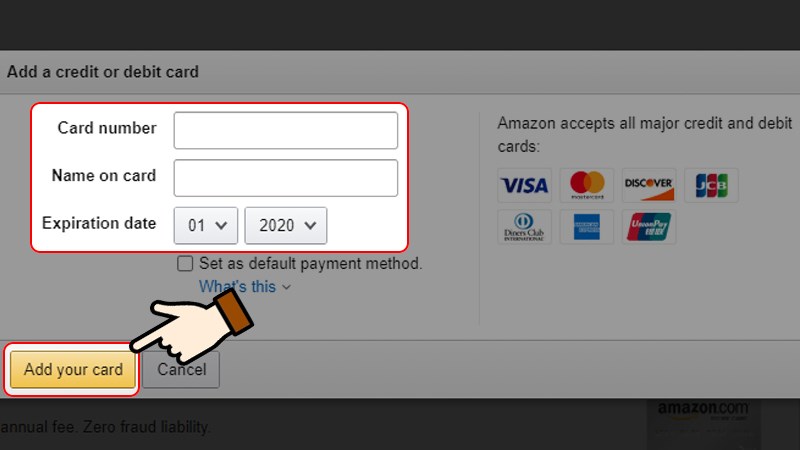
Điền các thông tin về tài khoản thẻ thanh toán quốc tế
Bước 9: Nhấn chọn Continue (Tiếp tục) như hình bên dưới.
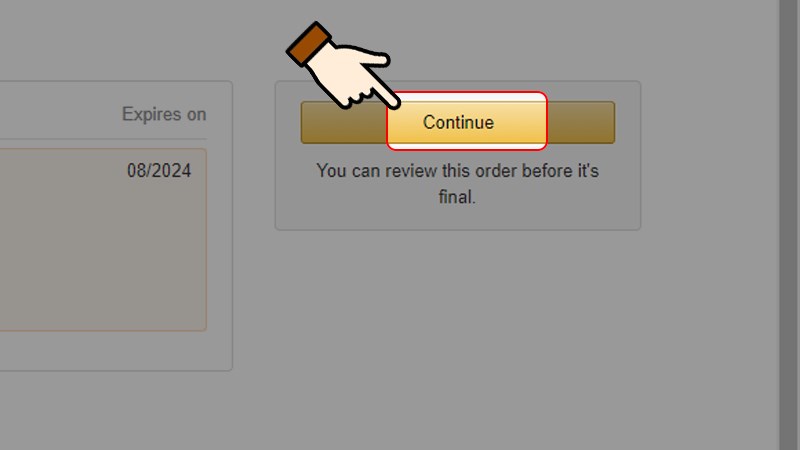
Nhấn chọn Continue (Tiếp tục)
Bước 10: Kiểm tra lại thông tin đặt hàng > Nhấn chọn Place your order in VND.
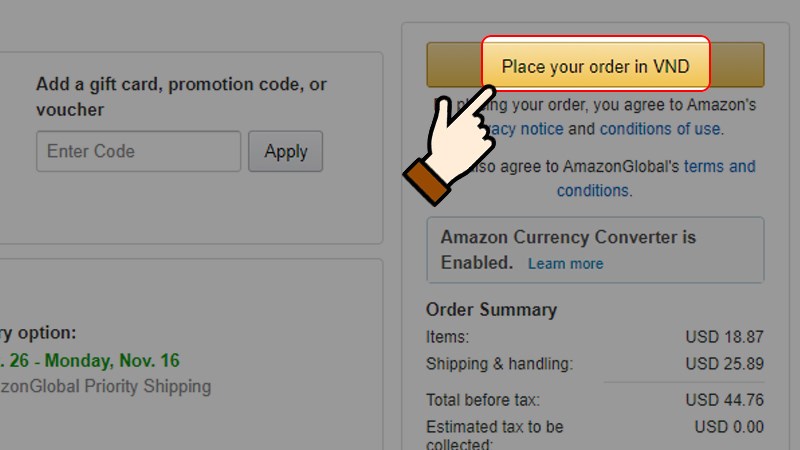
Nhấn chọn Place your order in VND
Bước 11: Hệ thống sẽ hiển thị thông báo đã gửi thư xác nhận đặt hàng vào địa chỉ email của bạn. Hãy truy cập tài khoản email và kiểm tra ngay nhé.
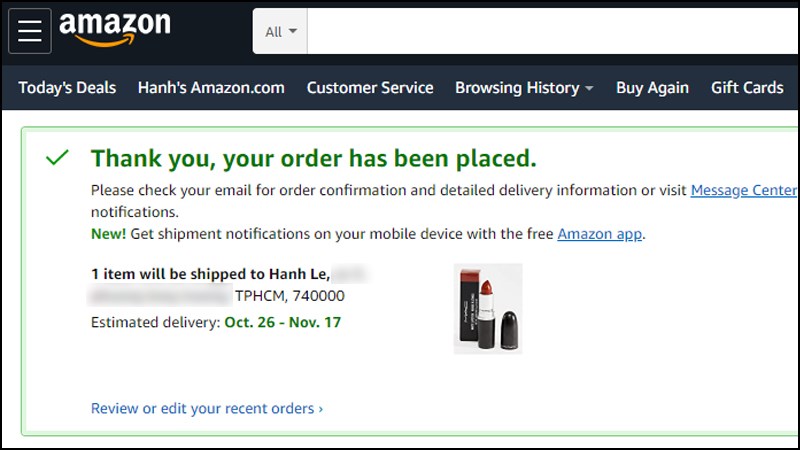
Hệ thống hiển thị thông báo đã gửi thư xác nhận đặt hàng thành công
Trên đây là những chia sẻ của mình về thao tác đặt mua hàng Amazon ship về Việt Nam trên thiết bị điện thoại, máy tính chi tiết nhất. Hy vọng, bài viết sẽ giúp ích cho bạn mua được các sản phẩm chính hãng, chất lượng. Chúc bạn thực hiện thành công!
Nguồn tham khảo: https://vi.wikipedia.org/wiki/Amazon_(c%C3%B4ng_ty)
Trung tâm bảo hành có bán linh kiện và dịch vụ chính hãng, gọi là có ngay hỗ trợ miễn phí, bảo hành suốt đời.
 0967891080

