
-
7:30 - 20:30
Cả CN & Lễ -

-


Hướng dẫn cách đặt phòng, vé máy bay giá rẻ, hoặc thuê xe tự lái online trên app Booking.com bằng điện thoại, máy tính nhanh chóng, tiết kiệm thời gian và chi phí.
Cách đặt phòng khách sạn, vé máy bay, thuê xe trên Booking.com
Bài viết được hướng dẫn với Laptop Acer và điện thoại Samsung Galaxy A50s. Bạn cũng có thể thao tác trên các thiết bị máy tính sử dụng hệ điều hành Windows, macOS và hệ điều hành Android, iOS khác tương tự.
Hướng dẫn nhanh
Hướng dẫn chi tiết
Bước 1: Mở ứng dụng Booking.com > Nhấn chọn Lưu trú.
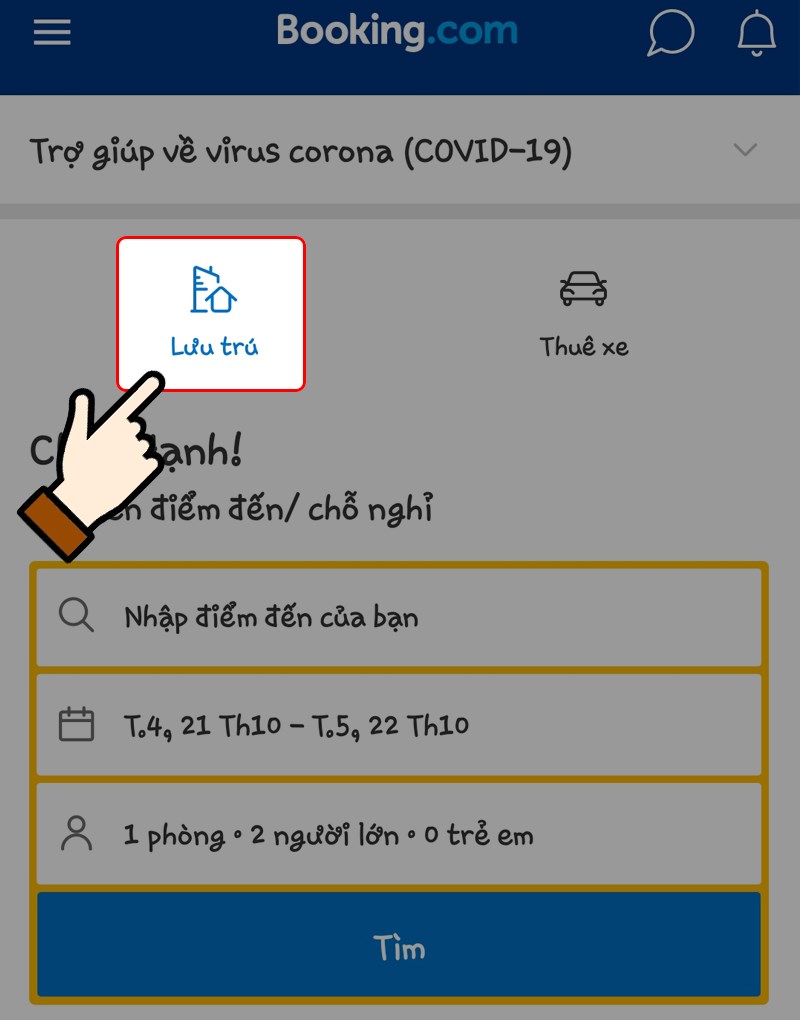
Nhấn chọn Lưu trú trên ứng dụng Booking.com
Bước 2: Tiếp đến, nhập địa điểm đến, thời gian đi, thời gian về, số lượng phòng và khách lưu trú > Nhấn chọn Tìm.
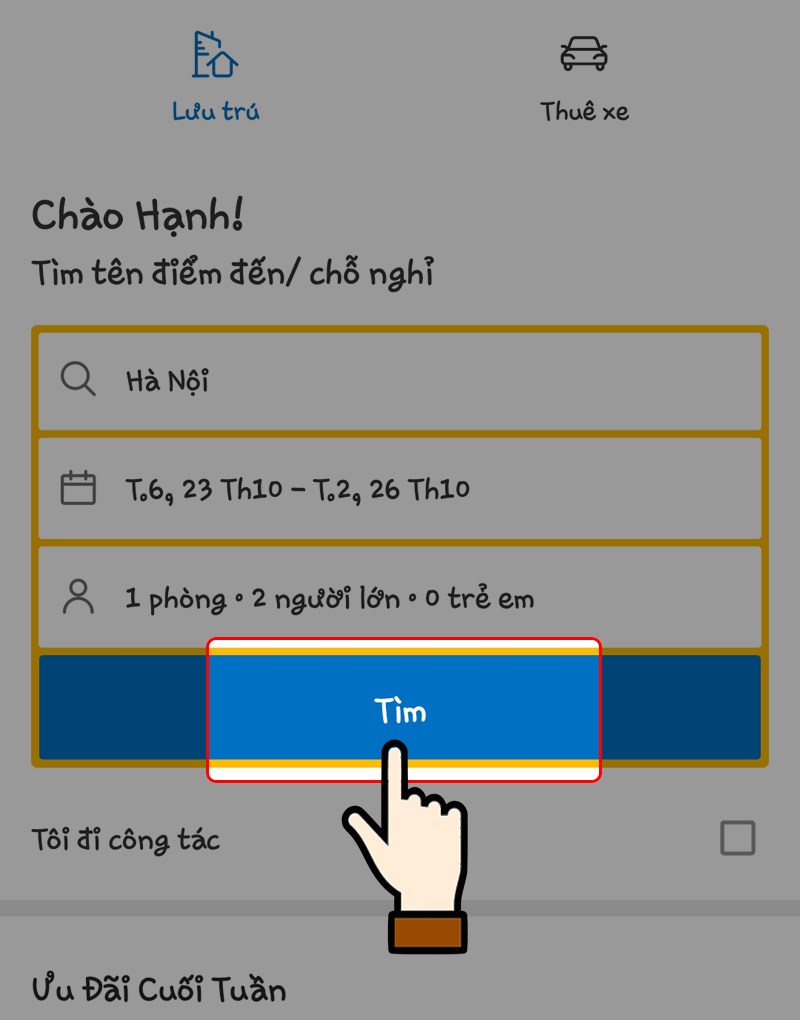
Điền các thông tin chuyến đi và nhấn chọn Tìm
Bước 3: Sau đó, bạn nhấn chọn khách sạn phù hợp.
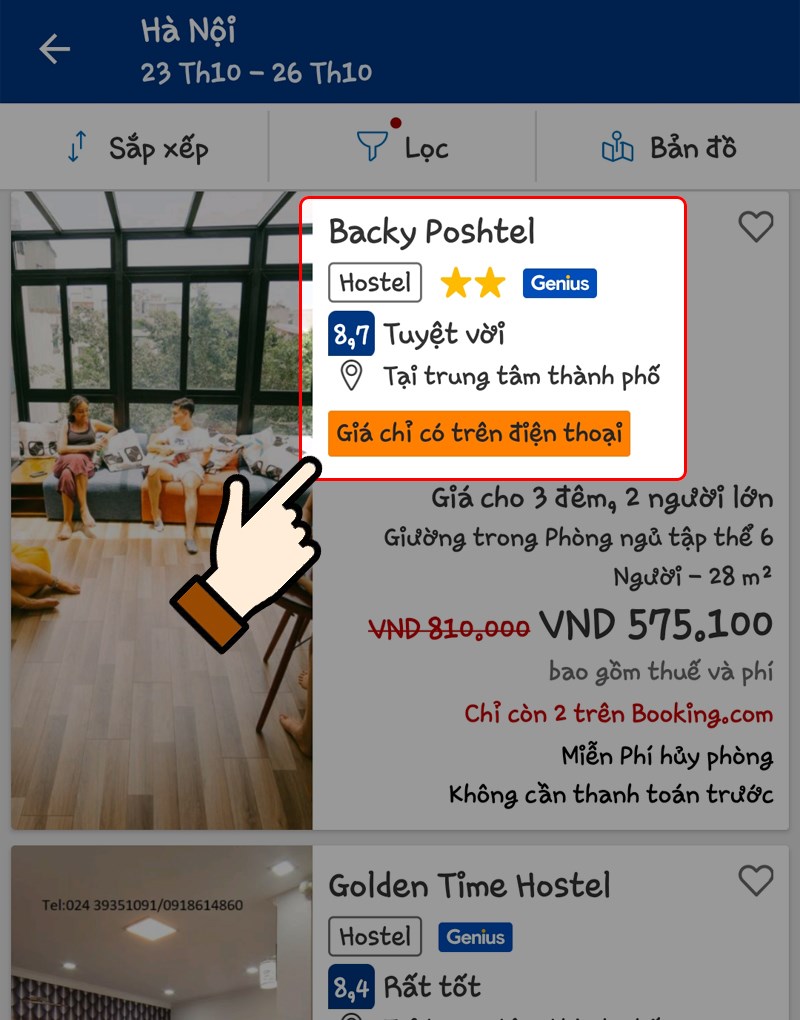
Nhấn chọn khách sạn phù hợp
Lưu ý: Bạn nên dùng Sắp xếp và Lọc để tìm được khách sạn nhanh chóng, phù hợp với nhu cầu nhất.
Bước 4: Nhấn chọn Xem các lựa chọn.
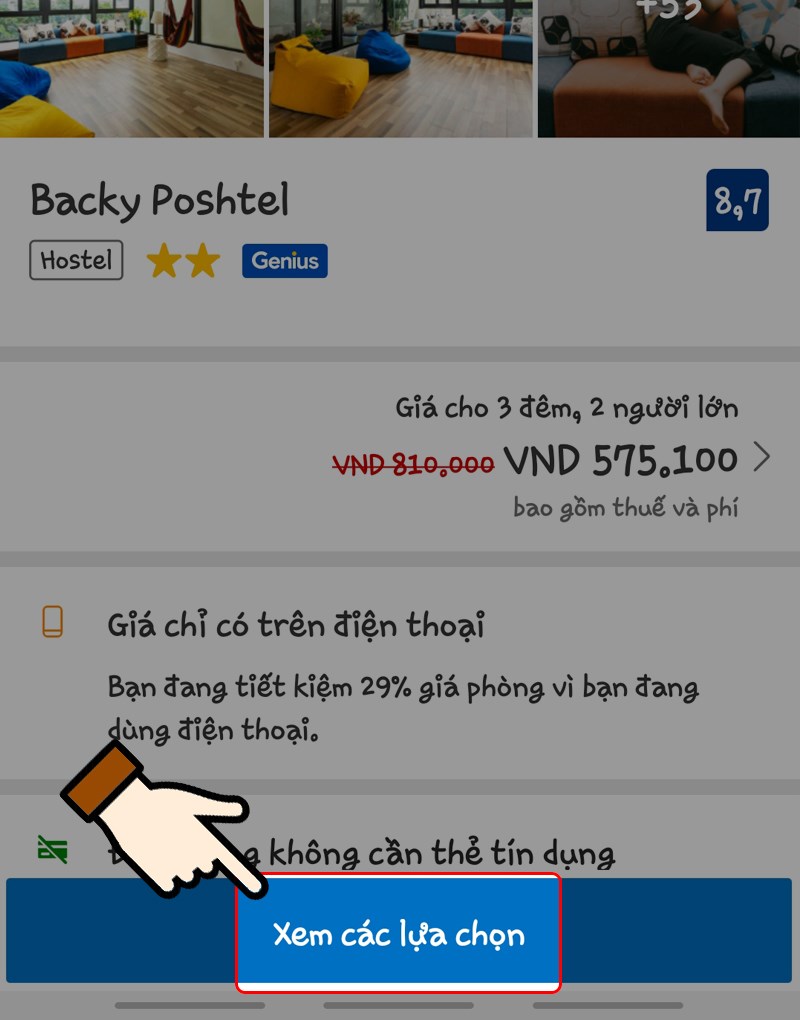
Nhấn chọn Xem các lựa chọn
Bước 5: Sau khi đã quyết định loại phòng muốn thuê, bạn nhấn Chọn > Chọn số lượng phòng/ hoặc số lượng giường.
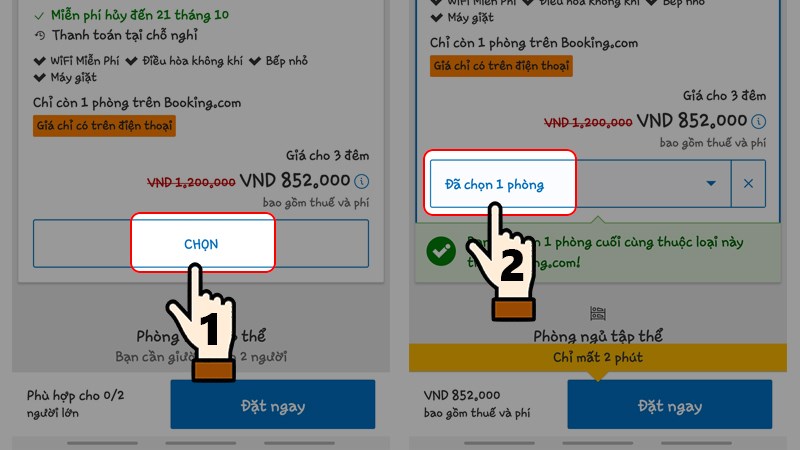
Nhấn Chọn > Chọn số lượng phòng/ hoặc số lượng giường
Bước 6: Nhấn chọn Đặt ngay.
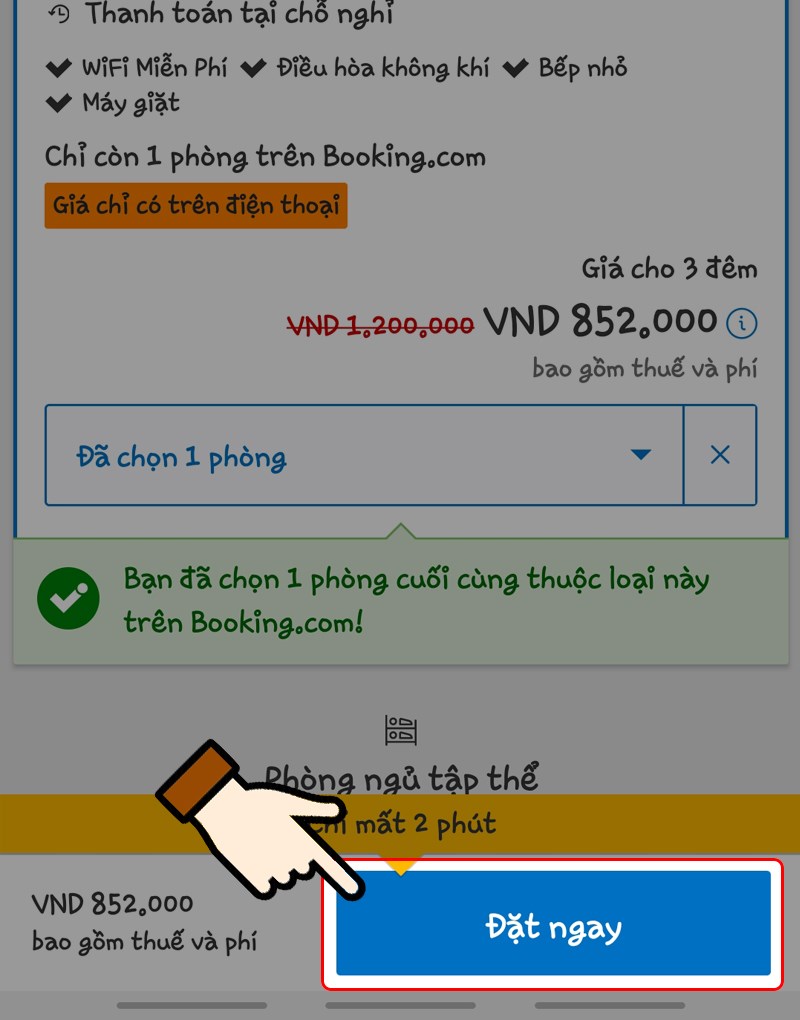
Nhấn chọn Đặt ngay
Bước 7: Tiếp đến, bạn điền các thông tin của khách nhận phòng để nhân viên có thể liên hệ khi cần > Lựa chọn mục đích chuyến đi của bạn > Nhấn chọn Bước tiếp theo.
Bước 8: Xem lại thông tin đặt phòng của bạn > Nhấn chọn Đặt ngay.
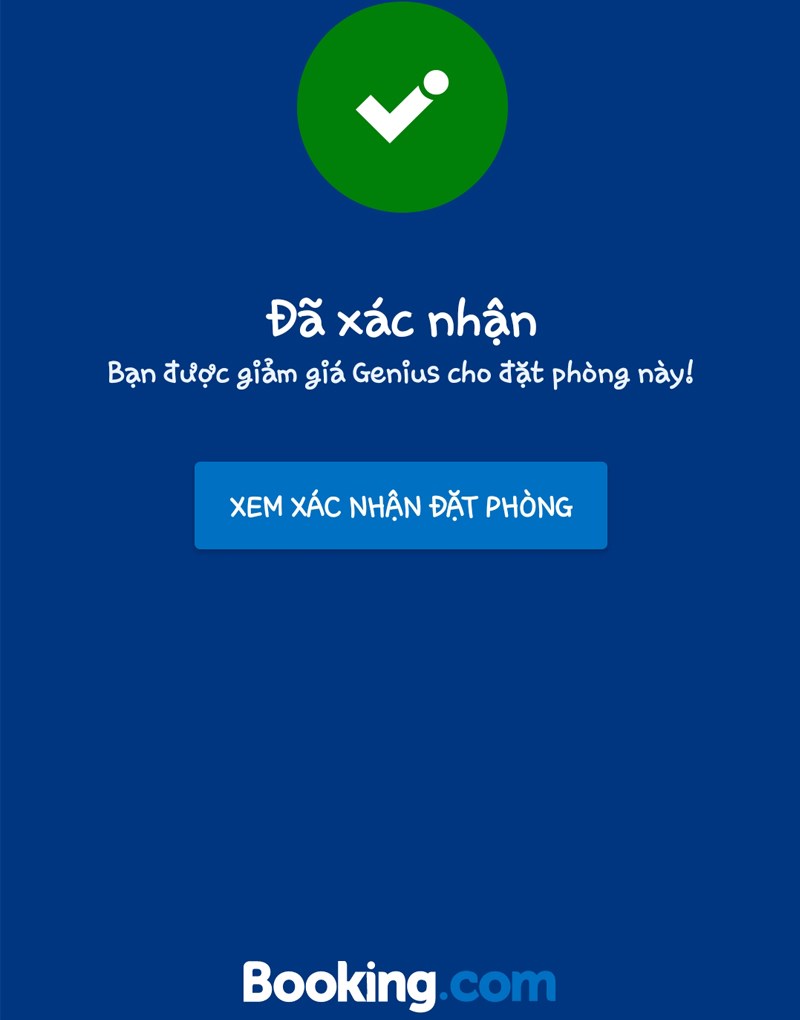
Thông báo xác nhận đã đặt phòng thành công
Lưu ý: Thuê xe áp dụng khi bạn du lịch, nghỉ dưỡng hay công tác nước ngoài.
Hướng dẫn nhanh
Hướng dẫn chi tiết
Bước 1: Mở ứng dụng Booking.com > Nhấn chọn Thuê xe.
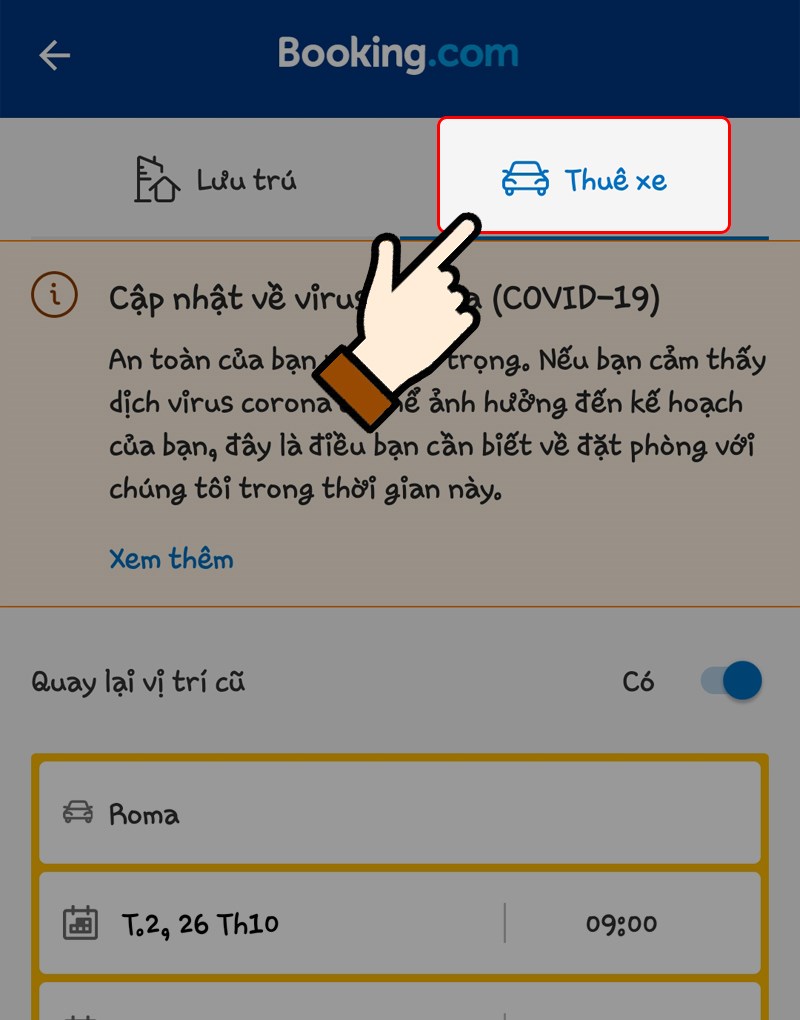
Nhấn chọn Thuê xe trên ứng dụng Booking.com
Bước 2: Nhập địa điểm nhận/trả xe, thời gian nhận và trả xe và độ tuổi người lái > Nhấn chọn Tìm.
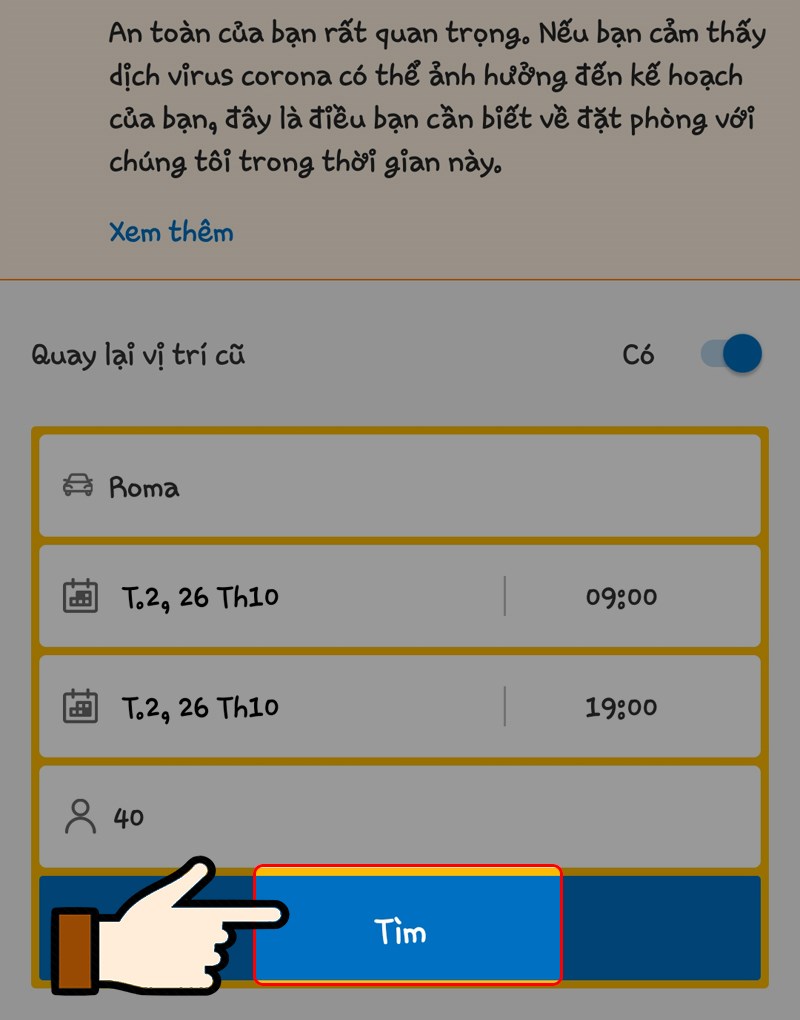
Điền các thông tin di chuyển và nhấn chọn Tìm
Lưu ý: Độ tuổi người lái cho phép thuê xe trên ứng dụng là từ 30 - 65 tuổi.
Bước 3: Lựa chọn loại xe phù hợp với nhu cầu của bạn.
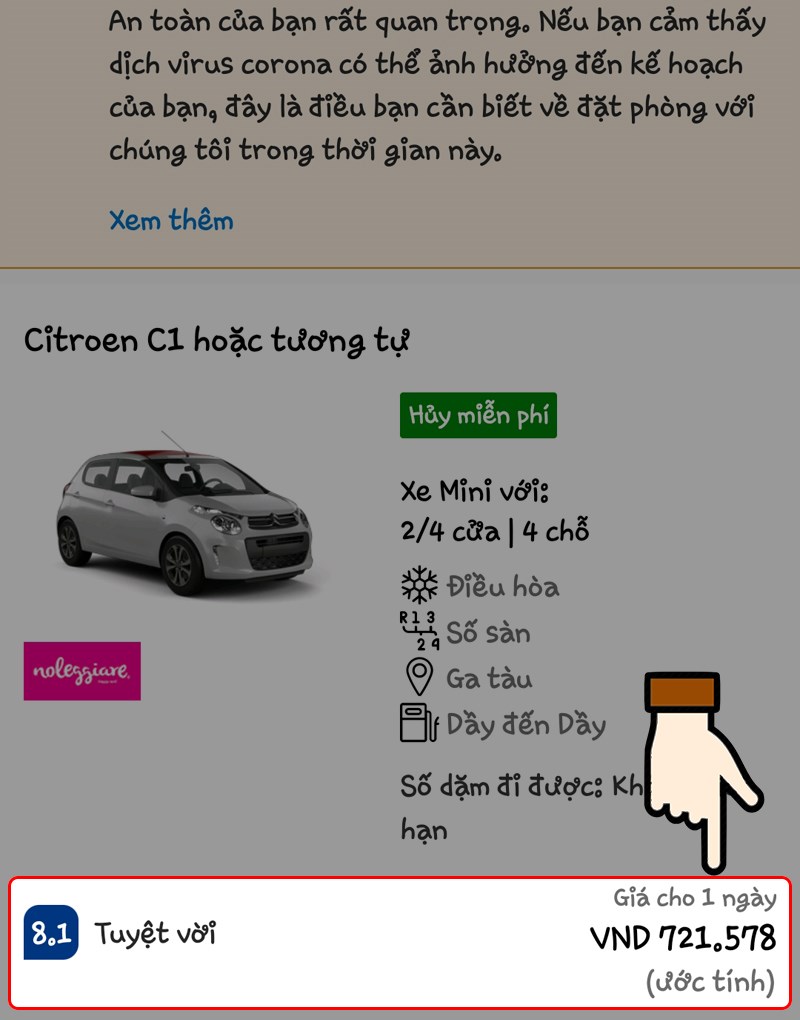
Lựa chọn loại xe phù hợp với nhu cầu của bạn
Bước 4: Tiếp theo, bạn nhấn chọn Đặt xe này.
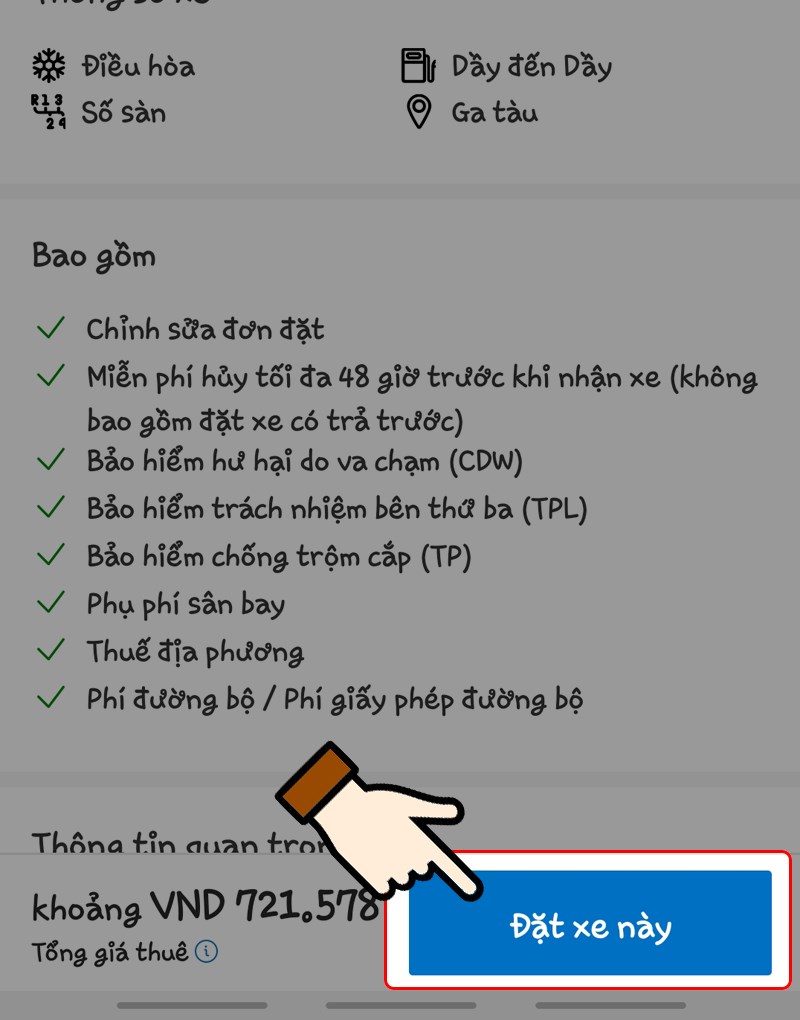
Nhấn chọn Đặt xe này
Bước 5: Nhập thông tin người lái > Nhấn chọn Đặt thuê ngay.
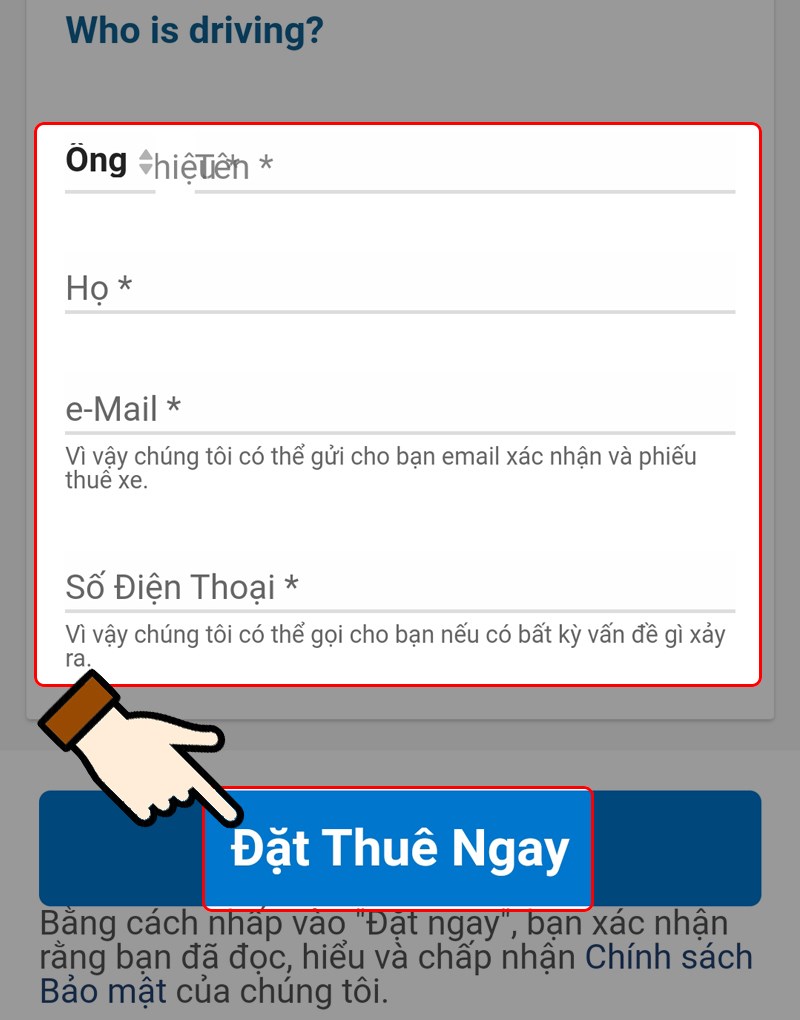
Nhập thông tin người lái > Nhấn chọn Đặt thuê ngay
Bước 6: Nhập thông tin thẻ tín dụng > Nhấn chọn Đặt thuê ngay.
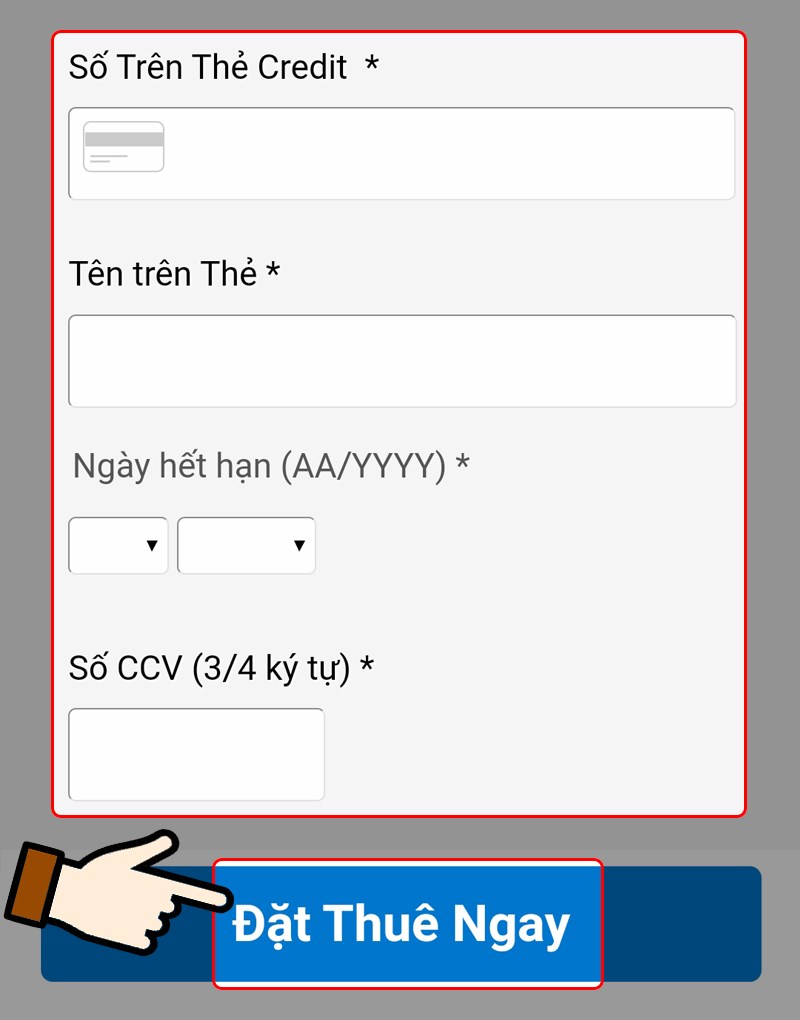
Nhập thông tin thẻ tín dụng > Nhấn chọn Đặt thuê ngay
Lưu ý: Hệ thống chỉ hỗ trợ bạn 3 loại thẻ thanh toán quốc tế bao gồm VISA, Mastercard và American Express.
Hướng dẫn nhanh
Hướng dẫn chi tiết
Bước 1: Truy cập trang web Booking.com > Nhấn chọn Lưu trú.
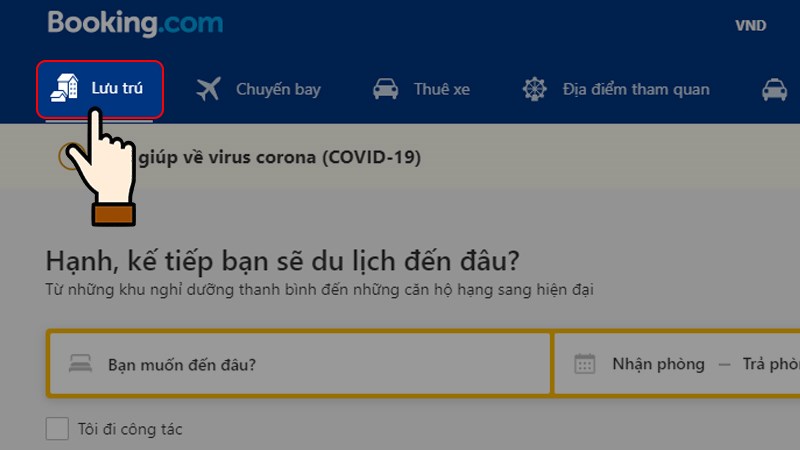
Nhấn chọn Lưu trú trên giao diện website
Bước 2: Tiếp đến, nhập địa điểm đến, thời gian đi, thời gian về, số lượng phòng và khách lưu trú > Nhấn chọn Tìm.
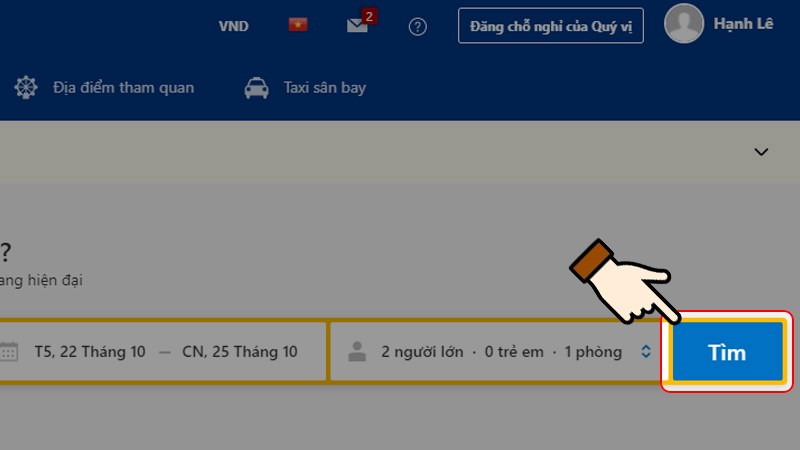
Điền các thông tin chuyến đi và nhấn chọn Tìm
Bước 3: Sau đó, nhấn Chọn phòng tại khách sạn phù hợp với bạn.
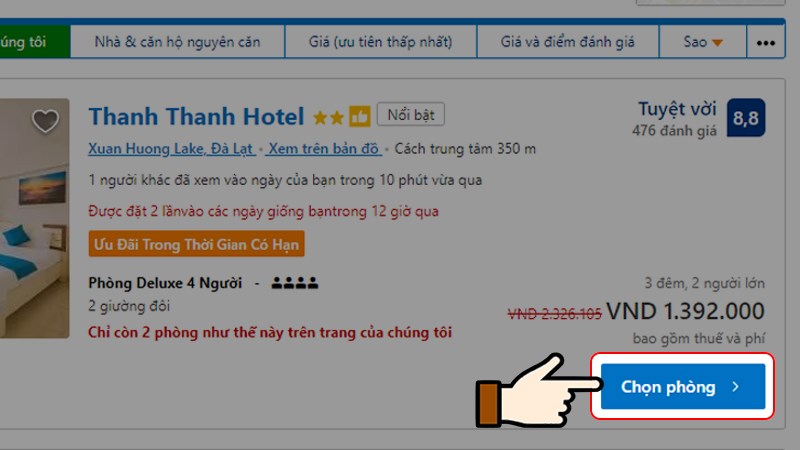
Nhấn Chọn phòng tại khách sạn phù hợp với bạn
Lưu ý: Bạn nên dùng Sắp xếp và Lọc để tìm được khách sạn nhanh chóng, phù hợp với nhu cầu nhất.
Bước 4: Nhấn chọn Đặt ngay.
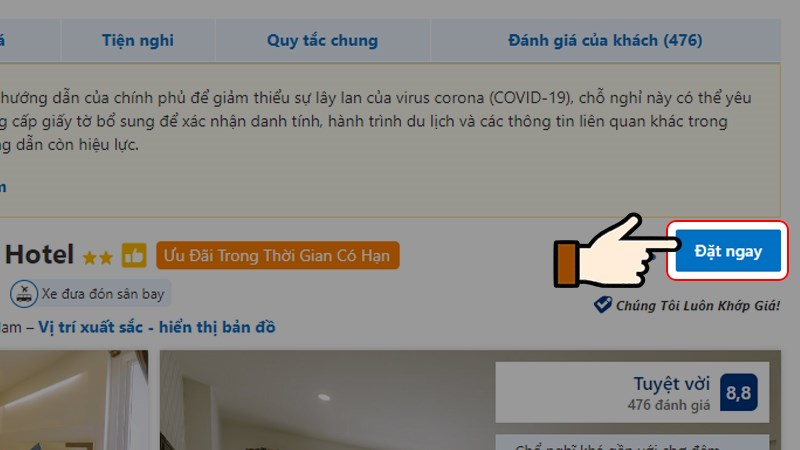
Nhấn chọn Đặt ngay
Bước 5: Chọn số lượng phòng/ hoặc số lượng giường > Nhấn chọn Tôi sẽ đặt.
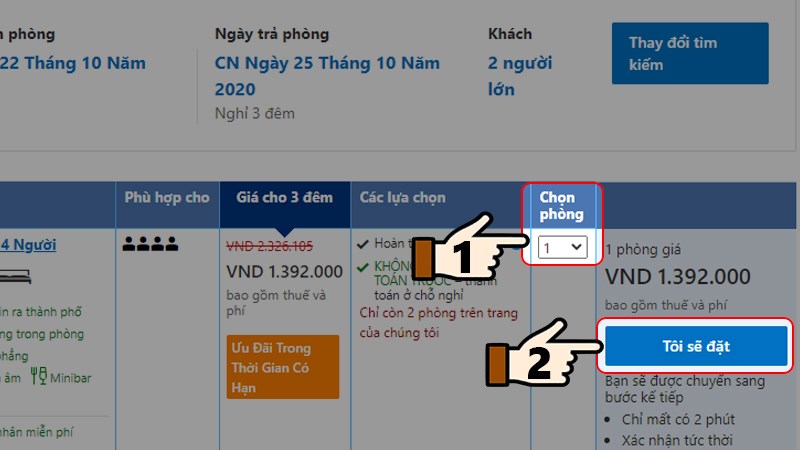
Chọn số lượng phòng > Nhấn chọn Tôi sẽ đặt
Bước 6: Tiếp đến, bạn điền các thông tin khách nhận phòng để nhân viên có thể liên hệ khi cần.
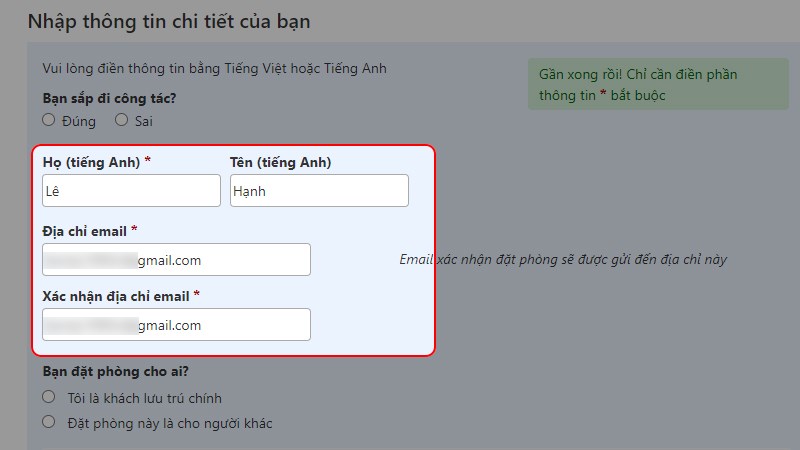
Điền các thông tin khách nhận phòng
Lưu ý:
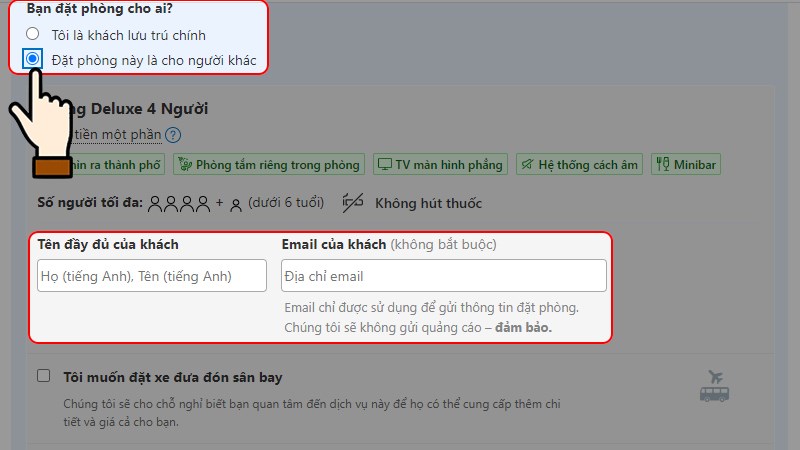
Nhấn chọn mục Đặt phòng này là cho người khác
Bước 7: Nhấn chọn Tiếp theo: Chi tiết cuối cùng.
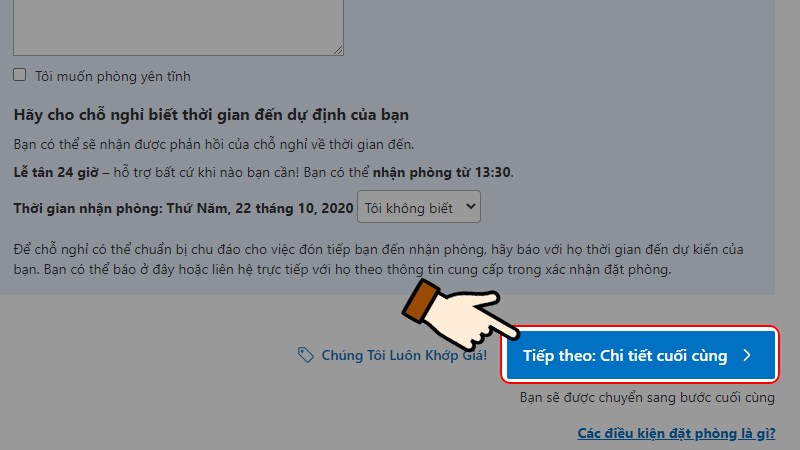
Nhấn chọn Tiếp theo: Chi tiết cuối cùng
Bước 8: Bạn nhập số điện thoại > Nhấn chọn Hoàn tất đặt phòng.
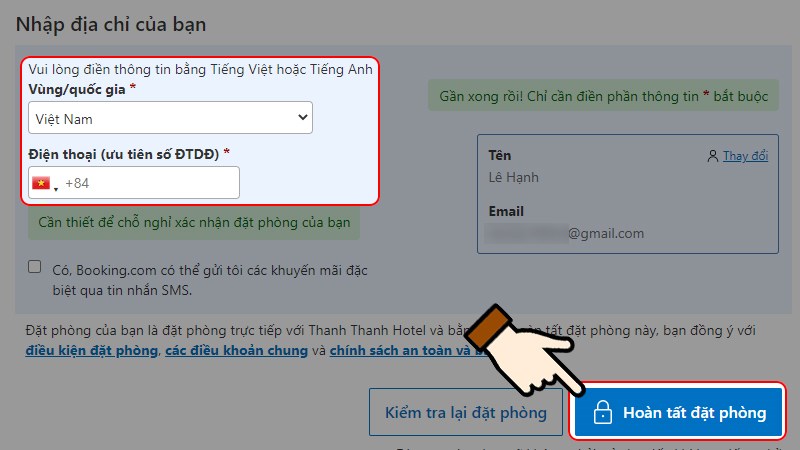
Nhập số điện thoại > Nhấn chọn Hoàn tất đặt phòng
Lưu ý:
Hướng dẫn nhanh
Hướng dẫn chi tiết
Bước 1: Truy cập trang web Booking.com > Nhấn chọn Chuyến bay.
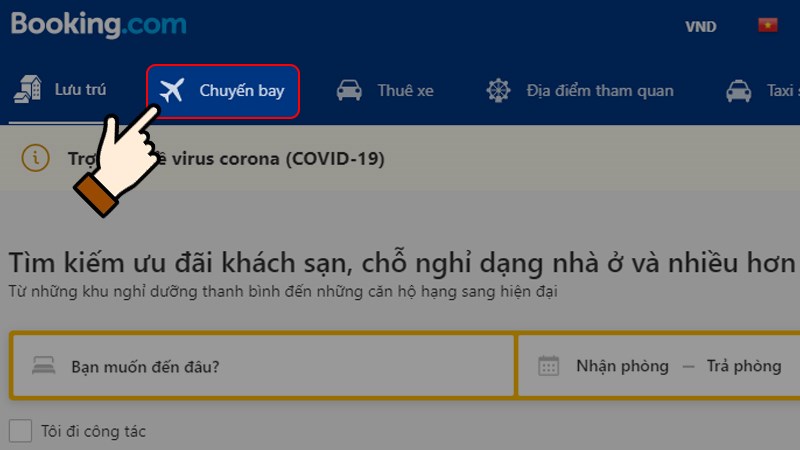
Nhấn chọn Chuyến bay trên giao diện website
Bước 2: Tiếp đến, nhập hình thức chuyến bay, số lượng khách, địa điểm đi và địa điểm đến, thời gian đi và thời gian đến > Nhấn chọn Tìm kiếm.
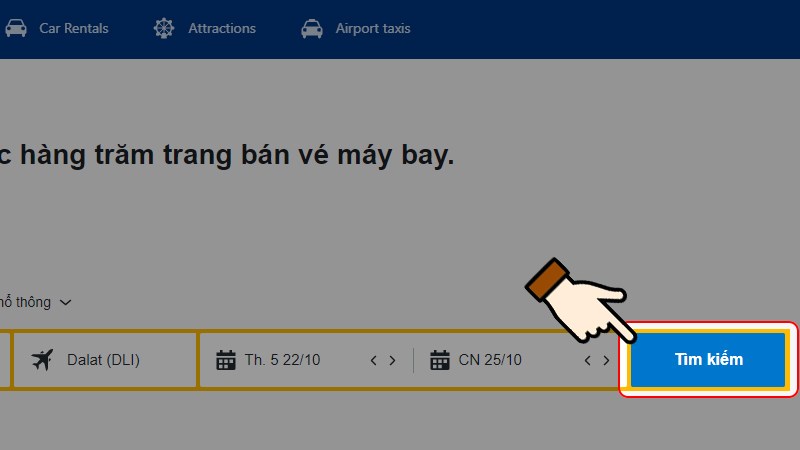
Điền các thông tin chuyến bay và nhấn chọn Tìm kiếm
Bước 3: Nhấn chọn chuyến bay phù hợp với điều kiện của bạn.
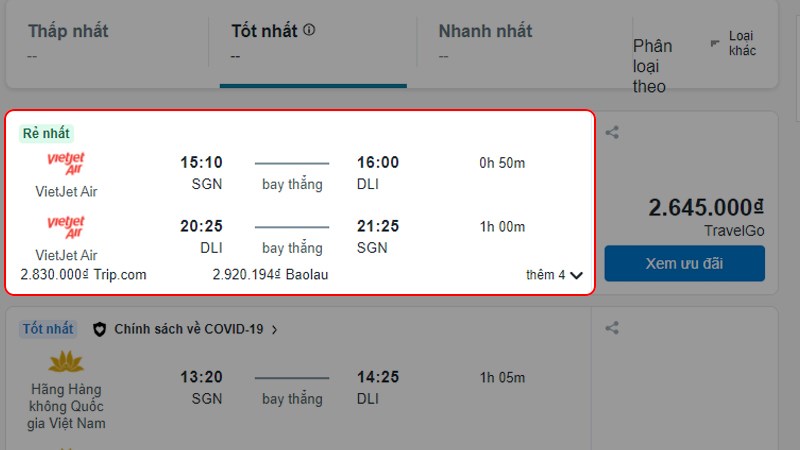
Nhấn chọn chuyến bay phù hợp
Lưu ý: Bạn có thể chọn 1 trong các trang thanh toán mà Booking.com hỗ trợ bên dưới.
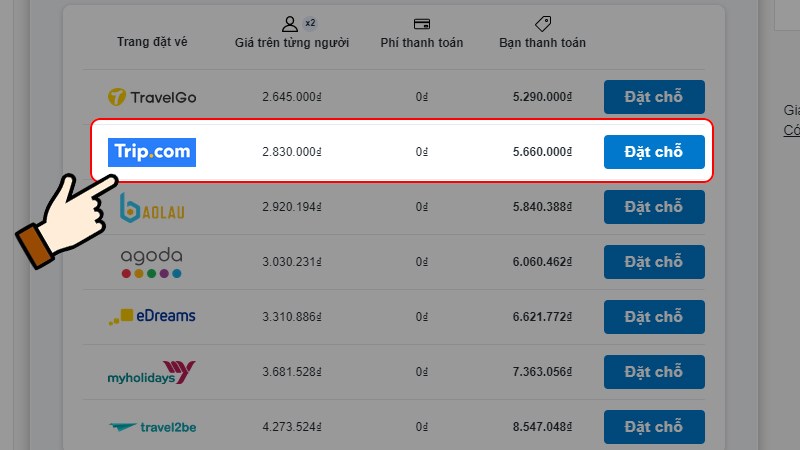
Chọn 1 trong các trang thanh toán mà Booking.com hỗ trợ
Bước 4: Nhập thông tin hành khách sẽ đi chuyến bay đó.
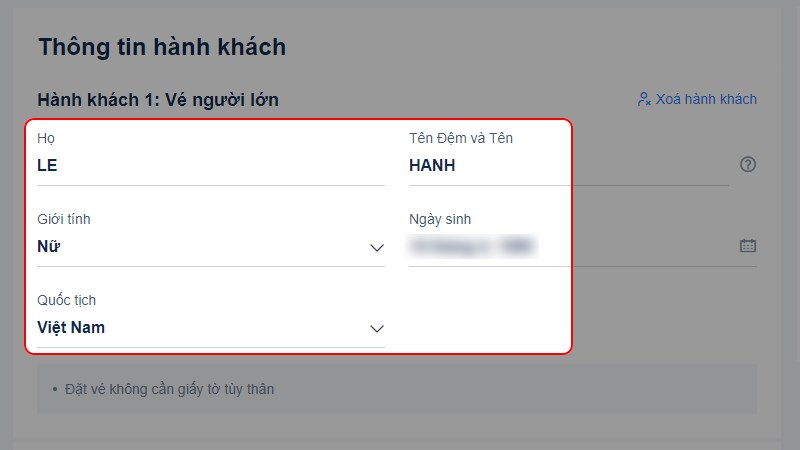
Nhập thông tin hành khách
Bước 5: Nhập thông tin liên hệ để nhân viên có thể hỗ trợ nếu cần > Nhấn chọn Thanh toán và hoàn tất các thủ tục thanh toán theo sự hướng dẫn của hệ thống.
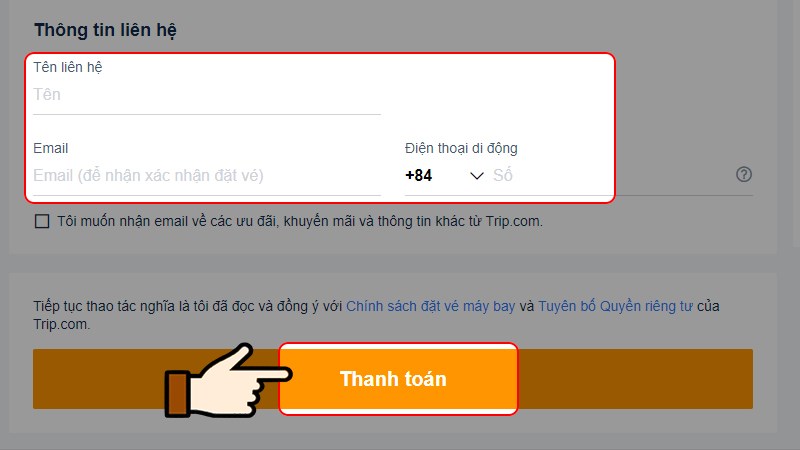
Nhập thông tin liên hệ > Nhấn chọn Thanh toán
Lưu ý:
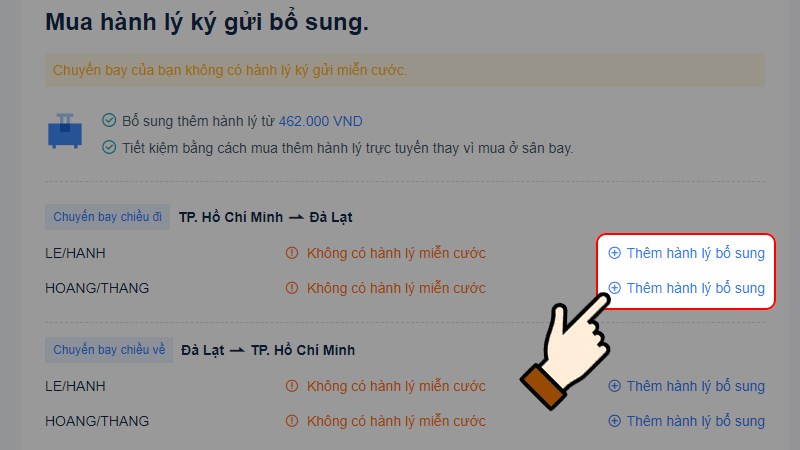
Mua thêm hành lý cho chuyến bay đi hoặc chuyến bay về
Lưu ý: Thuê xe áp dụng khi bạn du lịch, nghỉ dưỡng hay công tác nước ngoài, người lái xe phải từ 30-65 tuổi.
Hướng dẫn nhanh
Hướng dẫn chi tiết
Bước 1: Truy cập trang web Booking.com > Nhấn chọn Thuê xe.
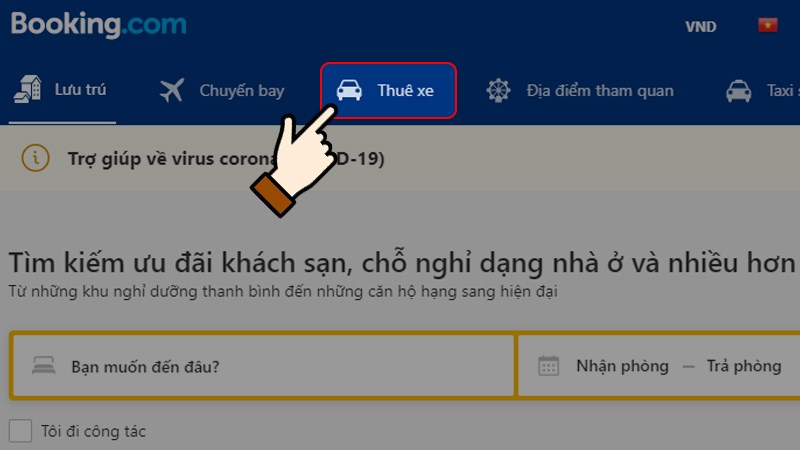
Nhấn chọn Thuê xe trên giao diện website
Bước 2: Nhập địa điểm nhận/trả xe, thời gian nhận và trả xe > Nhấn chọn Tìm.
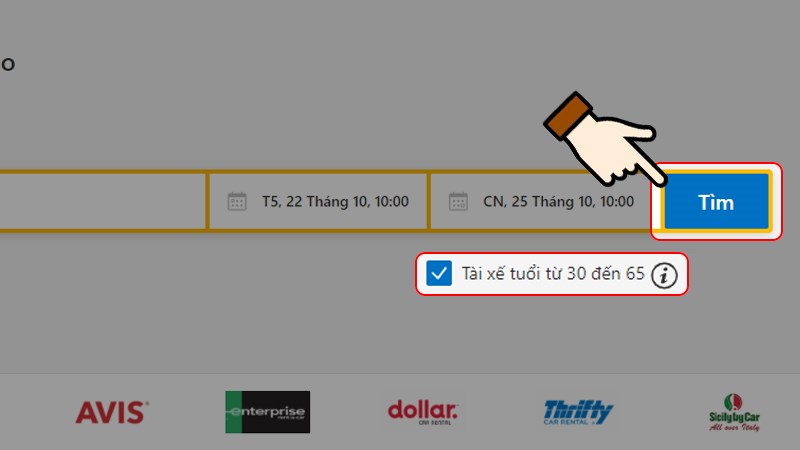
Điền các thông tin di chuyển và nhấn chọn Tìm
Bước 3: Nhấn chọn Hiển thị ở địa điểm mà bạn muốn nhận/trả xe.
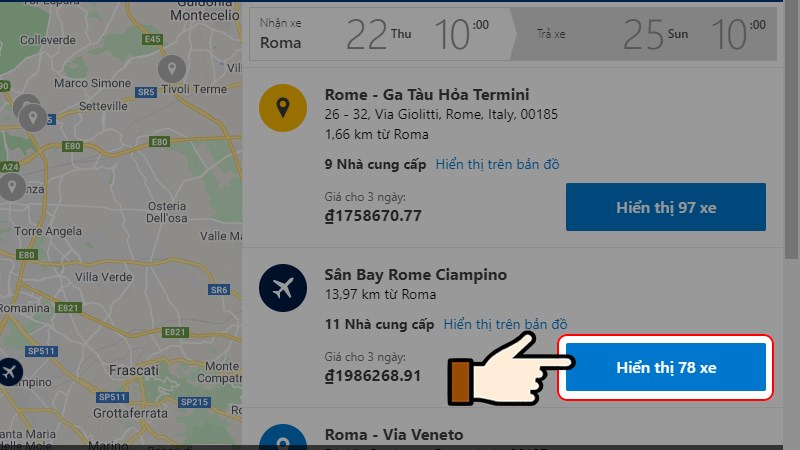
Nhấn chọn Hiển thị
Bước 4: Lựa chọn loại xe phù hợp với nhu cầu của bạn > Nhấn Chọn xe này.
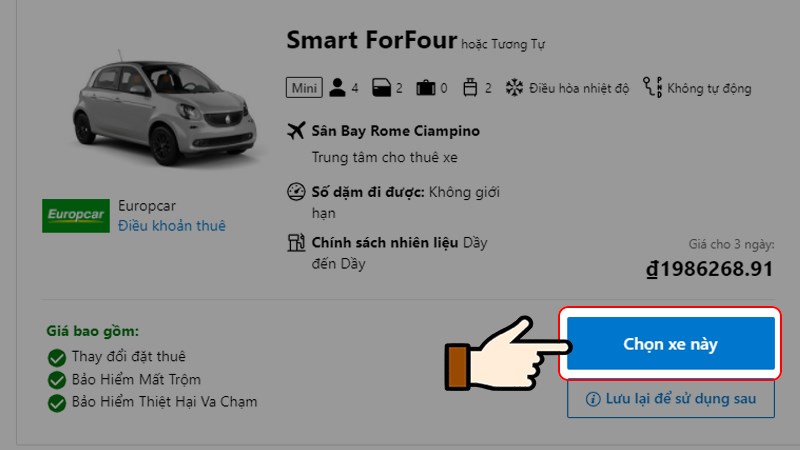
Lựa chọn loại xe phù hợp > Nhấn Chọn xe này
Bước 5: Tiếp theo, bạn nhấn chọn Đi đến đặt thuê.
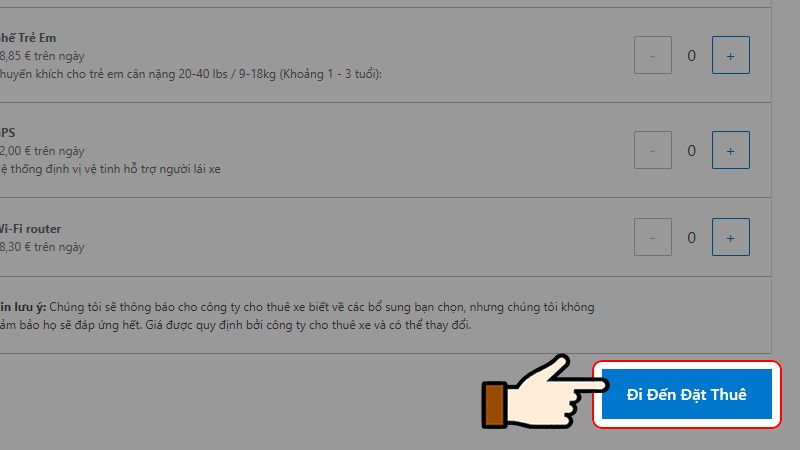
Nhấn chọn Đi đến đặt thuê
Lưu ý: Bạn có thể chọn thêm các dịch vụ bổ sung khi thuê xe như GPS, Wifi, ghế trẻ em,...
Bước 6: Nhập thông tin người lái xe > Nhấn chọn Đặt thuê ngay.
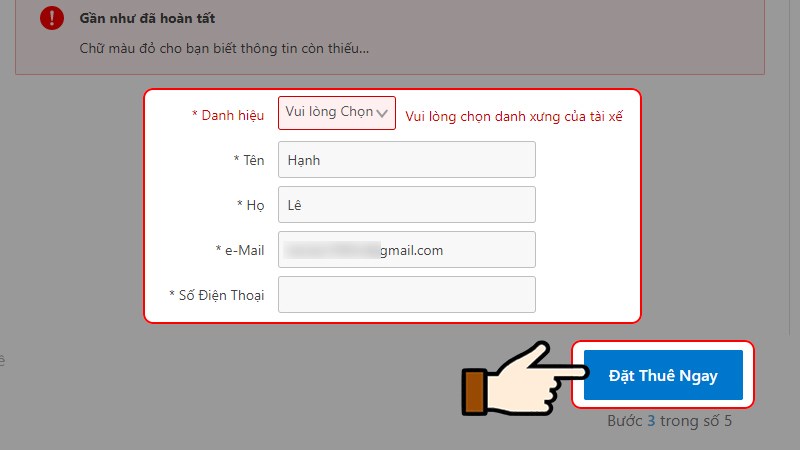
Nhập thông tin người lái xe > Nhấn chọn Đặt thuê ngay
Bước 7: Nhập thông tin thẻ tín dụng > Nhấn chọn Đặt thuê ngay.
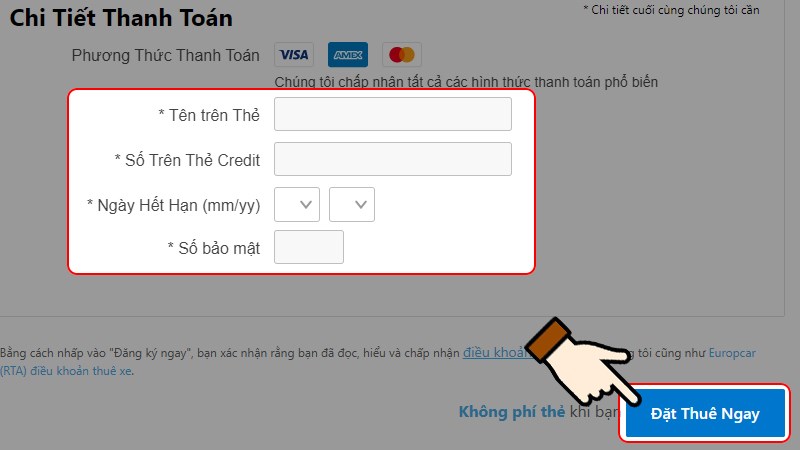
Nhập thông tin thẻ tín dụng > Nhấn chọn Đặt thuê ngay
Lưu ý: Hệ thống chỉ hỗ trợ bạn 3 loại thẻ tín dụng bao gồm VISA, Mastercard và American Express.
Bài viết trên đây đã hướng dẫn bạn chi tiết các bước để đặt phòng, vé máy bay và thuê xe tự lái trên Booking.com bằng các thiết bị điện thoại, máy tính nhanh chóng. Chúc bạn thực hiện thành công và có được chuyến du lịch, công tác đạt hiệu quả.
Nguồn tham khảo: https://vi.wikipedia.org/wiki/Booking.com
Trung tâm bảo hành có bán linh kiện và dịch vụ chính hãng, gọi là có ngay hỗ trợ miễn phí, bảo hành suốt đời.
 0967891080

