
-
7:30 - 20:30
Cả CN & Lễ -

-


Có bao giờ bạn thắc mắc cách để biết ai vào Facebook của mình bằng điện thoại hoặc máy tính hay chưa? Xem ngay bài hướng dẫn chi tiết cách thực hiện ngay sau đây!
Khi xem ai vào Facebook của mình nhiều nhất, bạn có thể biết được ai là người truy cập vào trang cá nhân của mình nhiều nhất.
Thêm vào đó, bạn còn có thể biết những người mình đang chú ý, “crush" có đang quan tâm đến mình hay không.

Xem ai vào Facebook của mình để biết được ai đang quan tâm đến mình
Để biết ai là người thường xuyên truy cập vào trang cá nhân của bạn, bạn có thể dùng máy tính và thực hiện theo các bước hướng dẫn dưới đây:
- Bước 1: Bạn truy cập vào trang cá nhân của bạn thông qua trình duyệt web > Nhấn chuột phải vào bất cứ khoảng trắng nào trên trang cá nhân > Chọn Xem nguồn trang (View Page Source).
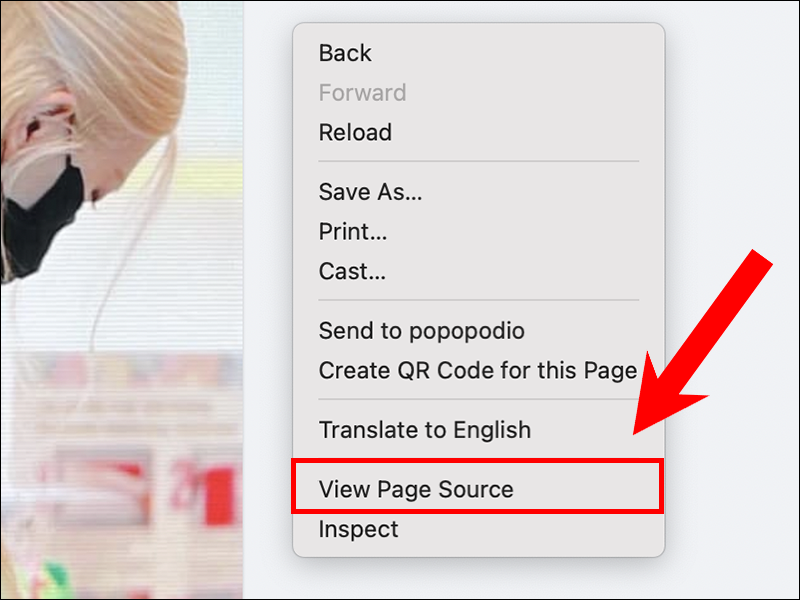
Bạn ấn chọn Xem nguồn trang (View Page Source)
- Bước 2: Lúc này, những mã nguồn sẽ hiện lên. Bạn ấn Ctrl + F (đối với máy tính Windows) hoặc Command + F (đối với máy Mac) để mở thanh tìm kiếm.
Tiến hành điền điền từ khoá "buddy_id" vào thanh tìm kiếm và nhấn Enter (đối với máy tính Windows) hoặc phím Return (đối với máy Mac).
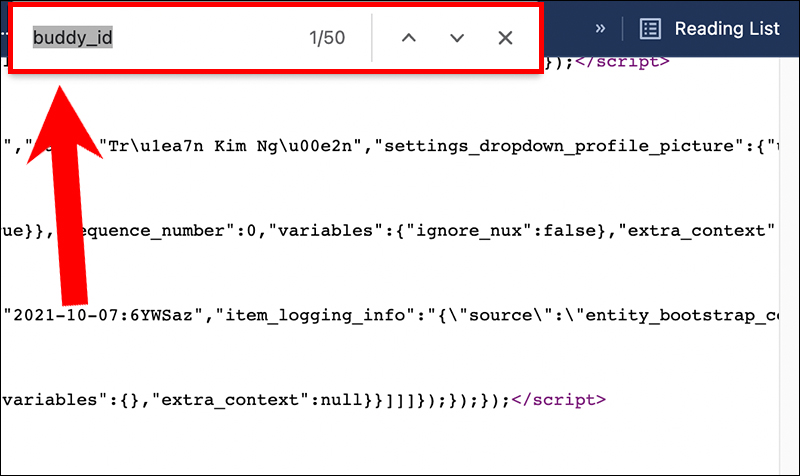
Sử dụng tổ hợp phím để mở thanh tìm kiếm và nhập buddy_id
- Bước 3: Màn hình sẽ hiện ra với nhiều con số có dạng 10000xxxxxxxxxx là những ID của những người thường xuyên truy cập vào trang cá nhân của bạn.

Những dãy số có dạng 10000xxxxxxxxxx xuất hiện
- Bước 4: Với mỗi lần ấn Enter/Return, bạn sẽ thấy được một ID khác nhau. Bạn thực hiện copy con số này.
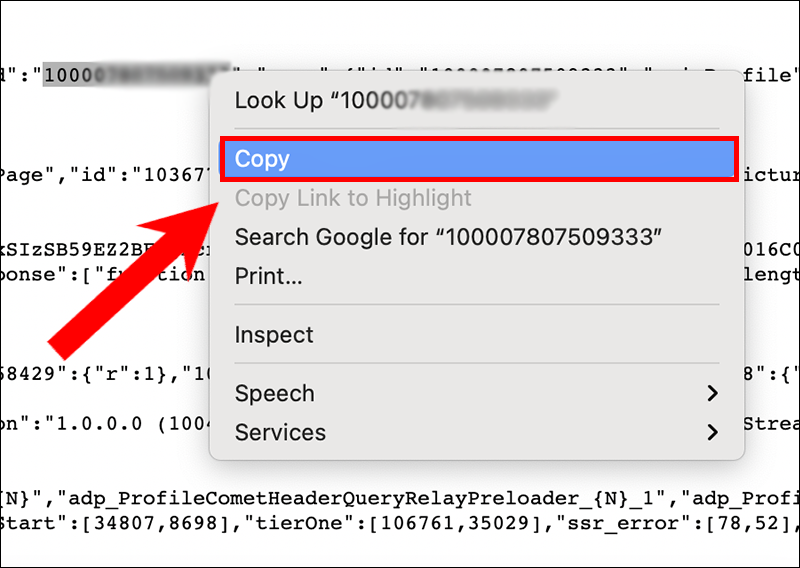
Copy dãy số 10000xxxx trên màn hình máy tính
- Bước 5: Dán dãy số này lên thanh địa chỉ trang web dưới dạng facebook.com/dãy số bạn vừa copy > Ấn Enter/Return để đi đến trang cá nhân của người này.
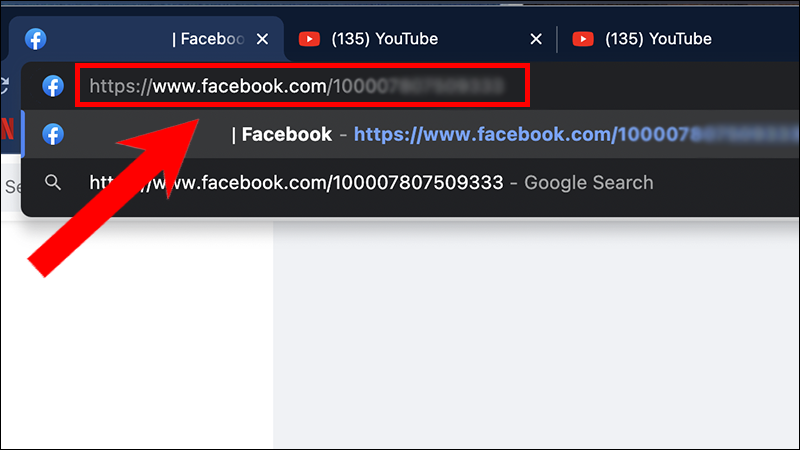
Để đi đến trang cá nhân, bạn dán dãy số vừa copy vào thanh địa chỉ trang web
Lưu ý: Cách này chỉ có thể thực hiện được trên điện thoại Android.
Để biết được ai đã vào xem trang cá nhân của bạn, bạn có thể tham khảo các bước sau:
- Bước 1: Mở Google Chrome trên điện thoại > Nhấn vào biểu tượng dấu ba dấu chấm ở góc phải phía trên > Chọn Trang web cho máy tính.
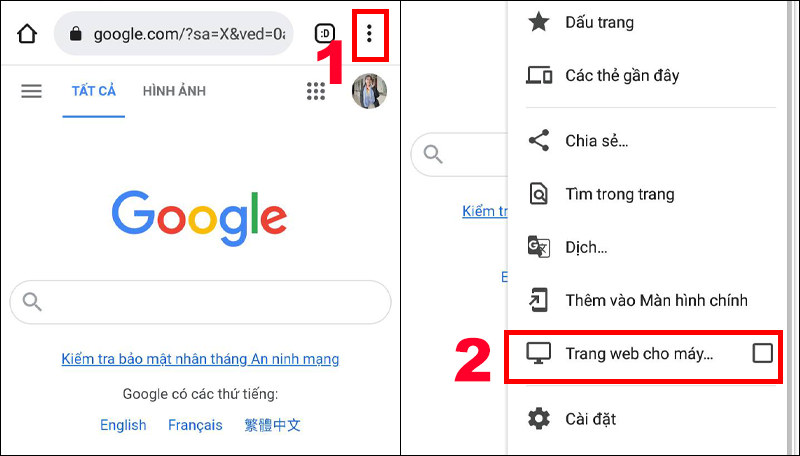
Bạn ấn chọn mục Trang web cho máy tính
- Bước 2: Truy cập facebook.com và đăng nhập vào tài khoản.
Bạn chọn 3 dấu gạch nằm ở góc phải phía trên > Nhấn vào ảnh đại diện để đi đến trang cá nhân.

Bạn đăng nhập Facebook và đi đến trang cá nhân của mình
- Bước 3: Trên thanh địa chỉ của Google Chrome, bạn chèn thêm dòng chữ "view-source:" vào trước địa chỉ Facebook hiện tại.
Lúc này, địa chỉ sẽ có dạng view-source:http://www.facebook.com/... > Nhấn OK để mở mã nguồn.
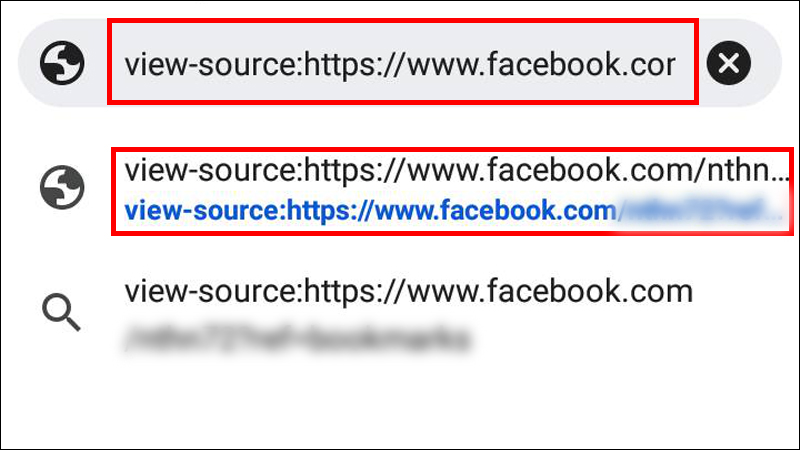
Thay đổi địa chỉ thành dạng dạng view-source:http://www.facebook.com/...
- Bước 4: Kế tiếp, bạn nhấn vào dấu ba chấm ở góc phải phía trên > Chọn Tìm trong trang.

Bạn ấn chọn Tìm trong trang để mở thanh tìm kiếm
- Bước 5: Bạn điền từ khoá "buddy_id" vào thanh tìm kiếm và chọn OK.
Lúc này, các con số có dạng 10000xxxxxxxxxx sẽ hiện ra, đây là những ID của những người thường xuyên truy cập vào trang cá nhân của bạn. Bạn thực hiện copy con số này.

Bạn copy dãy số có dạng 10000xxxxxxxxxx
- Bước 6: Dán những con số này lên thanh địa chỉ trang web dưới dạng fb.com/1000xxxxxxxxxx (1000xxxxxxxxxx chính là dãy số bạn vừa copy) > Ấn OK để đi đến trang cá nhân của người này.
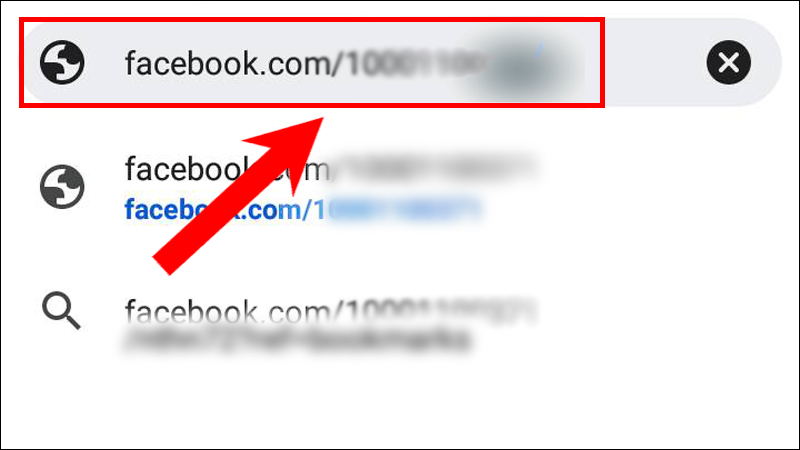
Dán dãy số vừa copy vào thanh địa chỉ trang web
Cách kiểm tra này có thể sẽ hiển thị được cả bạn bè của bạn và cả những tài khoản chưa kết bạn với tài khoản của bạn.
Đây là thứ tự các tài khoản vào xem trang cá nhân và người tương tác gần nhất với bạn trên Facebook.
Ví dụ, khi có thông báo của bạn đến người này, khi họ nhấn vào xem thông báo thì tài khoản của người này cũng hiện lên danh sách người đã từng vào trang cá nhân của bạn.

Hiển thị những tài khoản xem trang cá nhân và tương tác gần nhất với bạn
Bài viết trên đã cung cấp cho bạn thông tin về cách để biết ai vào Facebook của mình bằng điện thoại. Cảm ơn bạn đã theo dõi và hẹn gặp lại ở các bài viết sau.
Trung Tâm Bảo Hành mở cửa suốt ĐT laptop PC Surface iMac Đồng Hồ có sẵn linh kiện thay ngay, giao hàng tận nhà khách hàng.
 0967891080

