
-
7:30 - 20:30
Cả CN & Lễ -

-


Hướng dẫn chi tiết cách đếm tổng số từ trong slide Powerpoint chi tiết từng bước kèm video hướng dẫn. Hiển thị số từ bên ngoài side. Click xem ngay!
Đếm số từ trong PowerPoint
Bài viết được thực hiện trên laptop Lenovo hệ điều hành Windows 10 với phiên bản PowerPoint 2010, ngoài ra bạn cũng có thể thực hiện trên các phiên bản PowerPoint 2007, 2010, 2013 và trên các dòng laptop, máy tính nền tảng Windows, macOS khác.
Vào File tại màn hình chính > Tab Info > Show All Properties > Số từ ở mục Words > Xem tiếp số từ của các ghi chú trong slide bạn nhấn vào mục Export > Create Handouts chọn tiếp Create Handouts > Notes next to sides rồi nhấn OK > Quay lại giao diện side sẽ thấy số từ ngay góc trái.
Bước 1: Tại giao diện chính của bài slide cần kiểm tra, bạn hãy nhấn vào mục File ở góc trái màn hình.
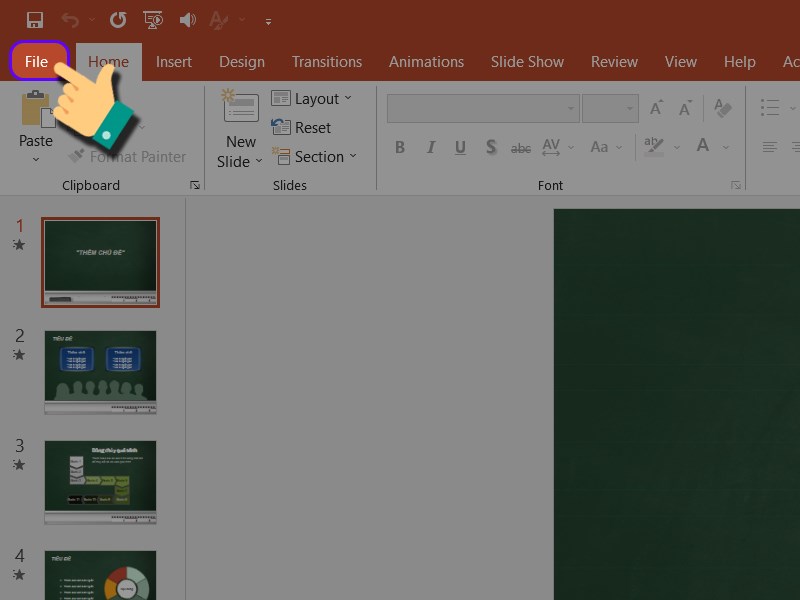
Vào File
Bước 2: Nhấn vào mục Info ở danh sách bên trái
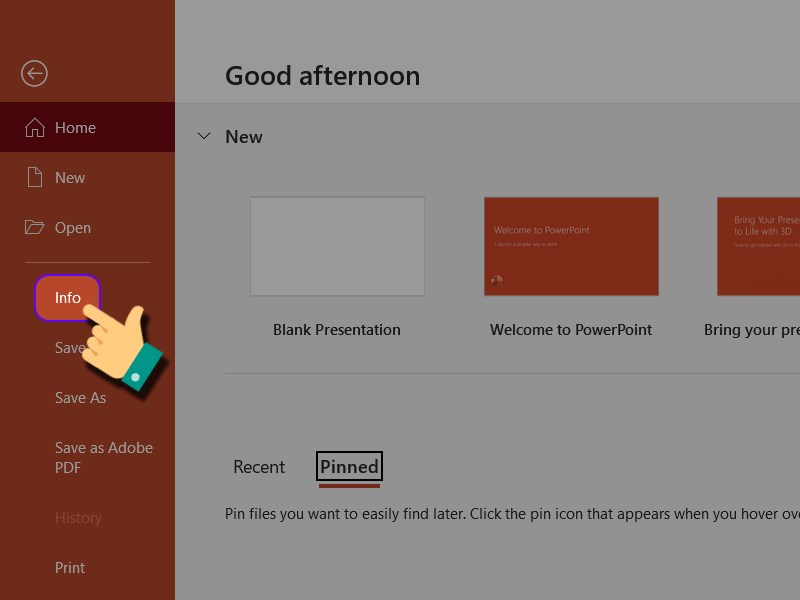
Chọn Info
Bước 3: Nhấn vào Show All Properties (Hiện tất cả thiết lập).
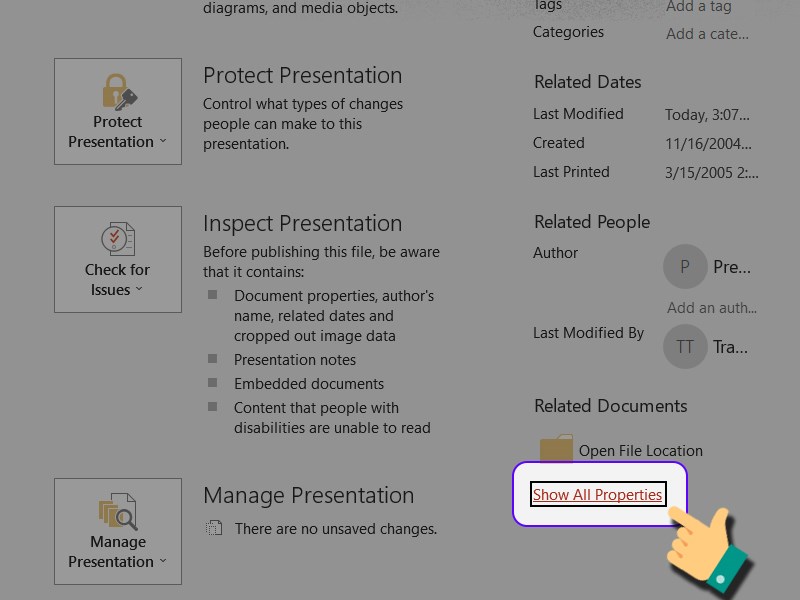
Mở thiết lập
Số lượng từ trong side sẽ được hiển thị ở mục Words.
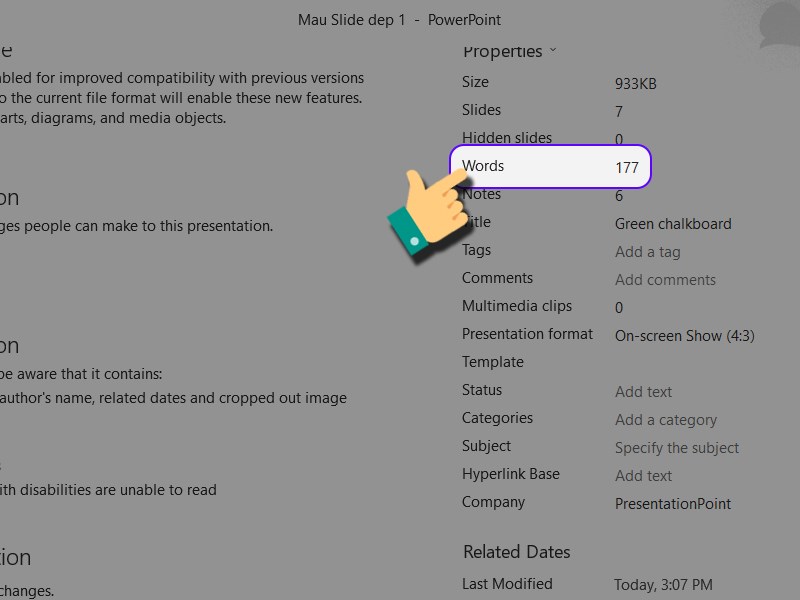
Xem số từ
Để xem tiếp số từ của các ghi chú trong slide bạn nhấn vào mục Export.
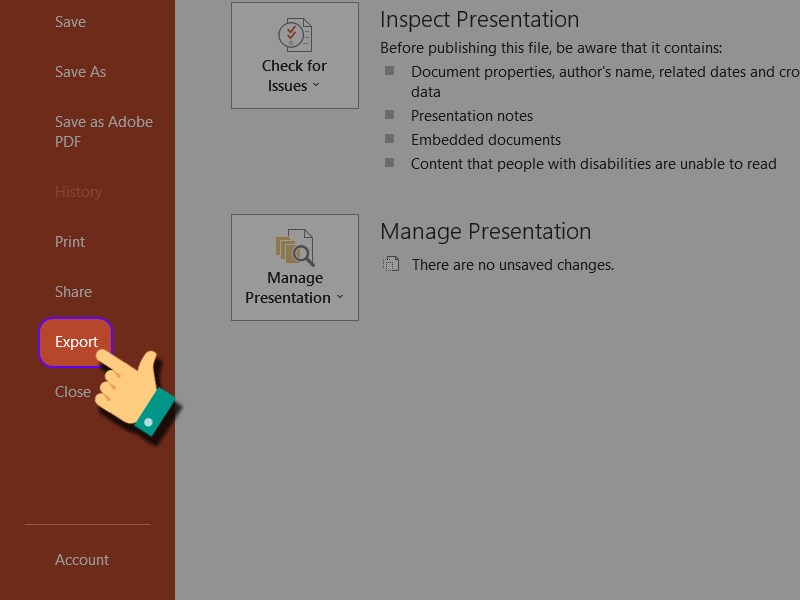
Chọn mục Export
Bước 4: Nhấn vào Create Handouts, tiếp tục sang bên phải nhấn tiếp vào Create Handouts.
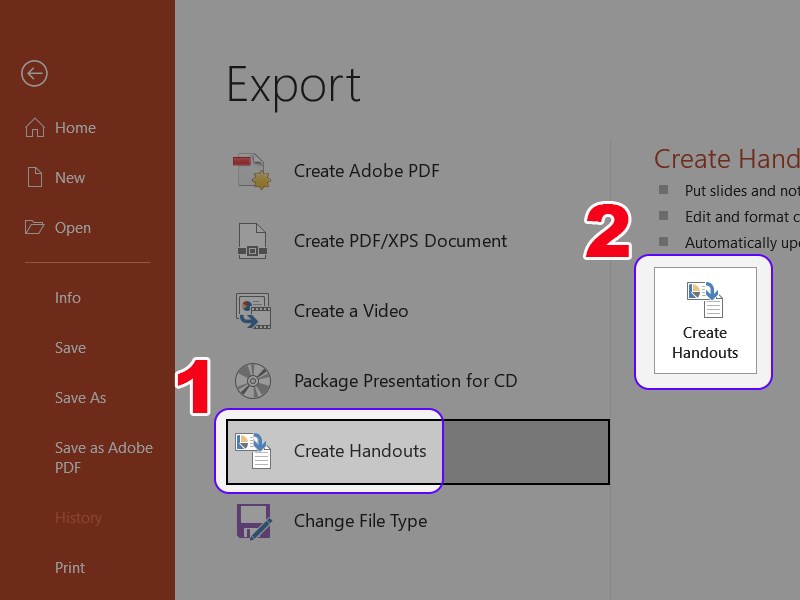
Chọn 2 mục
Bước 5: Hộp thoại Send to Microsoft Word hiện lên, để chuyển các layout bài thuyết trình sang Word các bạn sẽ chọn Notes next to sides rồi nhấn OK.
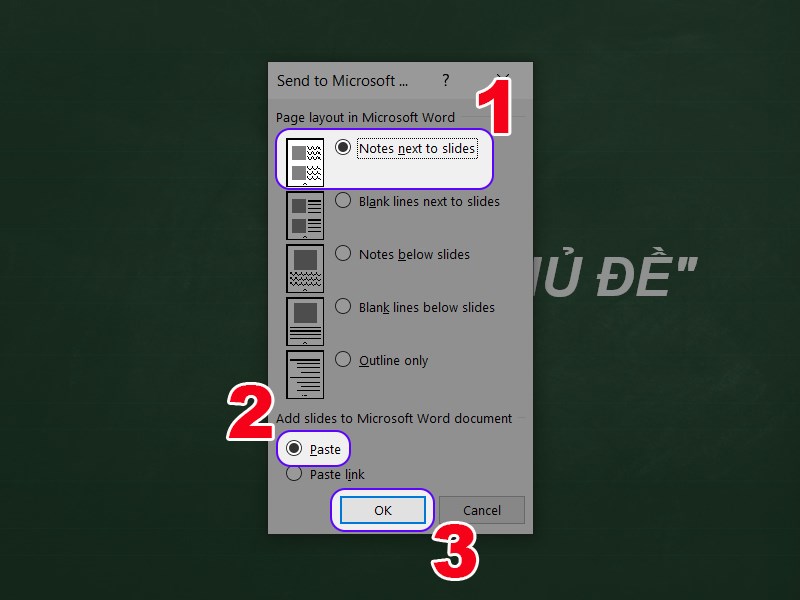
Hiển thị từ
Quay lại màn hình chính phía góc trái Side sẽ xuất hiện tổng số từ để bạn tham khảo.
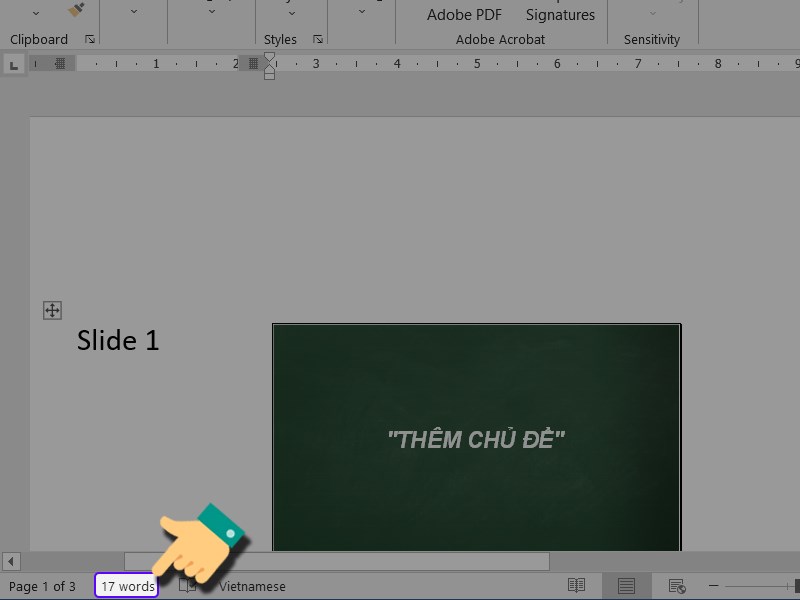
Xem từ được đếm
Hy vọng qua bài viết bạn sẽ biết cách hiển thị số từ trong side một cách đơn giản. Nếu bài viết hữu ích bạn có thể chia sẻ để mọi người cùng tham khảo và nếu có thắc mắc về thao tác trong bài viết bạn có thể để lại thông tin dưới phần bình luận nhé. Chúc các bạn thành công!!
Trung tâm bảo hành có bán linh kiện và dịch vụ chính hãng, đào tạo KTV miễn phí, gọi là có mặt ngay, bảo hành tại nhà. 0967891080

