
-
7:30 - 20:30
Cả CN & Lễ -

-


Hướng dẫn di chuyển nhiều icon app ứng dụng cùng lúc trên điện thoại iPhone giúp sắp xếp màn hình chính nhanh hơn. Click xem ngay!
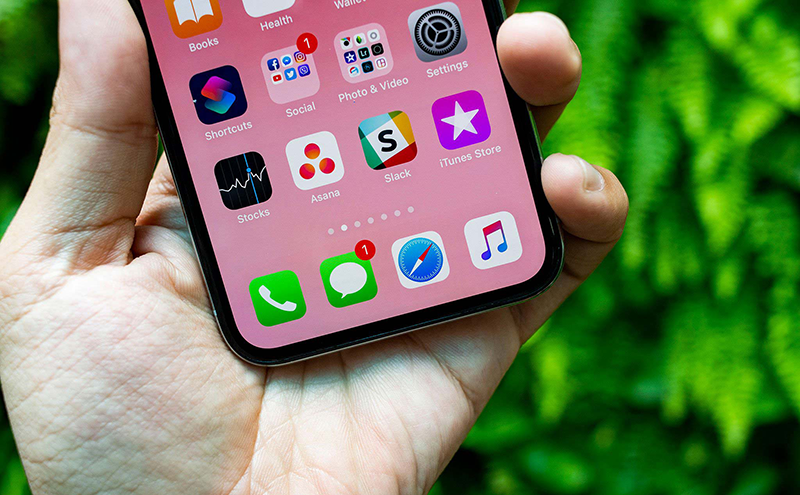
di chuyển, sắp xếp nhiều icon app cùng lúc trên iPhone
Bài viết được thực hiện trên điện thoại iPhone XS chạy hệ điều hành iOS 14, bạn có thể thực hiện tương tự trên điện thoại iPhone khác chạy hệ điều hành iOS 11.0 trở lên.
Nhấn và giữ icon 1 ứng dụng bất kỳ đến khi thấy chuyển động và kéo ra giữa màn hình > Tiếp tục giữ icon ứng dụng và dùng ngón tay khác nhấn vào các icon ứng dụng còn lại đến khi tất cả icon gộp vào cùng 1 mục > Giữ và di chuyển sang màn hình trống khác trên iPhone > Bạn thả tay ra là tất cả ứng dụng đã chọn sẽ vào cùng lúc trên 1 trang màn hình.
Bước 1: Nhấn và giữ icon 1 ứng dụng bất kỳ đến khi thấy chuyển động và kéo ra giữa màn hình
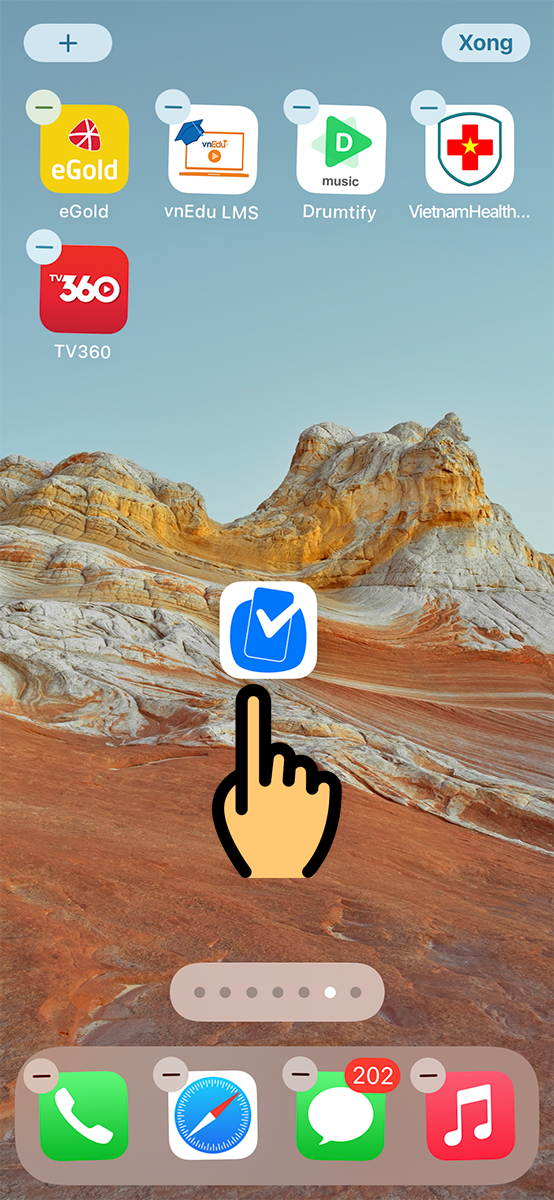
Nhấn và giữ icon 1 ứng dụng
Bước 2: Tiếp tục giữ icon ứng dụng và dùng ngón tay khác nhấn vào các icon ứng dụng còn lại đến khi tất cả icon gộp vào cùng 1 mục
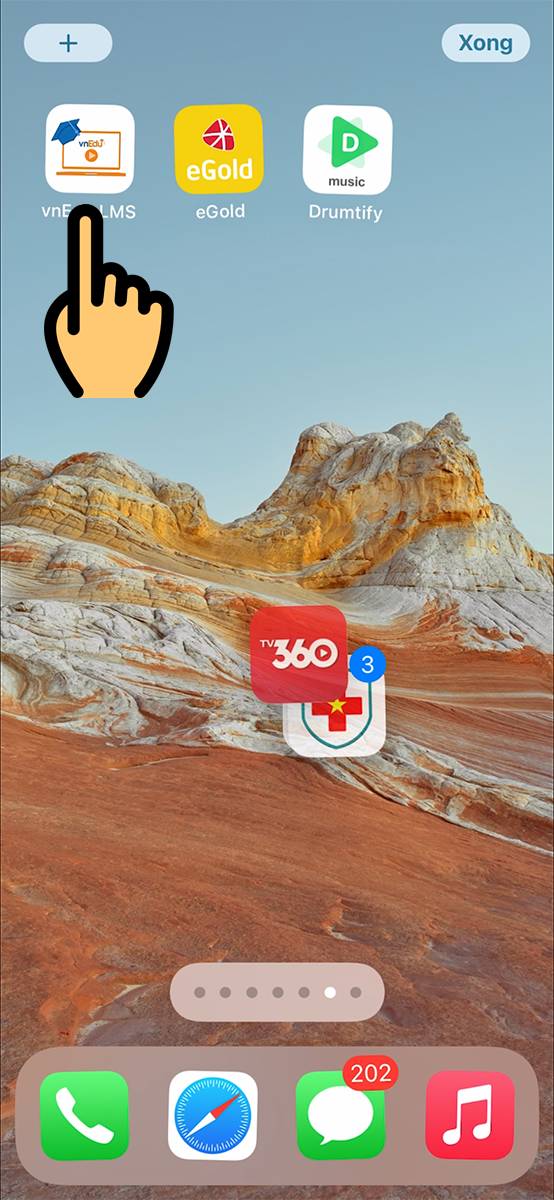
nhấn vào các icon ứng dụng còn lại
Bước 3: Giữ và di chuyển sang màn hình trống khác trên iPhone
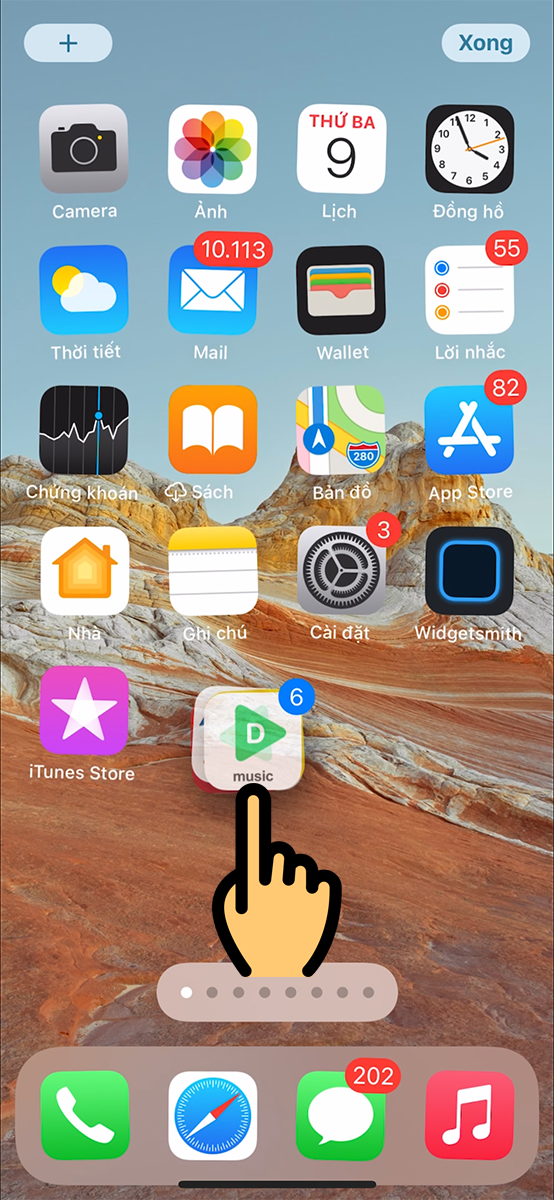
di chuyển sang màn hình trống
Bước 4: Sau khi di chuyển đến màn hình mong muốn, bạn thả tay ra là tất cả ứng dụng đã chọn sẽ vào cùng lúc trên 1 trang màn hình.
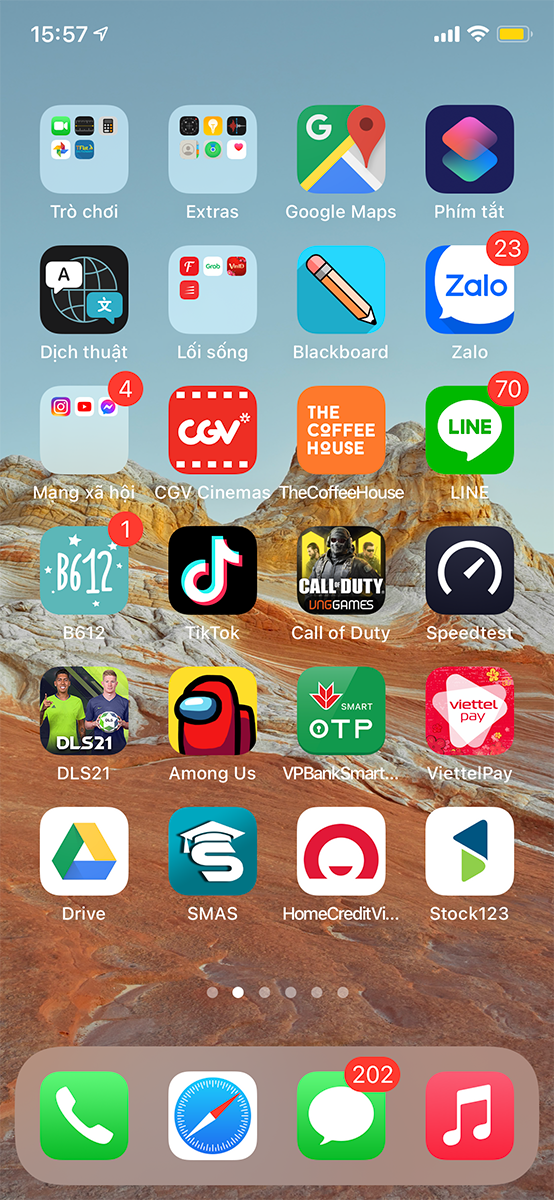
tất cả ứng dụng đã chọn sẽ vào cùng lúc trên 1 trang màn hình
Trên đây là hướng dẫn di chuyển, sắp xếp nhiều icon ứng dụng cùng lúc trên iPhone rất hữu ích trong việc sắp xếp màn hình chính. Chúc bạn thành công!
Trung tâm chuyên sửa chữa thay thế, bảo hành miễn phí, nhượng quyền thương hiệu trungtambaohanh.com + marketing.
 0967891080

