
-
7:30 - 20:30
Cả CN & Lễ -

-


Bài viết đã hướng dẫn bạn 2 cách dịch trang web trên iPhone bằng ứng dụng Microsoft Translator và trình duyệt Google Chrome dễ hiểu và nhanh chóng. Hãy xem ngay!
Cách dịch trang web trong Safari trên iPhone cực đơn giản
Bài viết được hướng dẫn trên điện thoại iPhone XS. Bạn có thể thao tác tương tự với điện thoại iPhone khác.
Bước 1: Cài đặt ứng dụng Microsoft Translator từ App Store, mở trang web mà bạn muốn dịch trong Safari > Chọn biểu tượng chia sẻ bên dưới màn hình.
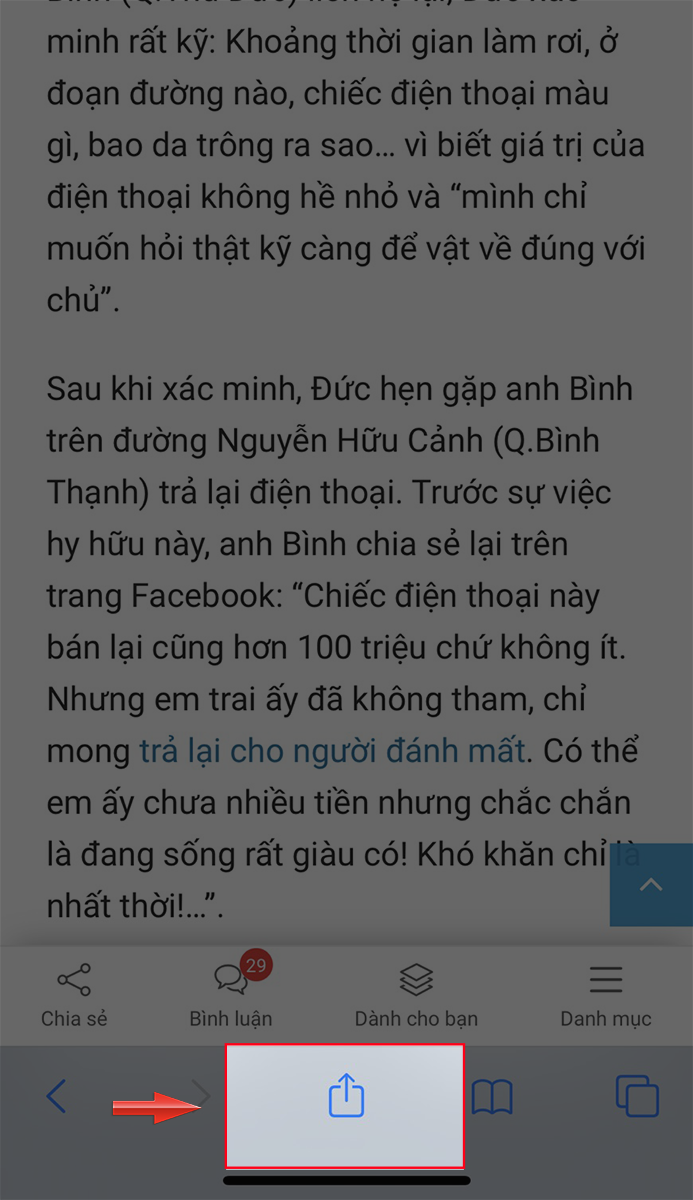
Chọn biểu tượng chia sẻ bên dưới màn hình
Bước 2: Chọn Translator để dịch trang web sang ngôn ngữ bạn đã chọn.
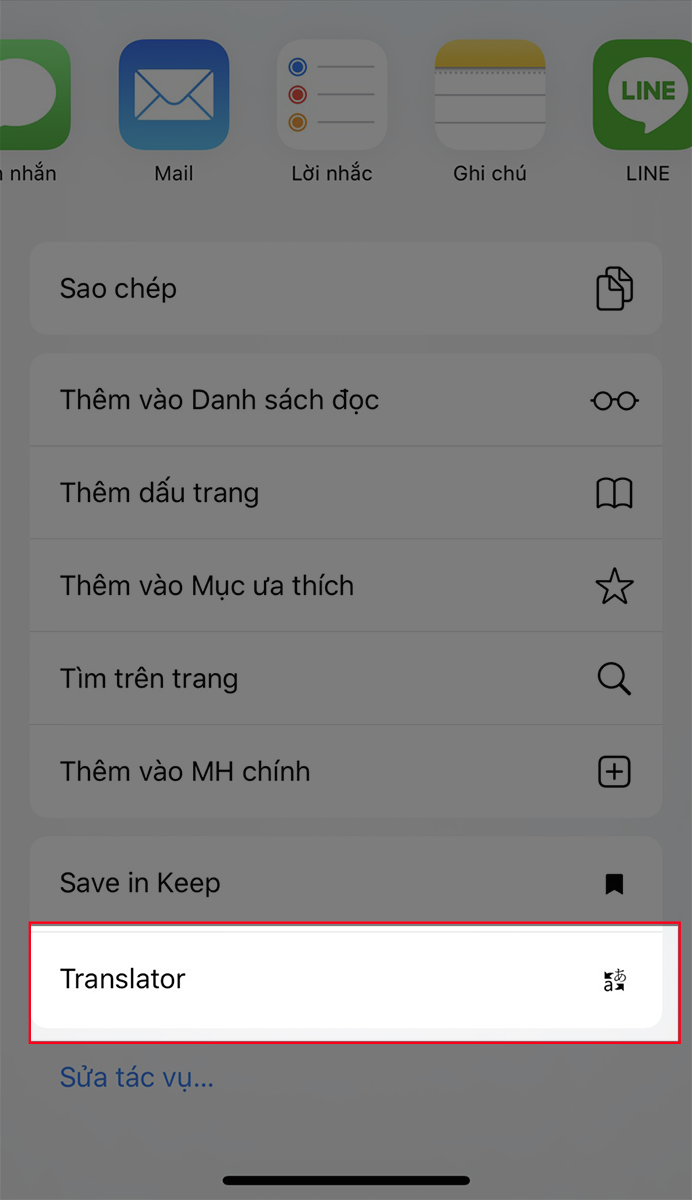
Chọn Translator để dịch trang web sang ngôn ngữ bạn đã chọn
Bước 3: Bạn sẽ thấy trang web đã được tự động dịch sang Tiếng Anh.
Lưu ý: Trước khi tiến hành dịch văn bản, bạn hãy vào ứng dụng Microsoft Translator để lựa chọn ngôn ngữ bạn muốn dịch sang nhé!
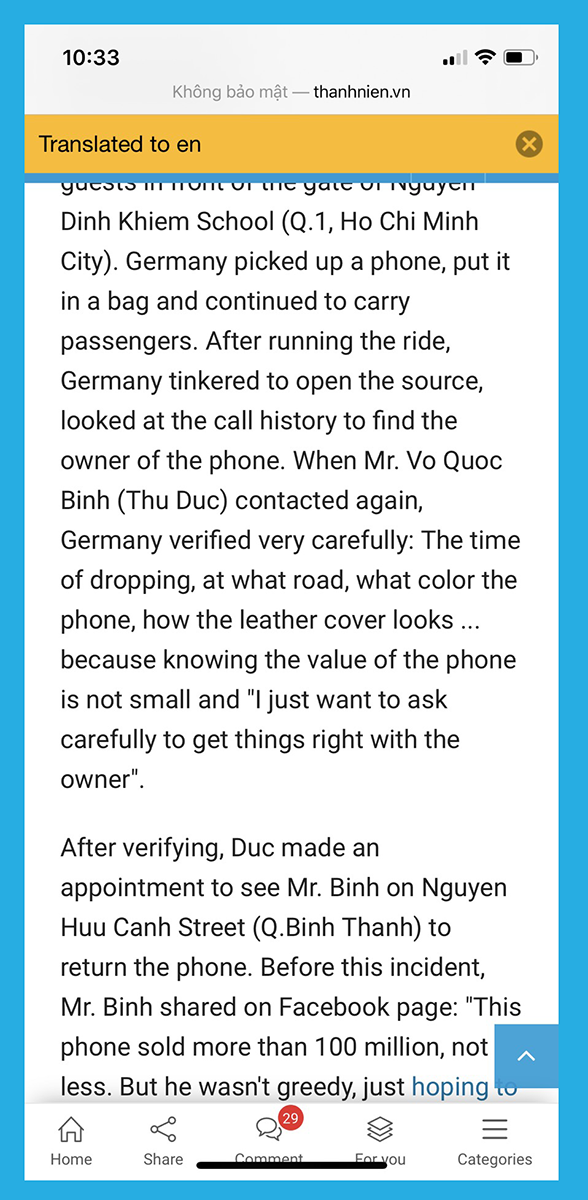
Trang web đã được dịch.
Bước 1: Mở trình duyệt Google Chrome.
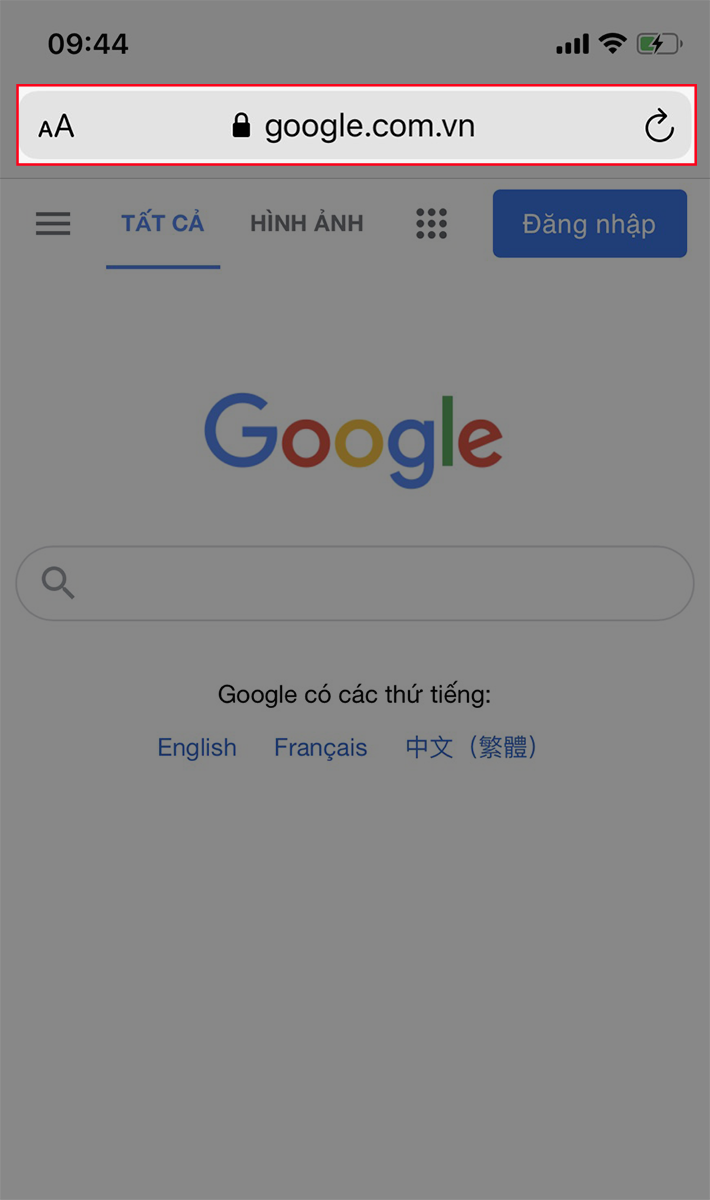
Truy cập trình duyệt Google Chrome
Bước 2: Mở trang web nước ngoài mà bạn muốn dịch, ngay lập tức ứng dụng sẽ nhận dạng được trang web nước ngoài và hỏi có muốn Dịch trang > Chọn Dịch để dịch từ Tiếng Anh sang Tiếng Việt.
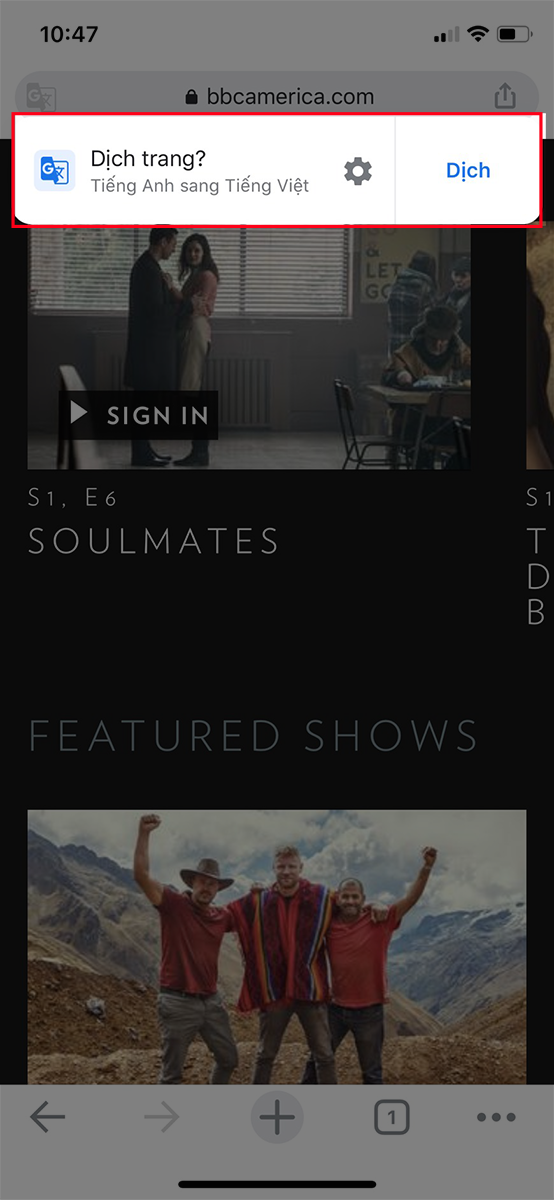
Chọn Dịch để dịch từ Tiếng Anh sang Tiếng Việt
Bước 3: Bạn có thể tùy chọn ngôn ngữ muốn dịch sang bằng cách chọn vào dấu ba chấm tại trang web.

Chọn vào dấu ba chấm tại trang web
Bước 4: Chọn Dịch.
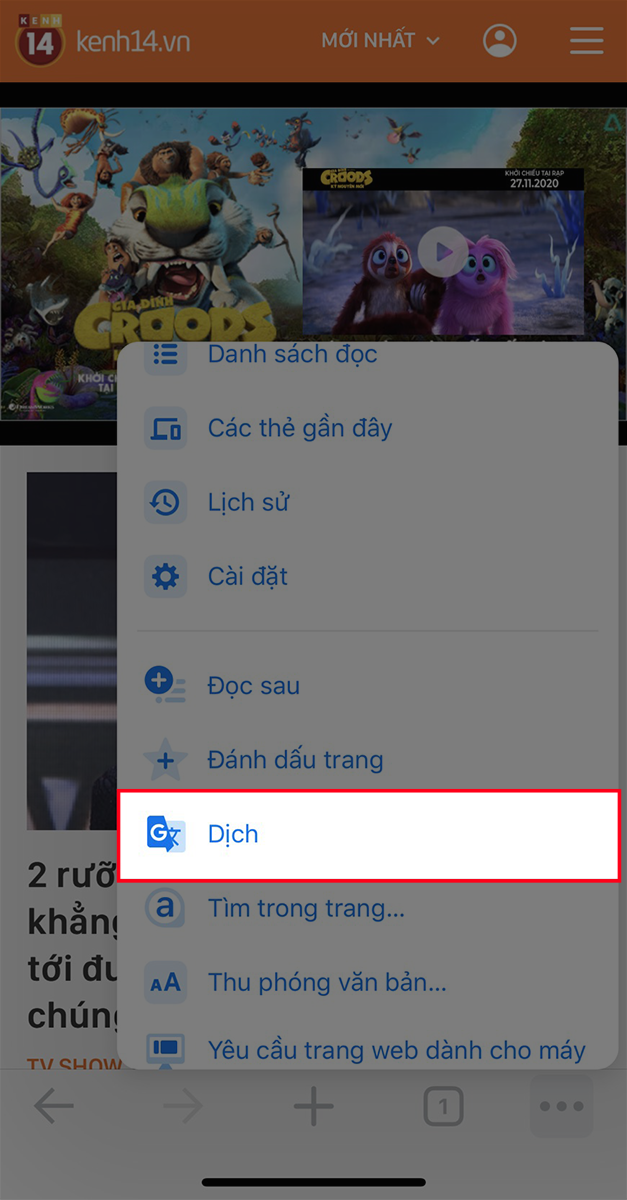
Chọn Dịch
Bước 5: Hãy chọn ngôn ngữ và nhấn nút Dịch để trang web hiển thị theo ngôn ngữ mình muốn nhé!
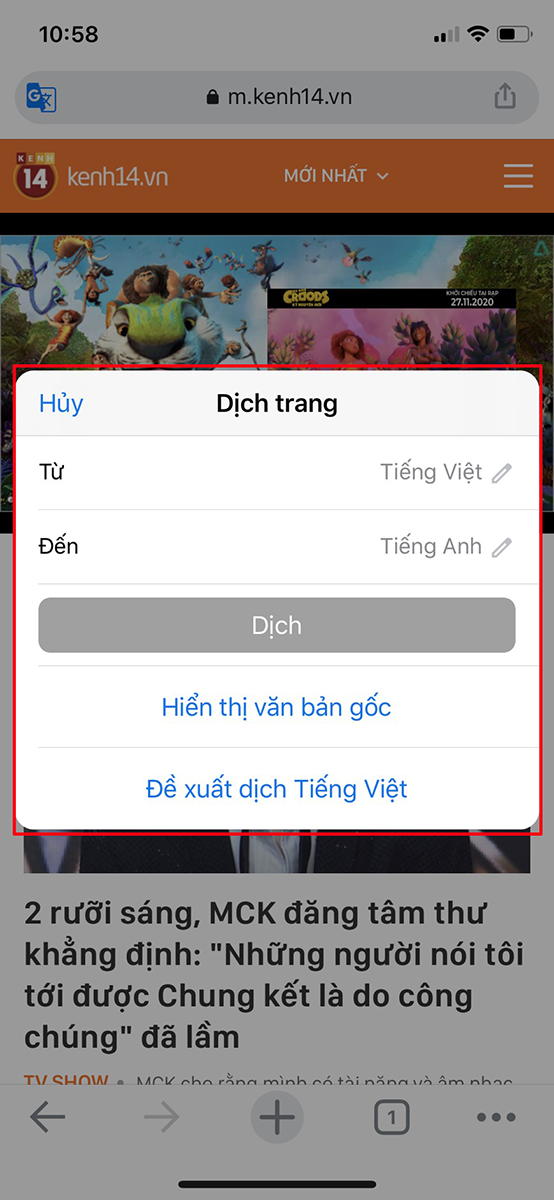
Hãy chọn ngôn ngữ bạn muốn dịch sang nhé!
Bài viết đã hướng dẫn bạn 2 cách dịch trang web trên iPhone cực đơn giản bằng ứng dụng Microsoft Translator và trình duyệt Google Chrome giúp bạn dịch nhiều ngôn ngữ dễ dàng. Hy vọng hướng dẫn này sẽ hữu ích với bạn. Hãy để lại bình luận bên dưới nếu bạn có bất kỳ thắc mắc nào nhé!
Trung tâm bảo hành có bán linh kiện và dịch vụ chính hãng, gọi là có ngay hỗ trợ miễn phí, bảo hành suốt đời.
 0967891080

