
-
7:30 - 20:30
Cả CN & Lễ -

-


Bạn đã bao giờ sử dụng tính năng dịch thuật trong Word 2019? Nếu chưa hãy xem bài viết này để thử tính năng hữu ích này nhé
Lưu ý: Bài viết này được thực hiện trên Windows 10, Word 2019 và các bạn cần phải có kết nối Internet trên thiết bị. Các phiên bản Word khác có thể sẽ khác nhau về giao diện nhưng cách thực hiện sẽ tương tự.
Nếu bạn muốn dịch nhanh một đoạn văn bản trên máy tính, hãy mở nó trong Word và làm theo các bước bên dưới.
Bước 1: Vào Review > Vào Translate > Chọn mục Translate Selection để mở công cụ Translator.
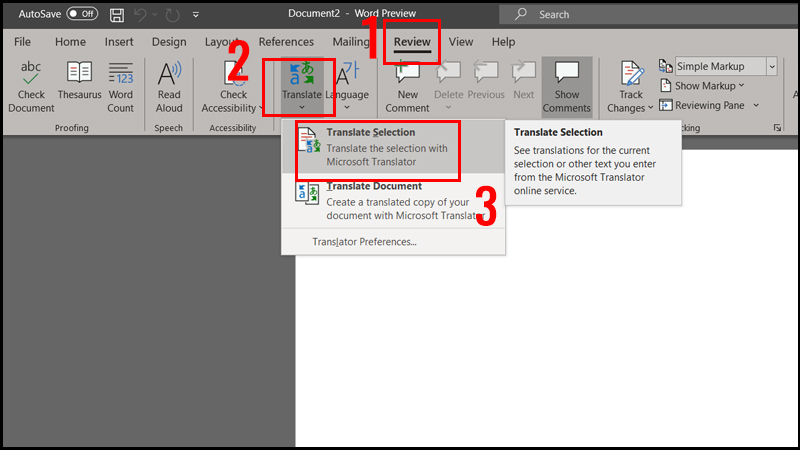
Vào Translate Selection
Bước 2: Tô đen đoạn văn bản mà bạn muốn dịch trên Word, ngay sau đó đoạn văn bản sẽ được tự động hiển thị nội dung ở khung From ở bên phải.

Phần tô đen sẽ được hiển thị ở mục From
Bước 3: Chọn ngôn ngữ bạn muốn dịch sang ở mục To.
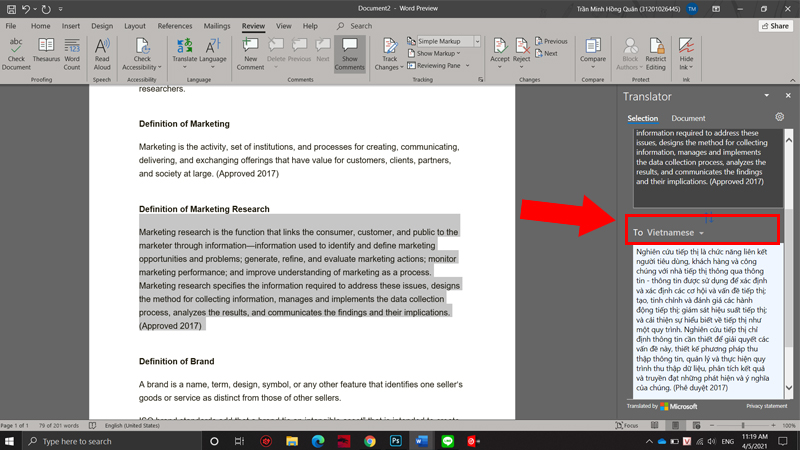
Chọn ngôn ngữ bạn muốn dịch sang ở phần To
Nếu bạn muốn phần văn bản chưa dịch chuyển thành văn bản đã được dịch, hãy nhấn vào nút Insert ở bên dưới phần To.
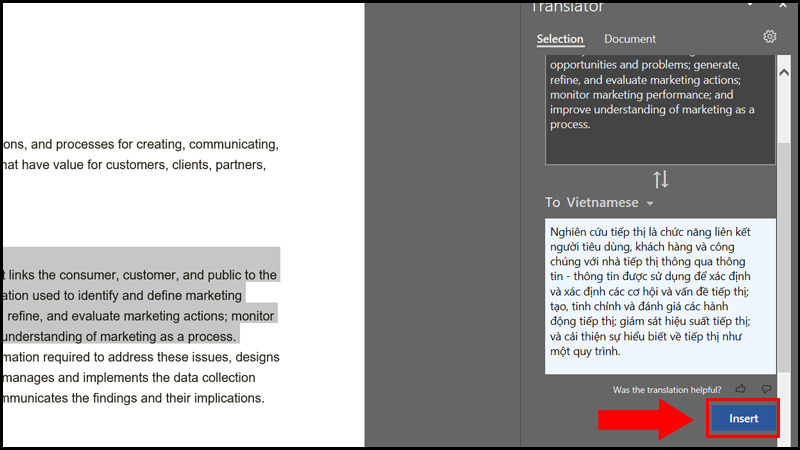
Chuyển văn bản chưa dịch thành văn bản đã dịch
Nếu bạn cần dịch cả bài trong Word chứ không phải từng phần như ở bước đầu, hãy thực hiện theo chỉ dẫn dưới đây.
Bước 1: Nhấn Review > Vào Translate > Chọn Translate Document.
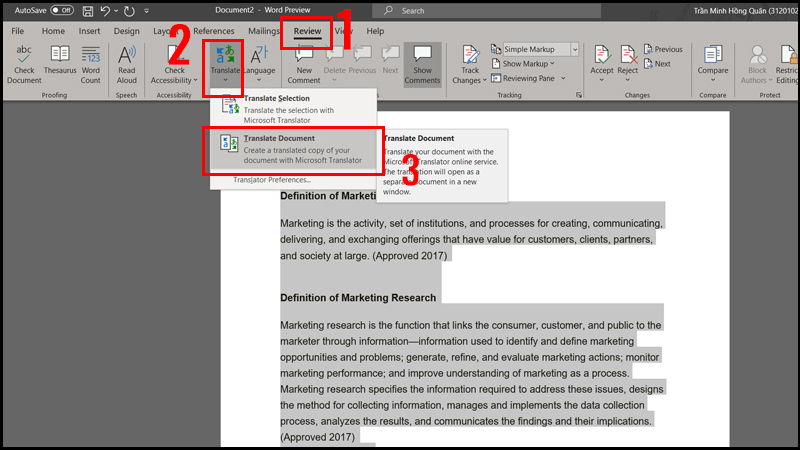
Translate Document để dịch toàn văn bản
Bước 2: Trong hộp thoại Translator, mục From hãy chọn Auto-detect để Word tự động tìm ra ngôn ngữ văn bản là gì > Bấm Translate để dịch văn bản.
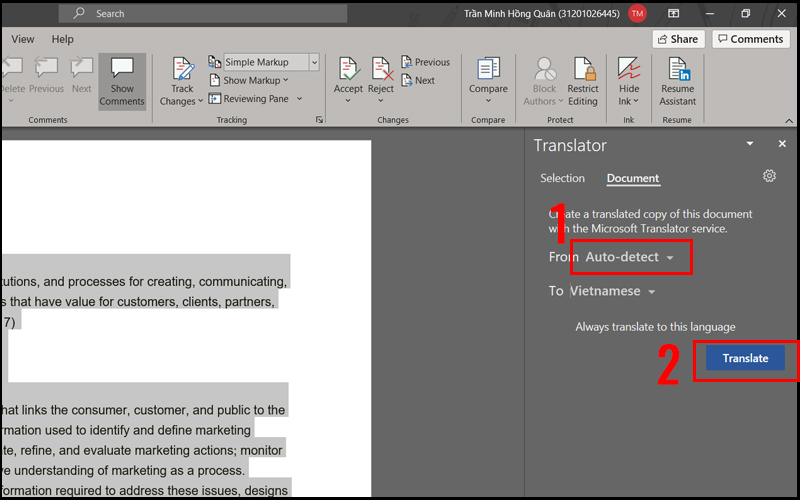
Dịch văn bản
Các bạn sẽ nhận được một thông báo trong khung Translator như hình dưới đây thể hiện rằng văn bản đã được dịch xong.
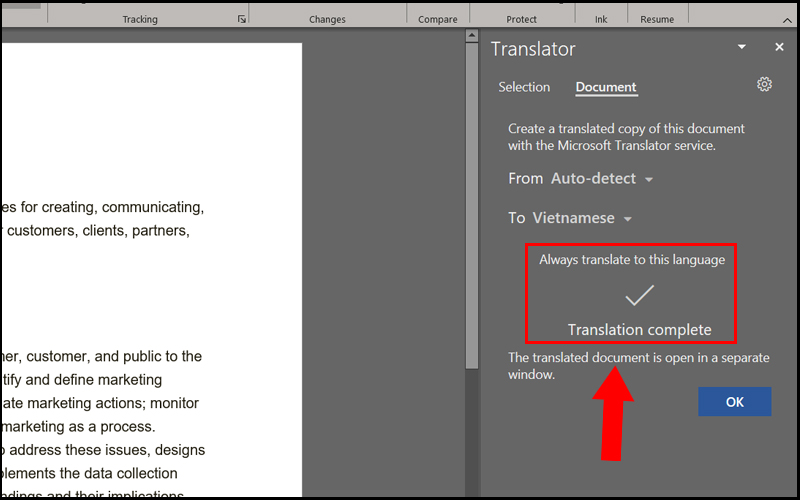
Thông báo đã dịch xong
Một điểm hay của tính năng này chính là các nội dung như hình ảnh, định dạng của chữ vẫn sẽ được giữ nguyên so với văn bản gốc. Ngoài ra, trong hộp thoại cũng có các tùy chỉnh khác cho ban. Bạn có thể dùng thử Move (di chuyển hộp thoại), Size (tùy chỉnh kích thước) và Close (đóng hộp thoại Translator).

Các tùy chỉnh khác
Vậy là các bạn đã biết thêm một cách dịch văn bản sang tiếng Việt trên máy tính. Chúc các bạn thành công.
 0967891080

