
-
7:30 - 20:30
Cả CN & Lễ -

-


Hướng dẫn cài đặt để trang web tự động điền mật khẩu trên điện thoại iPhone với các bước đơn giản. Click xem ngay!
Lưu ý: Để sử dụng tính năng này, điện thoại iPhone của bạn phải sử dụng hệ điều hành iOS 11 trở lên. Kể từ phiên bản iOS 13 trở đi thì khi chụp màn hình trong phần quản lý mật khẩu, bạn sẽ không thấy mật khẩu đã được đặt để tăng tính bảo mật.
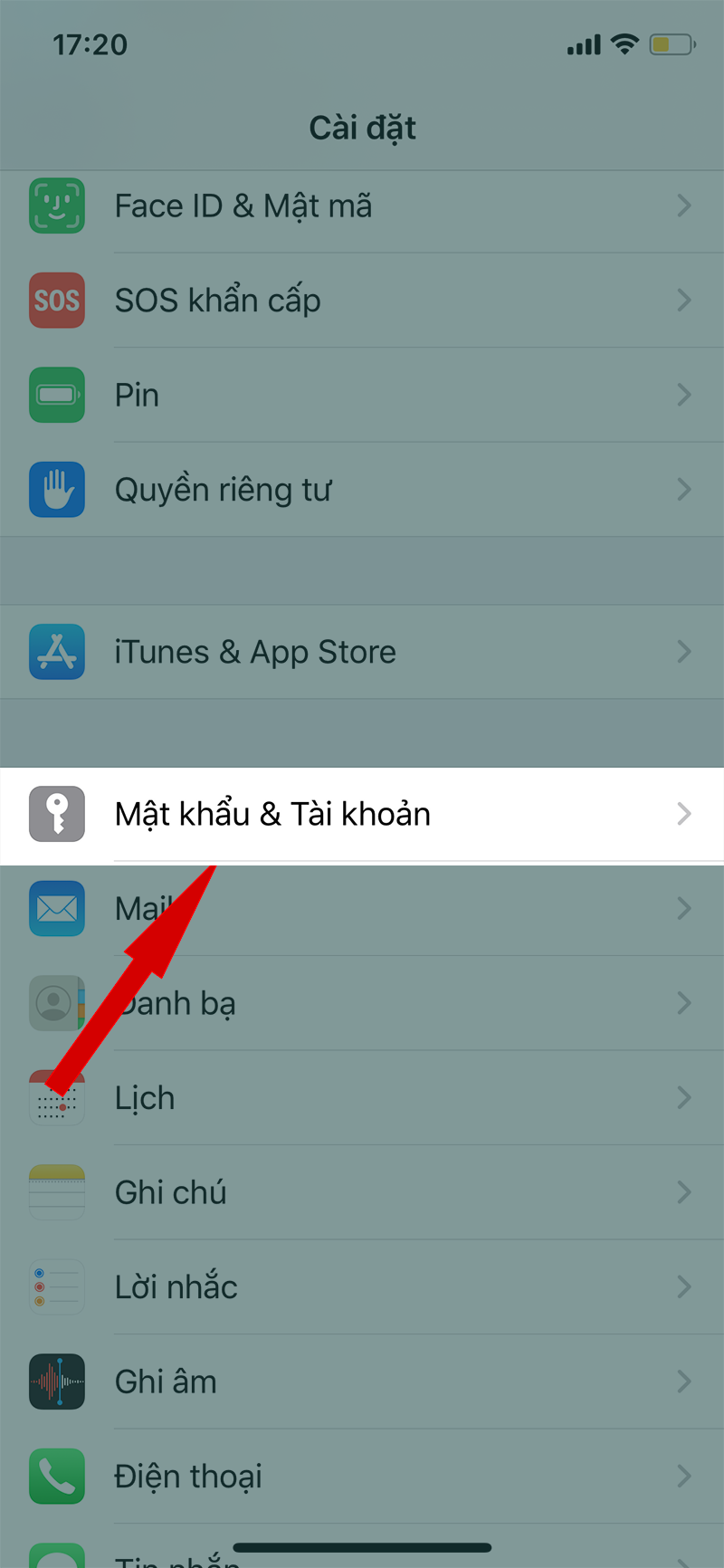
Bước 1: Mở phần Cài đặt (Settings) trên điện thoại, sau đó kéo xuống và chọn mục Mật khẩu & Tài khoản.
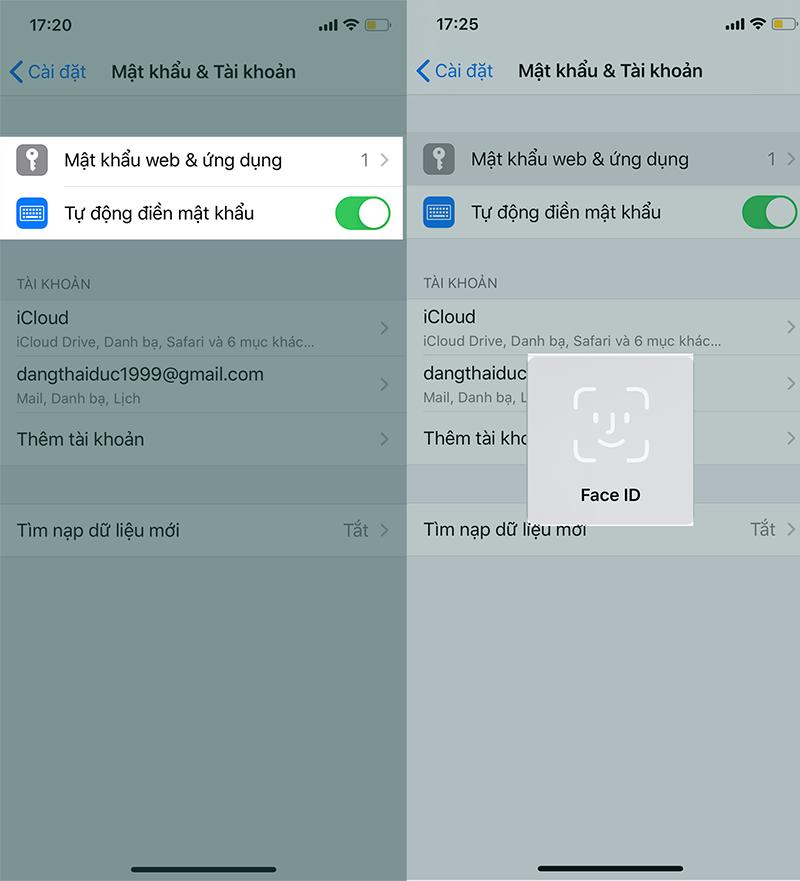
Bước 2: Tại giao diện tiếp theo, bạn gạt nút tính năng Tự động điền mật khẩu sang bên phải và chọn mục Mật khẩu web & ứng dụng. Sau đó xác thực bằng vân tay (Touch ID) hoặc khuôn mặt (Face ID) tùy dòng điện thoại.
Bước 3: Tiếp theo, bạn chọn mục Thêm (Add) hoặc biểu tượng dấu + để thêm mới 1 tài khoản.

Bước 4: Sau đó, bạn nhập tên trang web, tên tài khoản của bạn và mật khẩu rồi nhấn Xong (Done).

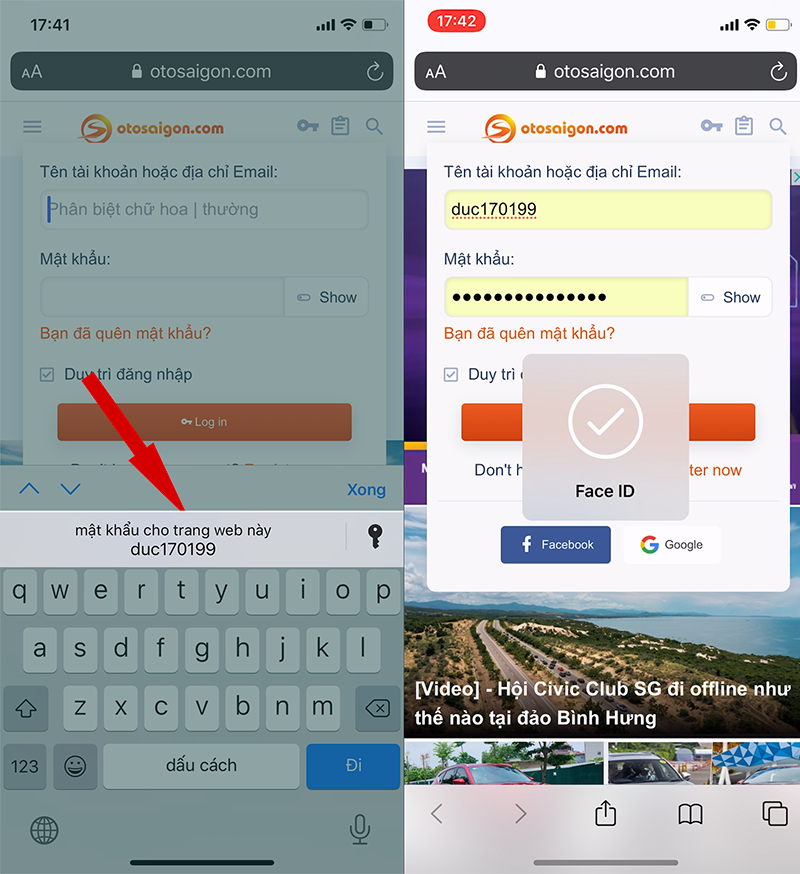
Bước 5: Sau khi hoàn tất việc cài đặt, bạn hãy thử vào trang web/ứng dụng mà bạn vừa lưu mật khẩu tự động. Sau đó, nhập vào mục tên tài khoản, bạn sẽ thấy gợi ý điền mật khẩu ngay trên bàn phím và click chọn vào. Sau đó bạn sẽ xác thực bằng Touch ID hoặc Face ID là mật khẩu sẽ được tự động điền.
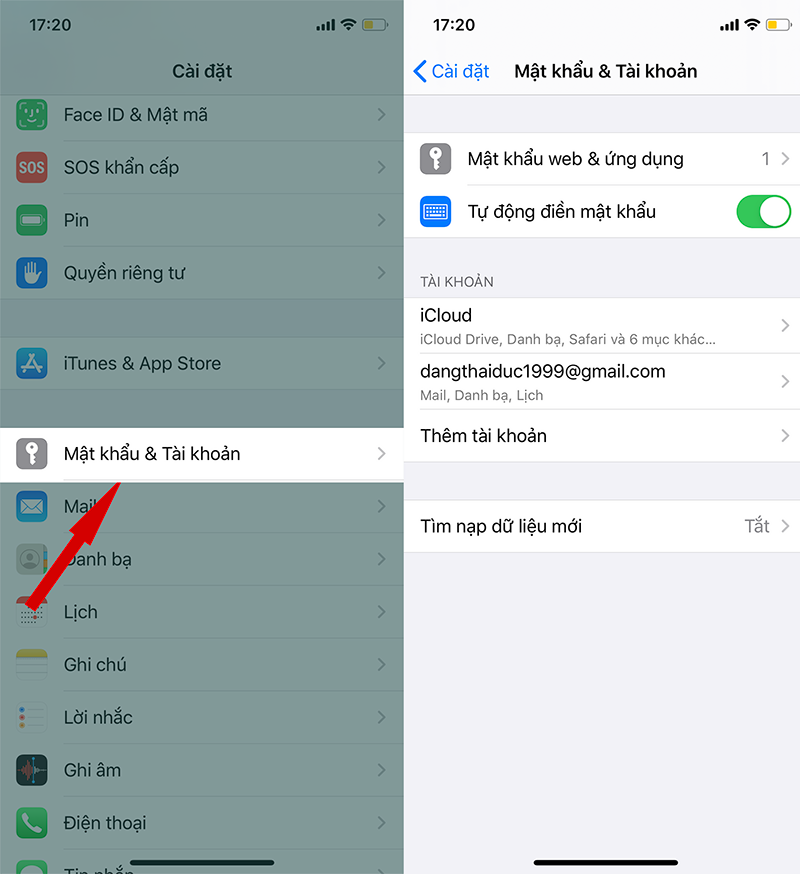
Bước 1: Bạn vào phần quản lý mật khẩu ( thứ tự làm như bước 1 và 2 ở phần trên).
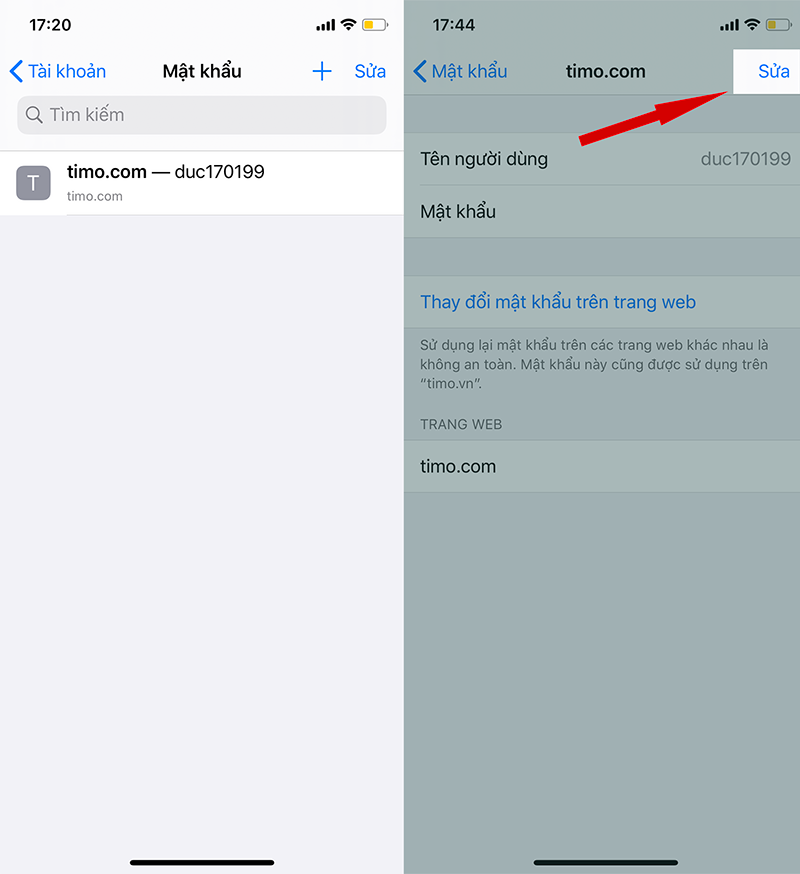
Bước 2: Chọn trang web mà bạn muốn tắt tính năng điền mật khẩu tự động. Tại giao diện tiếp theo, bạn nhấn vào mục Sửa.
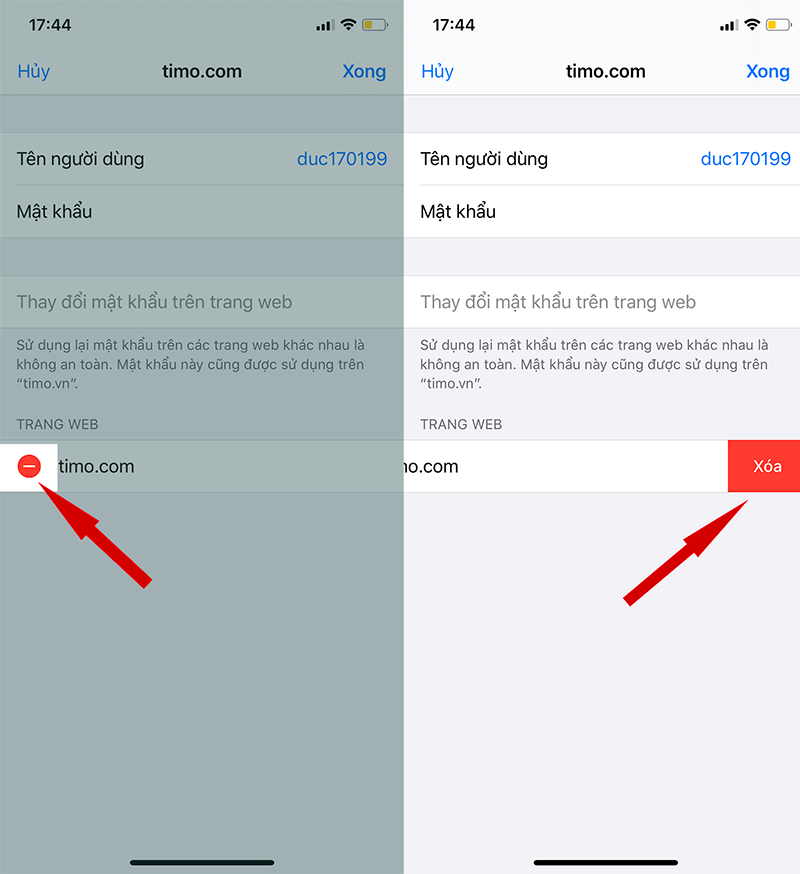
Bước 3: Sau đó bạn nhấn nút biểu tượng màu đỏ có dấu gạch ngang rồi chọn mục Xóa là hoàn tất.
Trên đây là bài hướng dẫn chi tiết về cách điền mật khẩu tự động cho trang web trên iPhone cũng như cách tắt tính năng này. Hy vọng bài viết đã cung cấp cho bạn 1 mẹo hay trong việc quản lý mật khẩu điện thoại iPhone. Chúc bạn thành công!
Trung tâm bảo hành có bán linh kiện và dịch vụ chính hãng, gọi là có ngay hỗ trợ miễn phí, bảo hành suốt đời.
 0967891080

