
-
7:30 - 20:30
Cả CN & Lễ -

-


Sau khi biên tập xong, bạn muốn điều chỉnh âm thanh của video để có một sản phẩm ưng ý. Hãy xem bài viết này để điều chỉnh âm thanh trong video bằng Camtasia Studio nhé
Bài viết này hướng dẫn cách điều chỉnh âm thanh trong video bằng phần mềm Camtasia Studio trên Laptop Dell Inspiron 14, bạn có thể thực hiện tương tự cho các dòng máy tính khác có hệ điều hành Windows 7,8,10.
Tải về phần mềm Camtasia Studio tại LINK.
Chọn video cần chỉnh sửa > Nhấp chuột phải vào video rồi chọn Add to Timeline at Playhead > Vào mục Audio Effect chọn công cụ chỉnh âm thân và bấm chọn add to Selected Media > Sau khi chỉnh xong bấm Share và chọn Local file và xuất video và lưu trên thiết bị
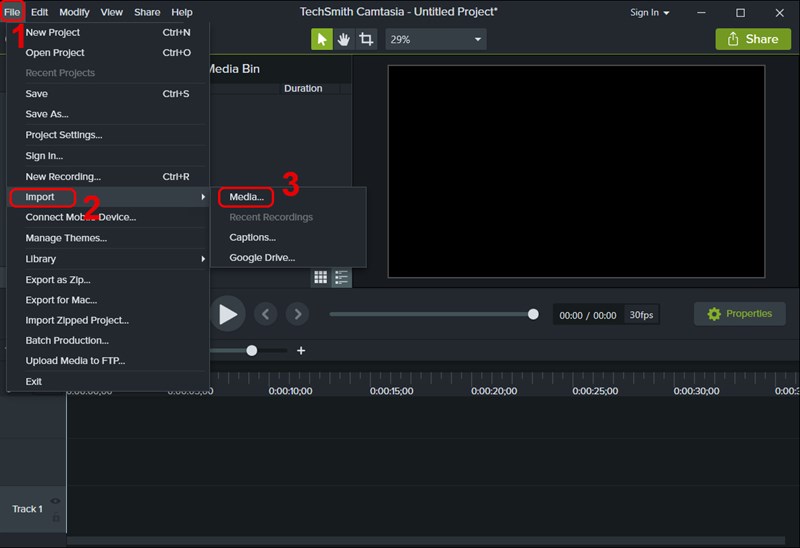
Bước 1: Tạo giao diện trang chủ, nhấn vào File > Import > Media để tải video cần chỉnh sửa vào phần mềm.
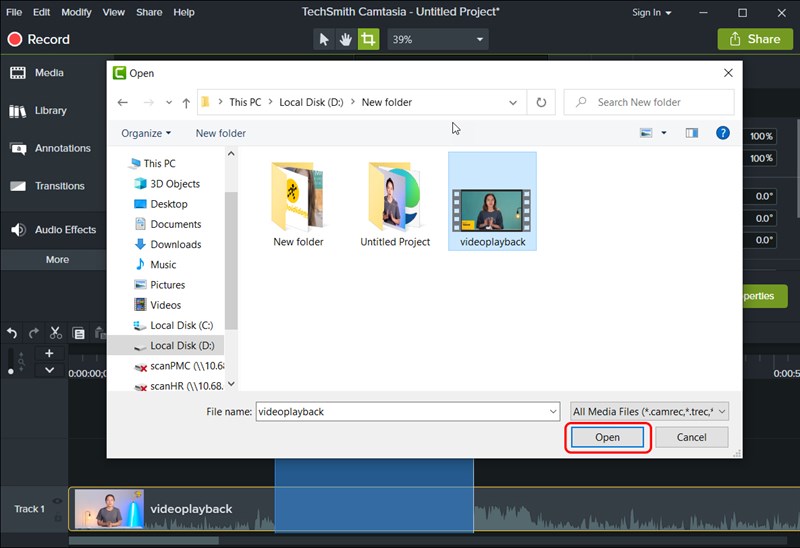
Bước 2: Sau đó, chọn video bạn muốn chỉnh sửa và nhấn Open.
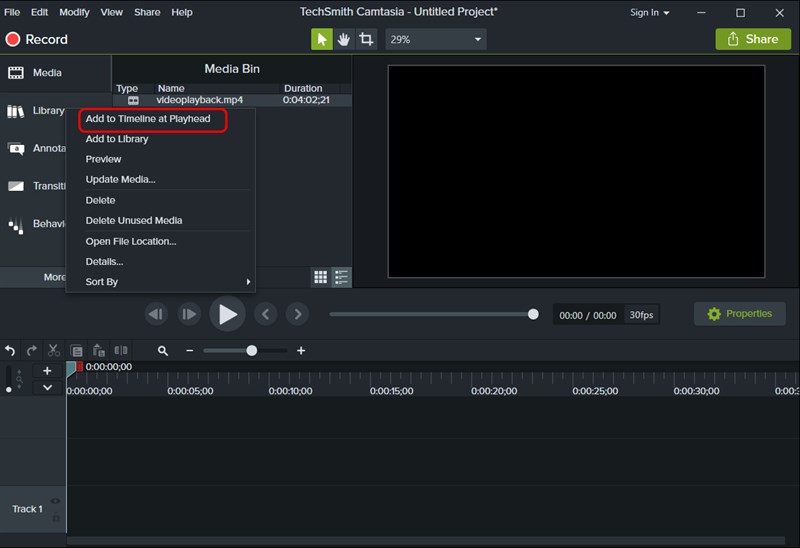
Bước 3: Nhấn chuột phải vào video mới tải lên rồi chọn Add to Timeline at Playhead.
Bước 4: Nhấn vào More > chọn Audio Effect.
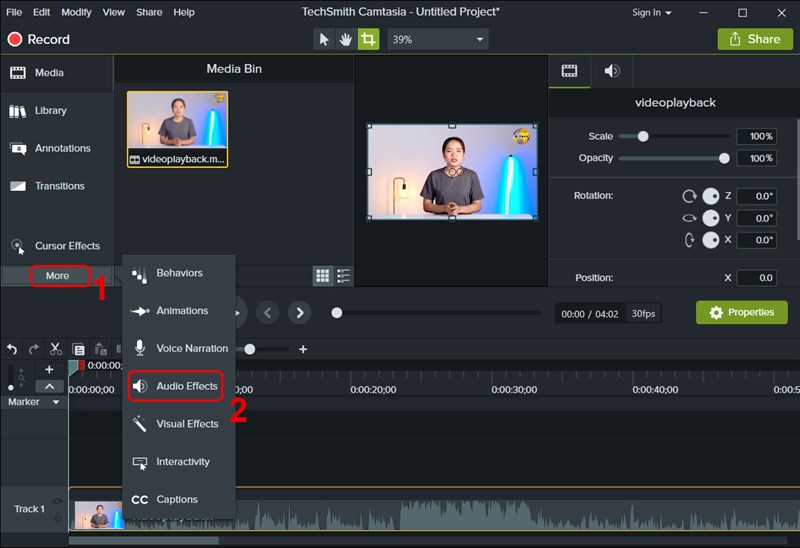
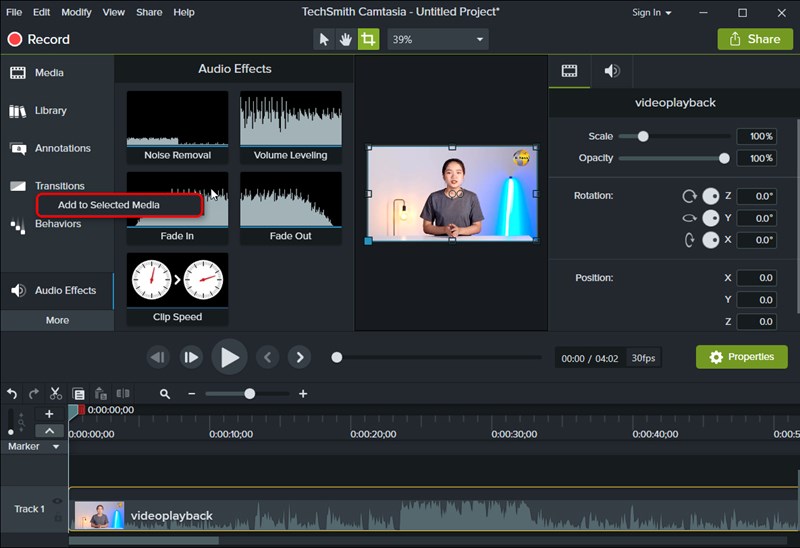
Bước 5: Có 5 công cụ chỉnh âm thanh:
Bạn hãy nhấn chuột phải vào công cụ bạn muốn sử dụng để chiều chỉnh âm thanh > Chọn Add to Selected Media.
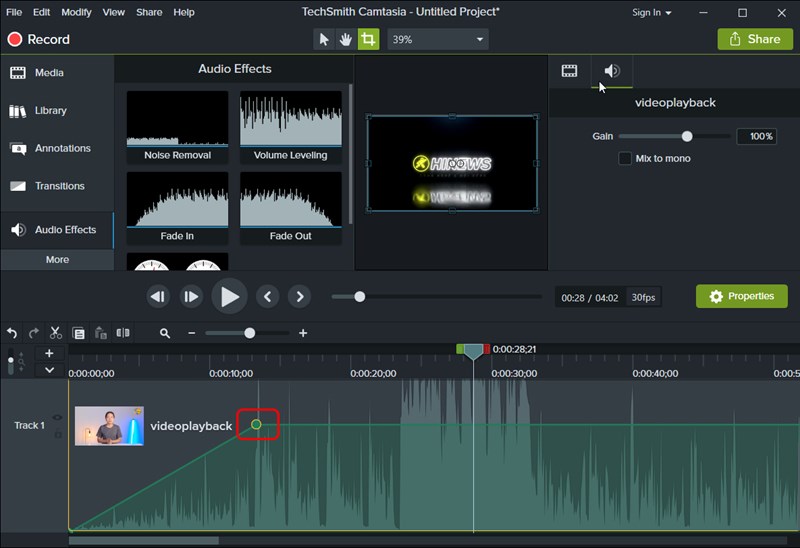
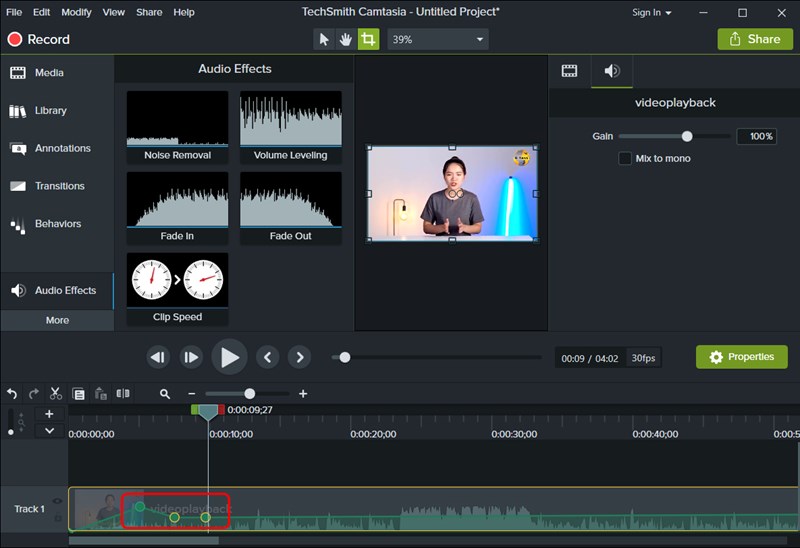
Bước 6: Nếu bạn chọn công cụ Fade in hoặc Fade out sẽ có một chấm xanh dùng để chỉnh tăng giảm âm thanh - đây được gọi là Audio Point.
Bước 7: Để thêm Audio Pont, bạn hãy nhấn chuột phải vào file âm thanh và chọn Add Audio Point.
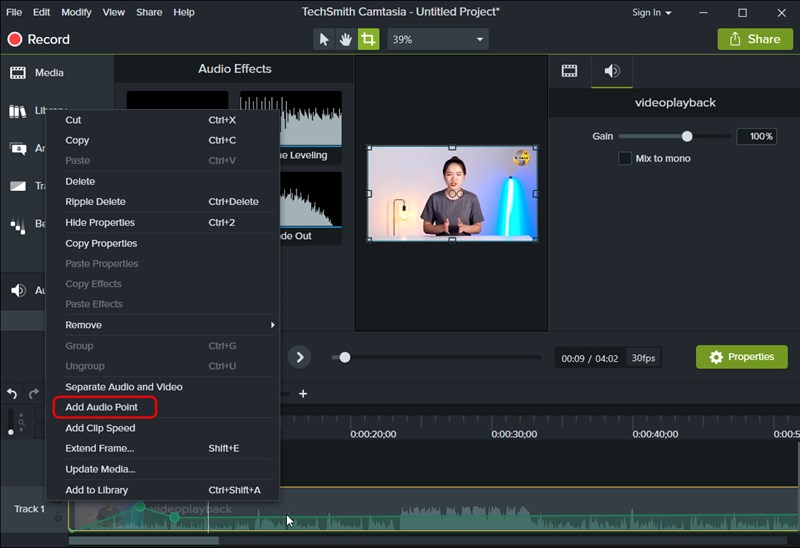
Bạn thêm bao nhiêu Audio Point cũng được, và có thể điều chỉnh âm thanh tùy ý.
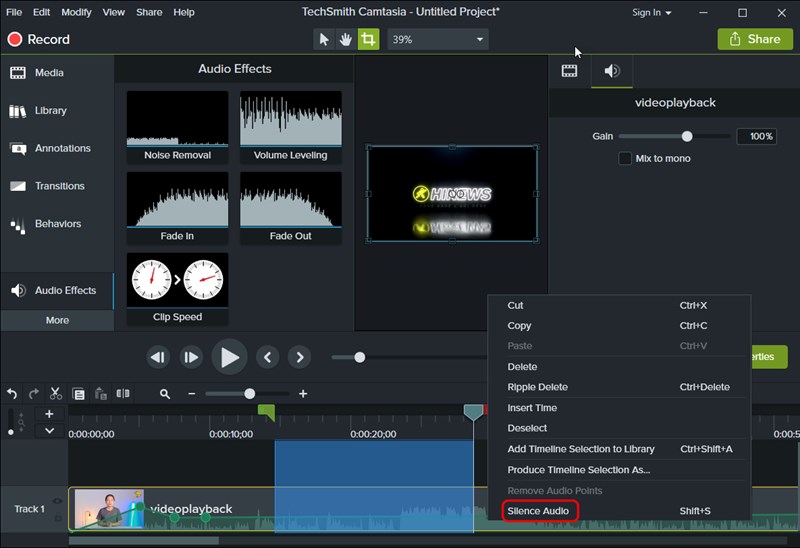
Bước 8: Để ngắt âm thanh cho một đoạn video bất kì, bạn hãy chọn đoạn video đó và nhấn chuột phải > chọn Silence Audio.
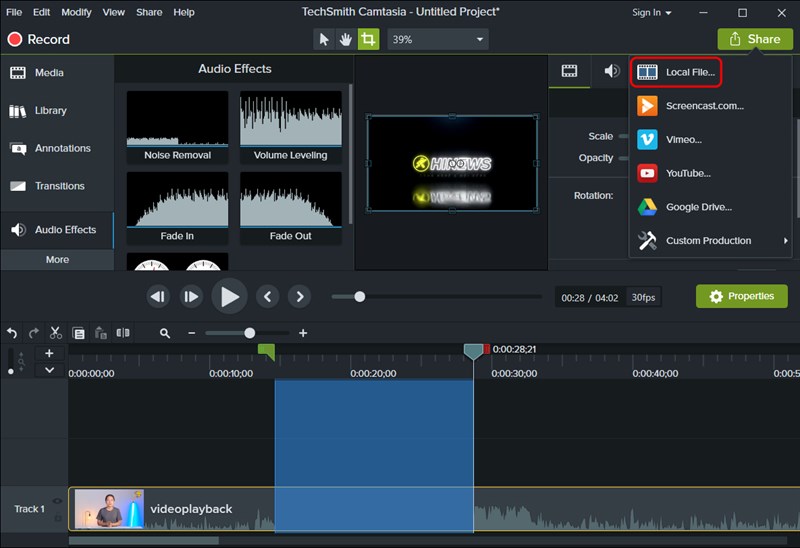
Bước 9: Sau khi chỉnh sửa âm thanh xong, để xuất video về thiết bị, bạn hãy nhấn vào Share > chọn Local File...
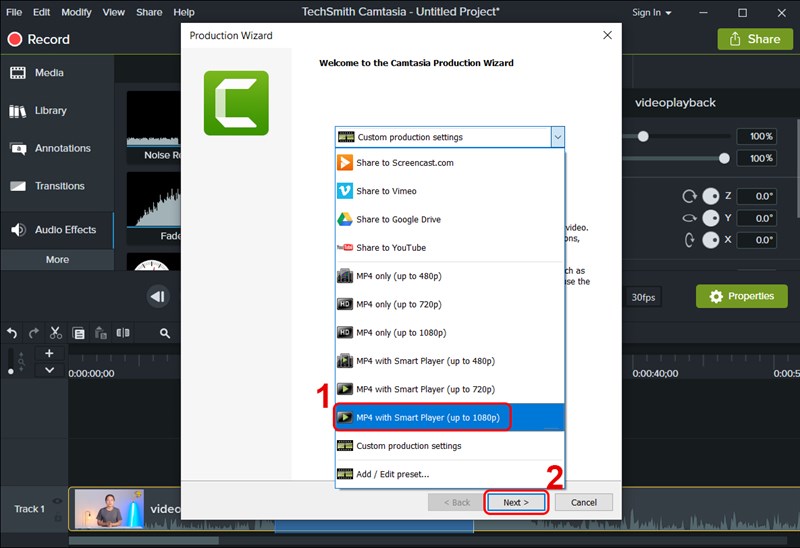
Sau đó, chọn file xuất và bấm Next.
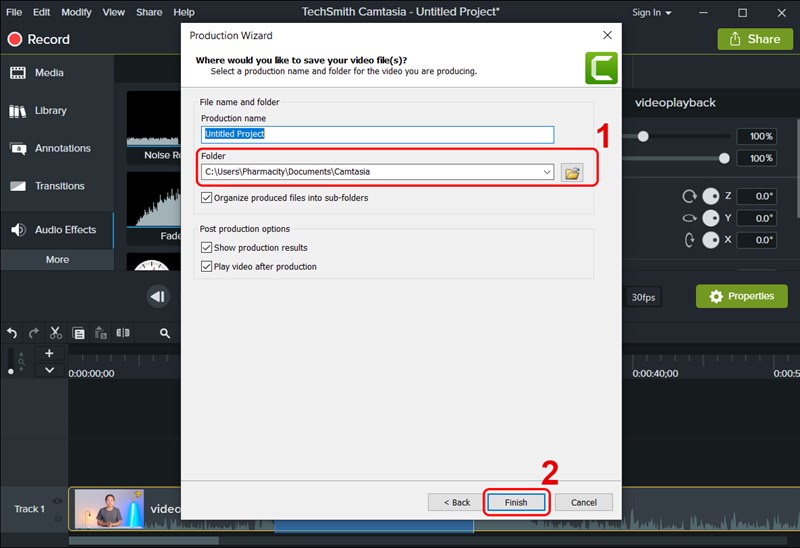
Chọn thư mục lưu video bạn vừa chỉnh sửa và bấm Finish.
Trên đây là bài viết hướng dẫn điều chỉnh âm thanh trong video bằng phần mềm Camtasia Studio chỉ với vài thao tác đơn giản. Hy vọng bài viết này sẽ có ích cho bạn. Nếu có gì thắc mắc, hãy để lại bình luận dưới bài viết này nhé. Chúc các bạn thành công!
Trung tâm bảo hành có bán linh kiện và dịch vụ chính hãng, gọi là có ngay hỗ trợ miễn phí, bảo hành suốt đời.
 0967891080

