
-
7:30 - 20:30
Cả CN & Lễ -

-


Làm sao để điều chỉnh ánh sáng một cách thủ công trên chiếc iPhone của bạn. Tham khảo bài viết dưới đây để có thể điều chỉnh độ sáng màn hình iPhone cực đơn giản nhé!
Đây là thao tác được gọi là nhanh và tiện lợi nhất vì bạn chỉ cần nhấn nút Home 3 lần hoặc bấm nút nguồn 3 lần là đã tăng, giảm độ sáng màn hình ngay lập tức. Rất thuận tiện khi bạn chỉ cần màn hình sáng vừa đủ để xem thông báo hay giờ giấc. Thao tác tùy chỉnh như sau:
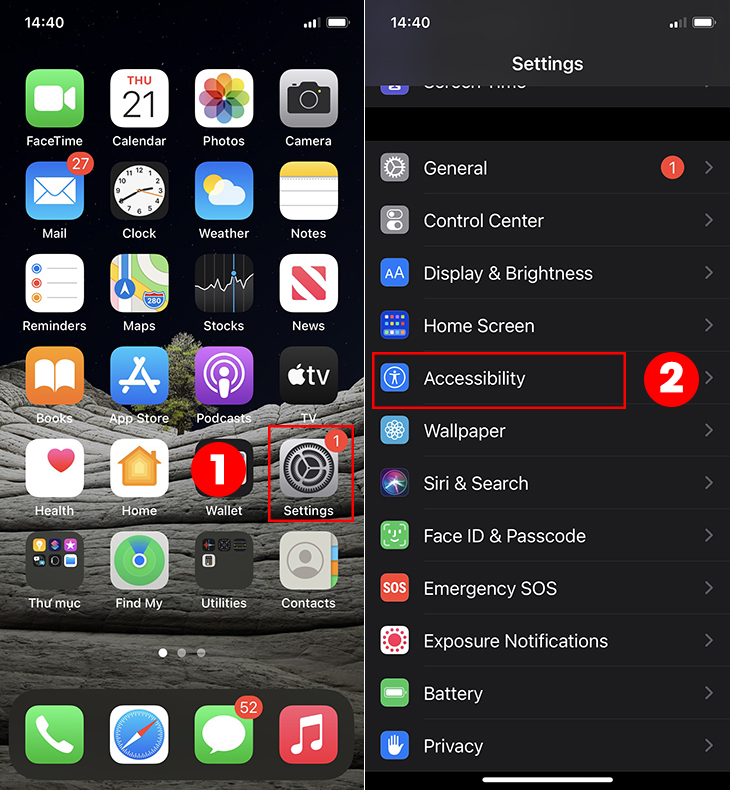
Bước 1: Đầu tiên, tại màn hình chính điện thoại, bạn chọn vào Settings (Cài đặt) và chọn Accessibility (Trợ năng).
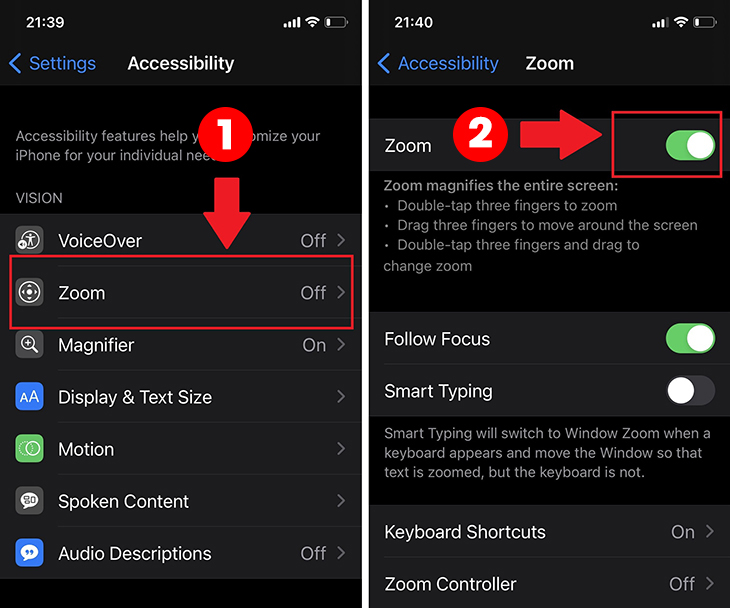
Bước 2: Tại trang Accessibility, bạn chọn Zoom (Thu phóng) và kéo sang phải để kích hoạt Zoom. Lúc này, màn hình sẽ bị phóng to ra, bạn chạm nhanh 2 lần vào màn hình bằng 3 ngón tay để màn hình thu nhỏ trở về ban đầu.
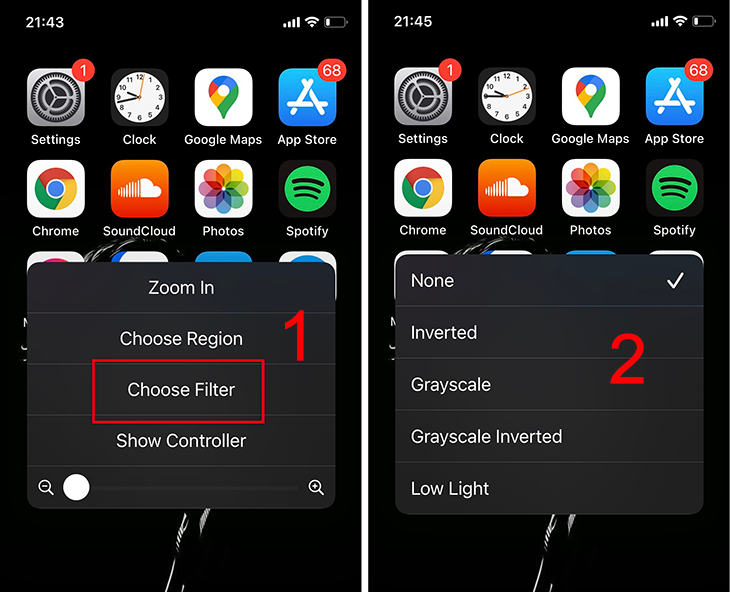
Bước 3: Sau đó, bạn tiếp tục chạm 3 lần vào màn hình bằng 3 ngón tay thì màn hình sẽ hiện lên bản menu và bạn chọn vào Choose Filter (Chọn Bộ lọc). Giao diện tiếp theo sẽ hiển thị 5 tùy chọn về màu sắc và độ sáng màn hình cho bạn dễ dàng lựa chọn.
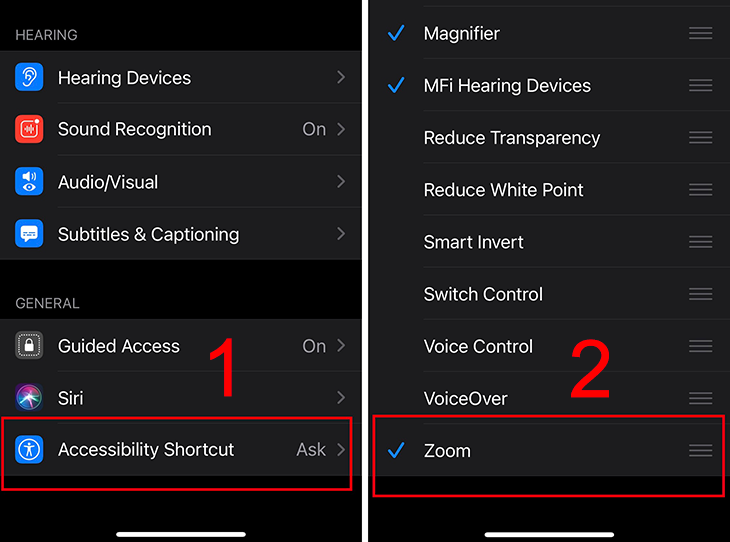
Bước 4: Sau khi tùy chỉnh độ sáng màn hình xong, bạn trở về trang Accessibility và chọn Accessibility Shortcut (Phím tắt trợ năng). Cuối cùng, bạn tick chọn Zoom là hoàn tất. Giờ bạn có thể thoát ra ngoài và chỉ cần nhấn nút Home 3 lần hoặc nhấn nút nguồn 3 lần để chỉnh độ sáng, tối màn hình.
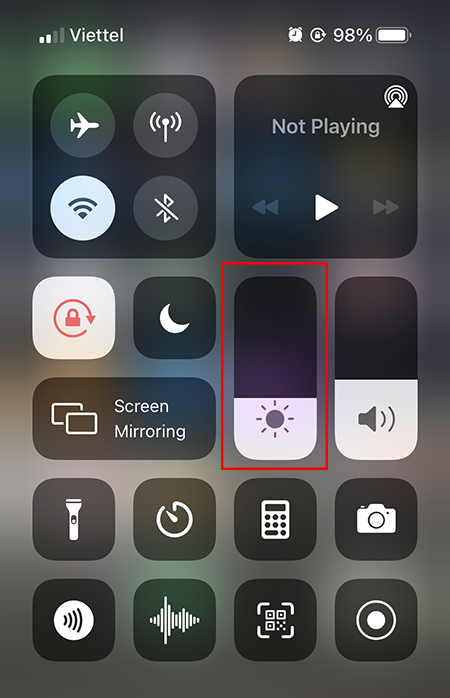
Kể từ iOS 7 trở đi, người dùng đã có thể mở Control Center (Trung tâm điều khiển) để điều chỉnh độ sáng thủ công bằng cách vuốt nhanh từ dưới lên đối với iPhone 8 trở về trước và kéo từ trên xuống góc phải màn hình đối với iPhone X trở lên. Sau đó, bạn sẽ nhìn thấy biểu tượng mặt trời để chỉnh độ sáng màn hình.
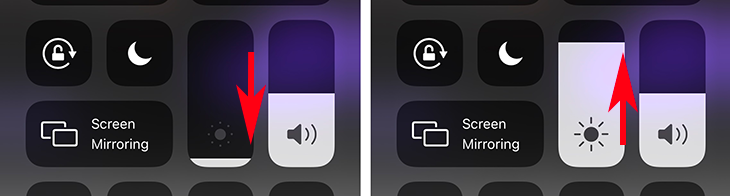
Bạn có thể kéo lên trên nếu muốn độ sáng màn hình tăng lên hoặc kéo xuống nếu muốn giảm độ sáng.
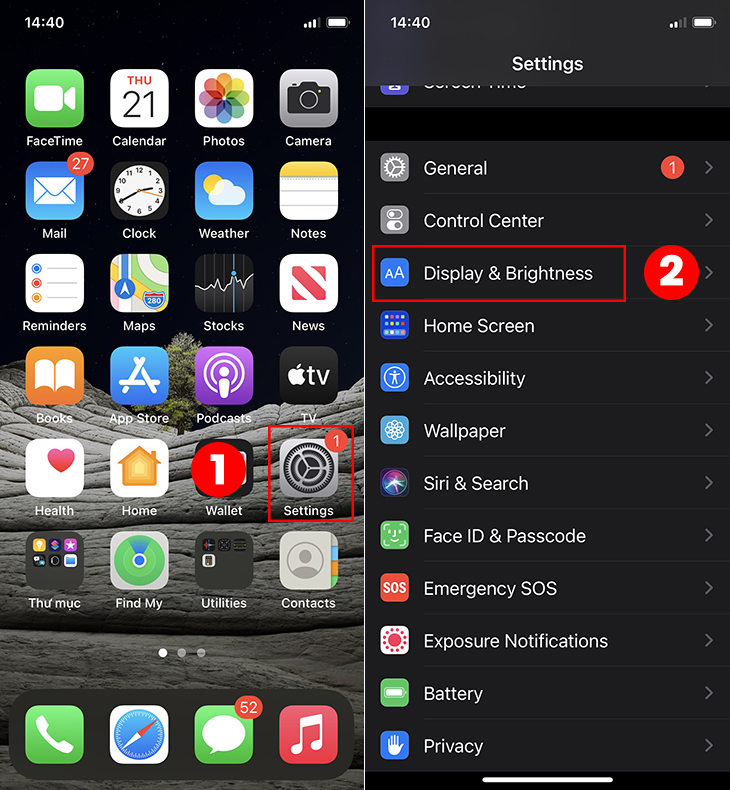
Ngoài những cách trên, bạn cũng có thể vào trực tiếp mục Settings (Cài đặt) trên giao diện chính của điện thoại để điều chỉnh độ sáng màn hình và có thể chọn nhiều tính năng hơn về ánh sáng cho chiếc iPhone của mình.
Bước 1: Bạn chọn vào Settings và chọn Display & Brightness (Màn hình và độ sáng).
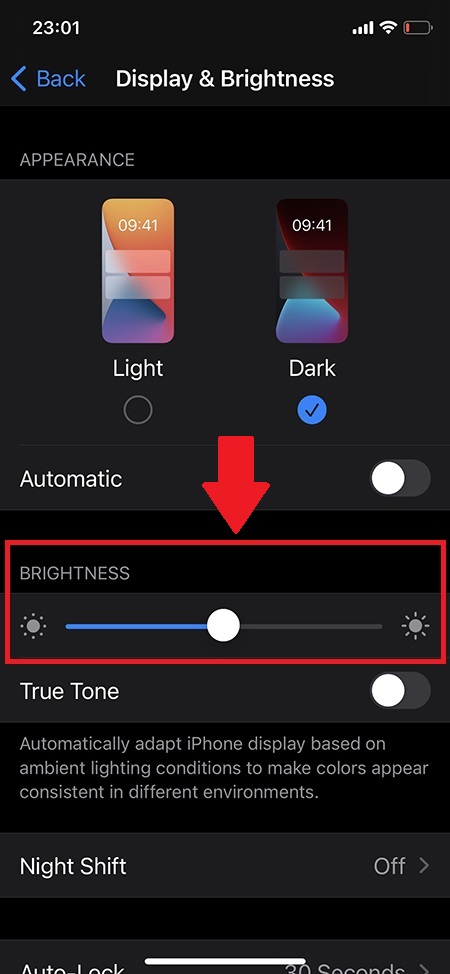
Bước 2: Điều khiển thanh trượt sao cho ánh sáng phù hợp. Tại đây, bạn có thể thấy nhà phát hành đã có nhiều sự lựa chọn về độ sáng cho bạn như: Dark (Chế độ ban đêm), True Tone (Chỉnh chế độ tự động), chế độ Night Shift,...
Trên đây là những cách điều chỉnh độ sáng màn hình iPhone cực đơn giản mà Trung Tâm Bảo Hành gửi đến bạn. Nếu có thắc mắc gì vui lòng bình luận bên dưới để được giải đáp bạn nhé.
Trung Tâm có mặt sửa chữa tận nơi, bảo hành trọn đời, cung cấp linh kiện giá rẻ, đào tạo kỹ thuật lành nghề miễn phí.
 0967891080

