
-
7:30 - 20:30
Cả CN & Lễ -

-


Điều chỉnh kích cỡ chữ giúp bạn có thể dễ dàng quan sát trong quá trình sử dụng điện thoại. Bài viết sau đây sẽ hướng dẫn bạn cách điều chỉnh kích cỡ chữ trên điện thoại OPPO
Hướng dẫn này được thực hiện trên điện thoại OPPO Reno (hệ điều hành Android 9.0).
Giao diện và tính năng mà bạn thấy có thể khác biệt đôi chút với các model OPPO khác và điện thoại Android của hãng khác, tuy nhiên về cơ bản, thao tác vẫn gần tương tự nhau.
Bạn mở ứng dụng Cài đặt từ giao diện màn hình chính.

Mở Cài đặt từ màn hình chính
Cách mở khác: Trượt màn hình từ trên xuống để giao diện thông báo xuất hiện. Nhấn vào biểu tượng Bánh răng để bật Cài đặt.

Giao diện thông báo
Tại giao diện Cài đặt, chọn Màn hình và độ sáng > Cỡ chữ.
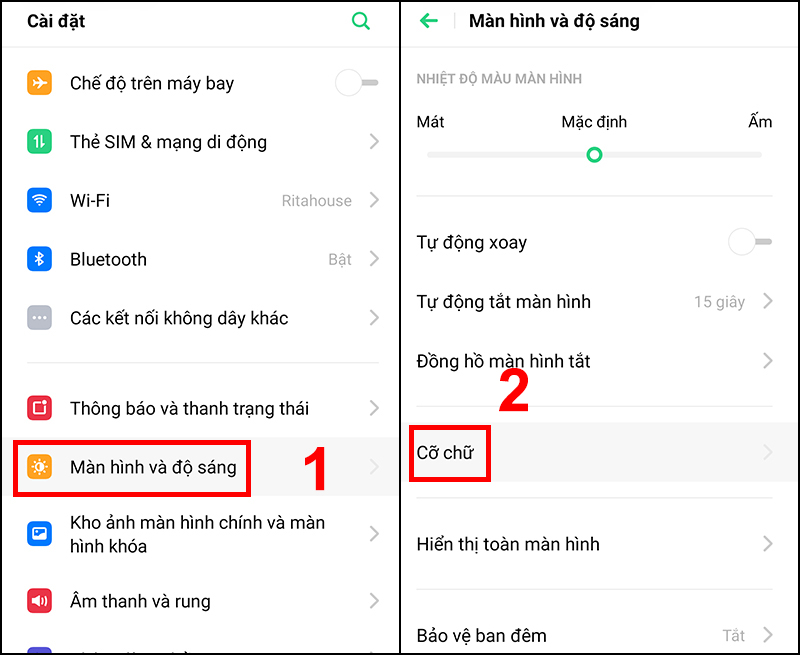
Các bước đi đến giao diện cỡ chữ
Lúc này, một đoạn văn bản mẫu và một thanh điều chỉnh kích cỡ chữ xuất hiện.
Để có thể lựa chọn được một cỡ chữ phù hợp thì bạn cần điều chỉnh nút lựa chọn qua trái hoặc phải, chữ trên đoạn văn bản sẽ thay đổi theo kích cỡ tương ứng. Sau khi chọn được kích thước thích hợp, chỉ cần thả nút điều chỉnh ra là xong.

Thanh điều chỉnh cỡ chữ
Bạn đi đến nơi đặt ứng dụng Tin nhắn và mở nó lên

Mở ứng dụng Tin nhắn
Bạn lựa chọn một tin nhắn có sẵn. Lúc này, bạn sẽ thu phóng kích cỡ như sau:
+ Làm chữ to lên: Bạn đặt 2 ngón tay lên tin nhắn và kéo 2 ngón tay cách xa nhau để chữ được phóng to lên (giống như khi zoom bản đồ).
+ Làm chữ nhỏ lại: Bạn đặt 2 ngón tay lên và kéo chúng lại gần nhau để thu nhỏ chữ. Cỡ chữ nhỏ nhất mà bạn có thể thu nhỏ sẽ bằng với kích thước phông chữ hệ thống mà chúng ta vừa chỉnh ở mục số 1.

Kích cỡ chữ trước (mặc định theo hệ thống - bên trái) và sau khi phóng to.
Cảm ơn bạn đã theo dõi và hẹn gặp lại ở các bài viết sau.
 0967891080

