
-
7:30 - 20:30
Cả CN & Lễ -

-


Hướng dẫn cách chèn file PDF, Excel, PowerPoin vào Word dễ dàng nhất chỉ với bài bước thực hiện, chèn 1 đoạn hay toàn bộ file. Hướng dẫn chi tiết, cụ thể. Click xem ngay!
Cách đính kèm, chèn file PDF, Excel, PowerPoin vào Word dễ dàng nhất
Bài viết này hướng dẫn cách đính kèm, chèn tập tin, file PDF, Excel, PowerPoint vào Word trên máy tính Dell Inspiron 14 chạy Windows 10, bạn có thể thực hiện tương tự cho các máy tính nền tảng Windows, macOS khác.
Bài viết thực hiện trên phiên bản Word 2019, bạn có thể thực hiện tương tự cho các phiên bản khác.
Bài viết thực hiện chèn file Excel, các định dạng file còn lại bạn hoàn toàn thực hiện được tương tự giống nhau.
Bước 1: Mở Word > Nhấn Insert.

Nhấn Insert trên Word
Bước 2: Chọn Object.
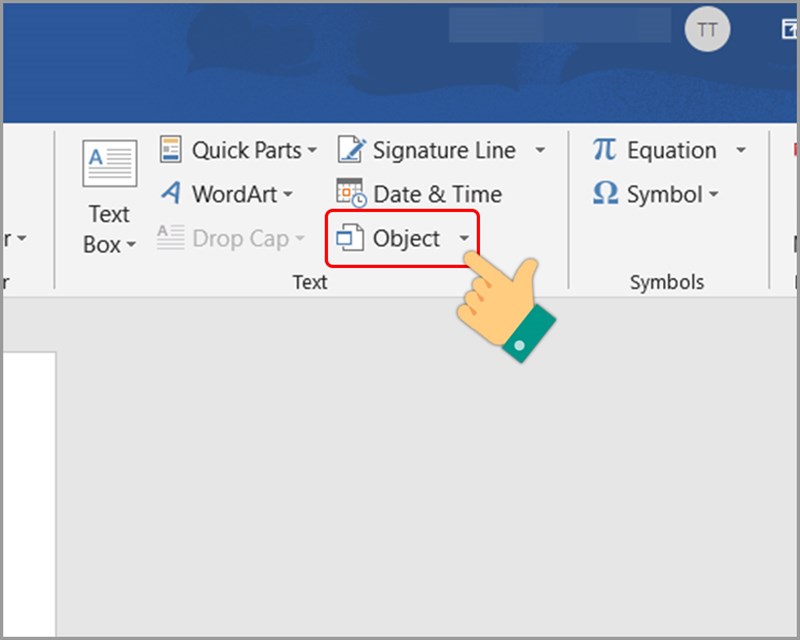
Chọn Object
Bước 3: Nhấn vào Create from File > Nhấn vào Browse.
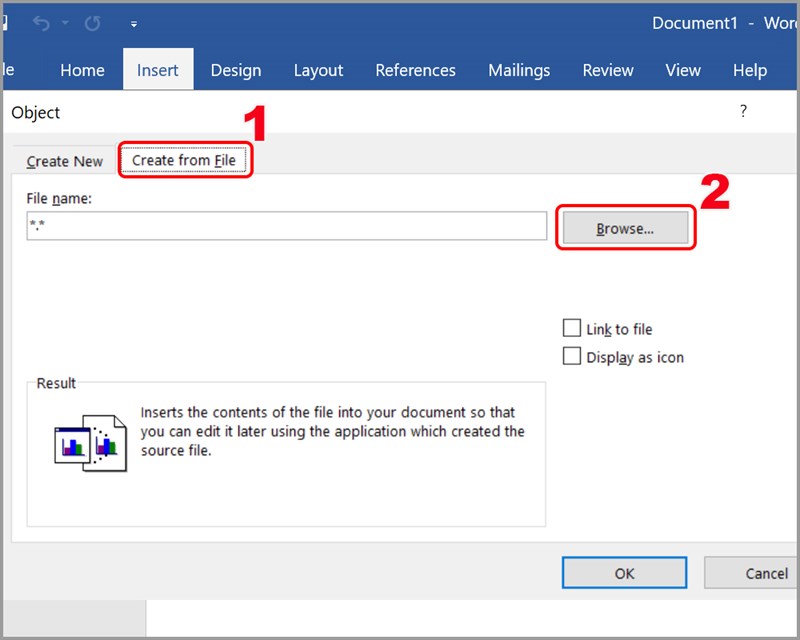
Nhấn vào Create from File chọn Browse
Bước 4: Chọn file muốn chèn > Nhấn Insert.
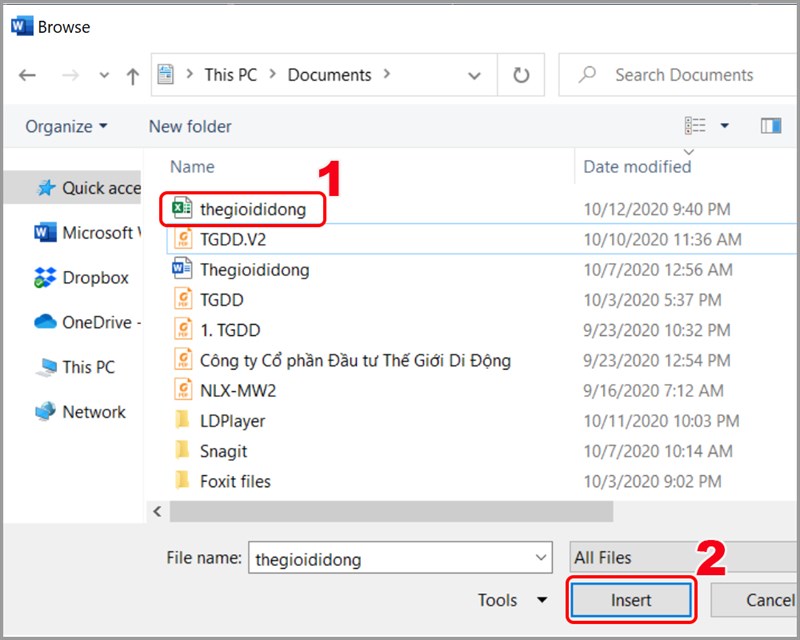
Chọn file định dạng Excel, PowerPoint muốn chèn
Bước 5: Chọn Display as icon để hiển thị file dưới dạng icon nhé.
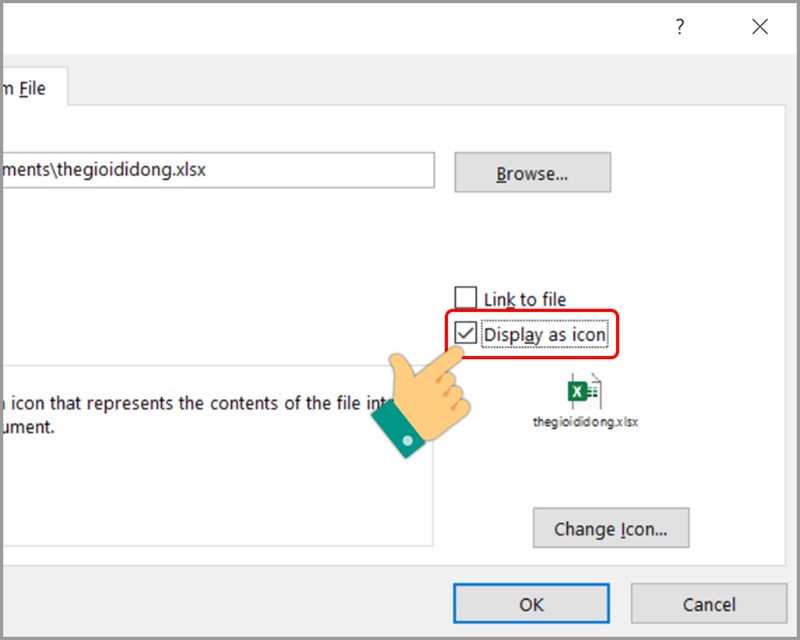
Chọn Display as icon
Bước 6: Để đặt tên file bạn vừa chèn, hãy nhấn vào Change icon… > Nhập tên file vào Caption > Nhấn OK.
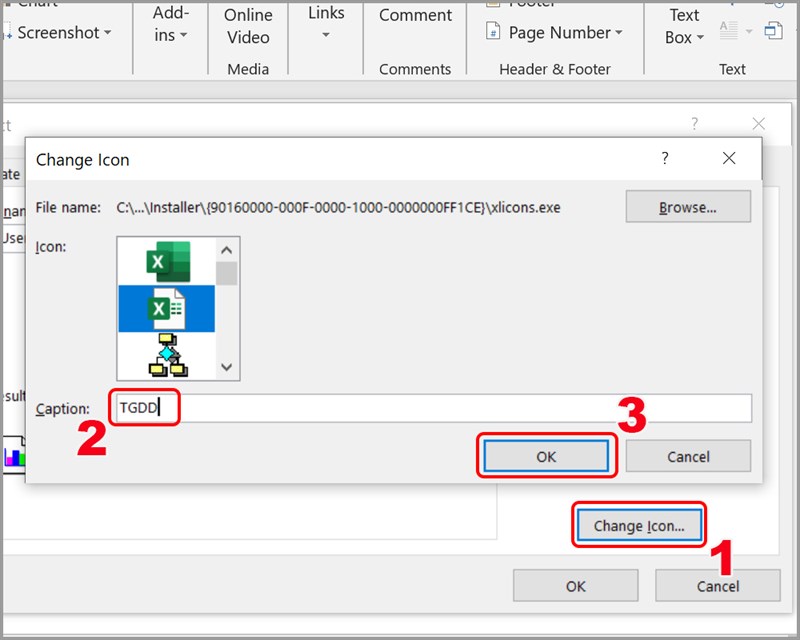
Đặt tên file đính kèm trong Word
Bước 7: Nhấn OK để chèn file.
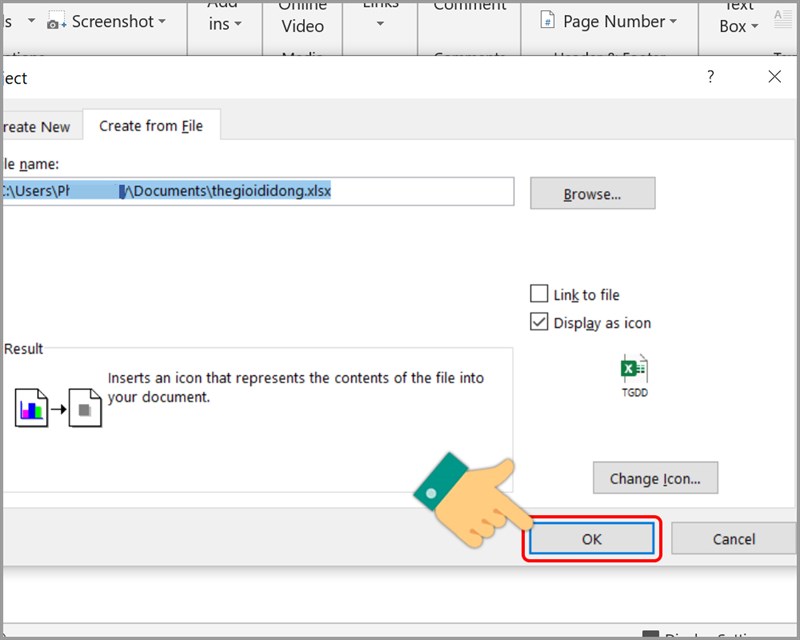
Nhấn vào OK để chèn file
Để thay đổi kích thước, di chuyển file đã chèn:
Bước 1: Bạn có thể di chuyển vị trí icon file theo ý muốn trong Word.
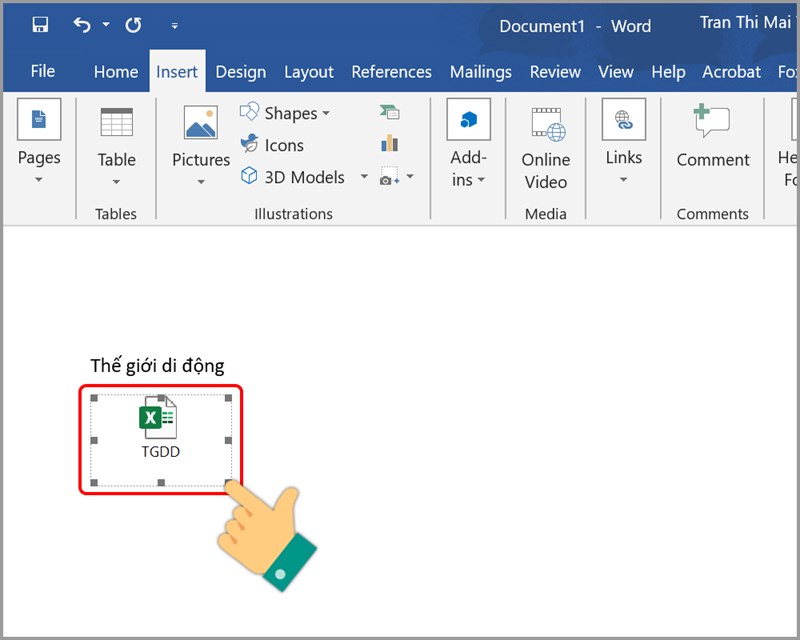
Di chuyển vị trí icon file Excel, PowerPoint theo ý muốn
Bước 2: Bạn hãy nhấn chuột trái vào file > Đặt con trỏ chuột vào góc của khung quanh icon Excel sao cho xuất hiện mũi tên hai chiều > Kéo thả chuột để thay đổi kích thước theo ý muốn
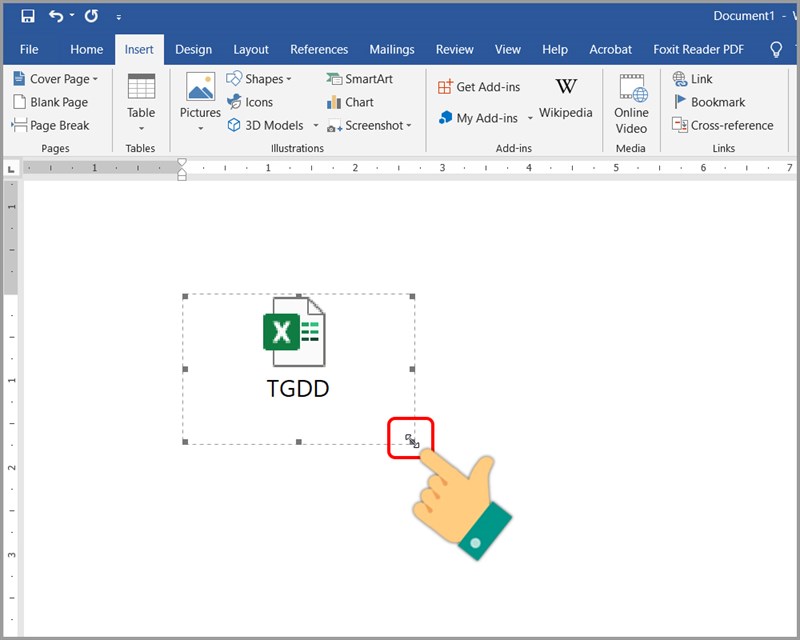
Thay đổi kích thước icon file Excel
Để chèn được file PDF, máy tính phải có phần mềm đọc file PDF: Foxit Reader, Adobe Reader,… Bạn có thể xem:
Bài hướng dẫn mình thực hiện trên phần mềm Adobe Acrobat Document nhé!
Hướng dẫn nhanh
Mở file PDF bằng Adobe Reader > Bôi đen nội dung đoạn PDF bạn muốn chèn vào Word và nhấn Ctrl + C > Nhấn Ctrl+V để paste vào Word.
Hướng dẫn chi tiết
Bước 1: Mở file PDF chứa nội dung muốn chèn bằng Adobe Reader > Bạn hãy bôi đen nội dung đoạn PDF bạn muốn chèn vào Word và nhấn Ctrl + C để copy.
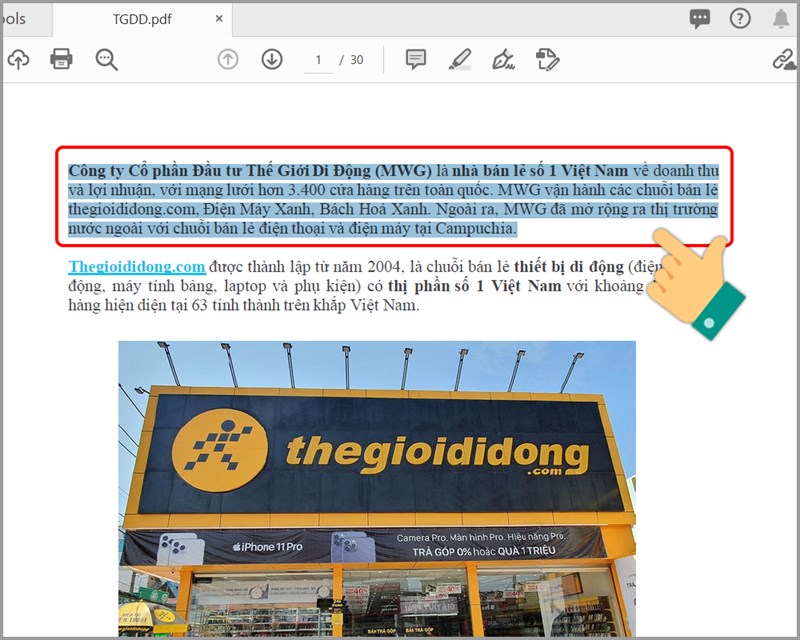
Copy đoạn PDF cần chèn
Bước 2: Tiếp theo, nhấn Ctrl+V để paste vào Word. Sau đó bạn có thể tiến hành chỉnh sửa tùy ý với nội dung đoạn PDF vừa được chèn vào
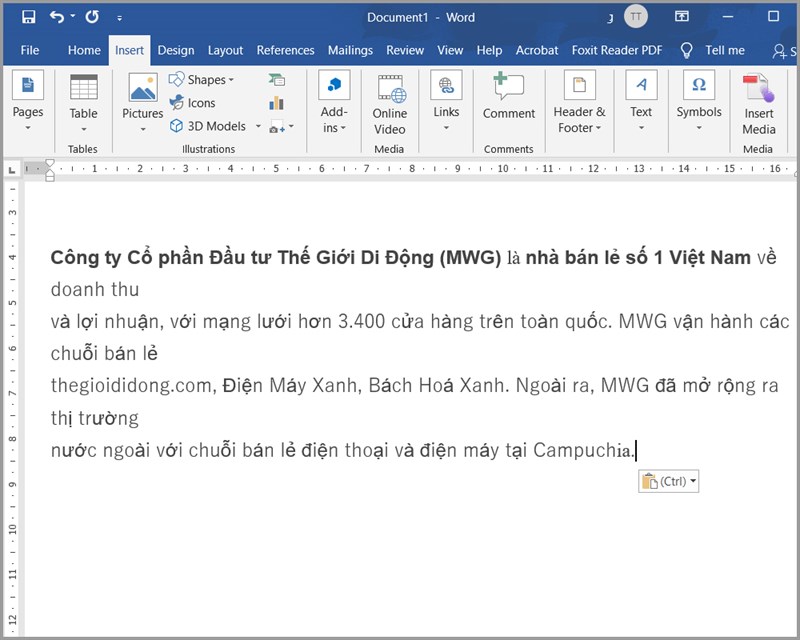
Dán đoạn PDF vào Word
Hướng dẫn nhanh
Hướng dẫn chi tiết
Bước 1: Mở bảng Word > Nhấn Insert.
Nhấn Insert trên Word
Bước 2: Chọn Object.
Chọn Object
Bước 3: Nhấn vào Create New > Chọn Adobe Acrobat Document > Chọn Display as icon để hiển thị file dạng icon, nếu không chọn khi chèn sẽ hiển thị toàn bộ nội dung trong file vào Word > Nhấn OK
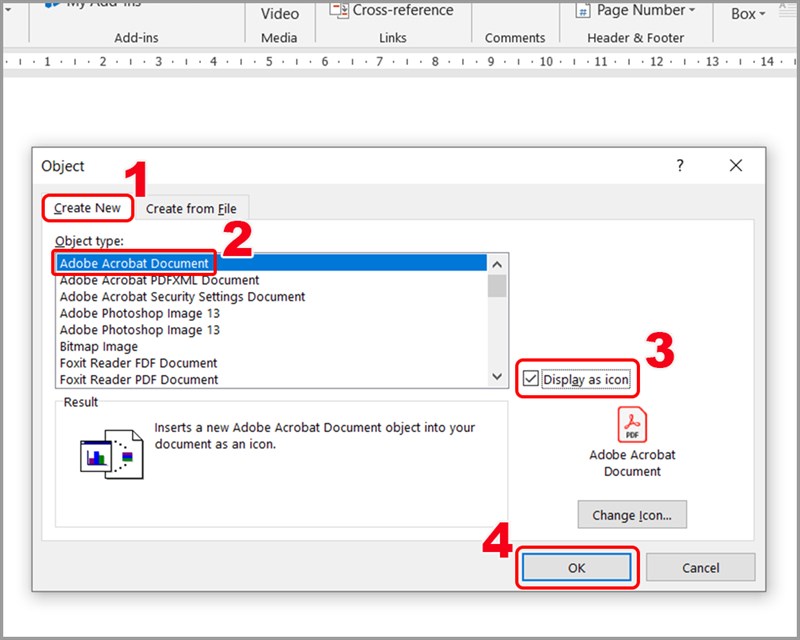
Chọn Adobe Acrobat Document và nhấn Display as icon
Bước 4: Chọn file PDF bạn muốn chèn > Nhấn Open.
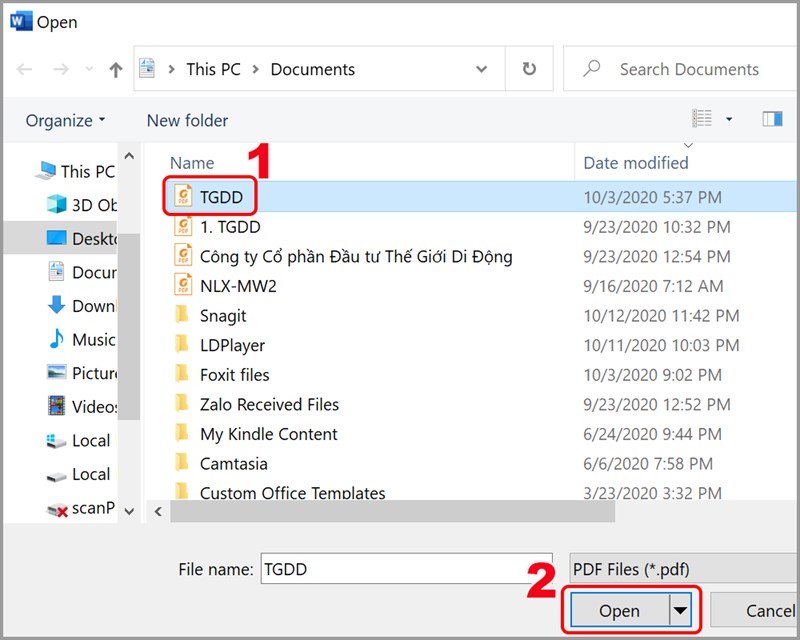
Chọn file PDF cần chèn
Để đặt tên hiển thị:
Bước 1: Hãy nhấn chuột phải vào file > Chọn Acrobat Document Object > Chọn Convert.
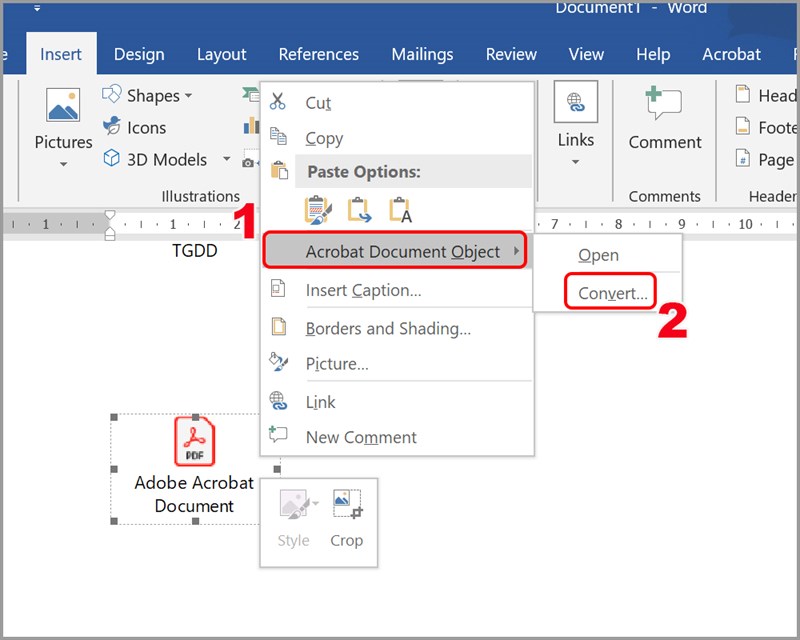
Đặt tên cho icon PDF
Bước 2: Chọn Change icon…
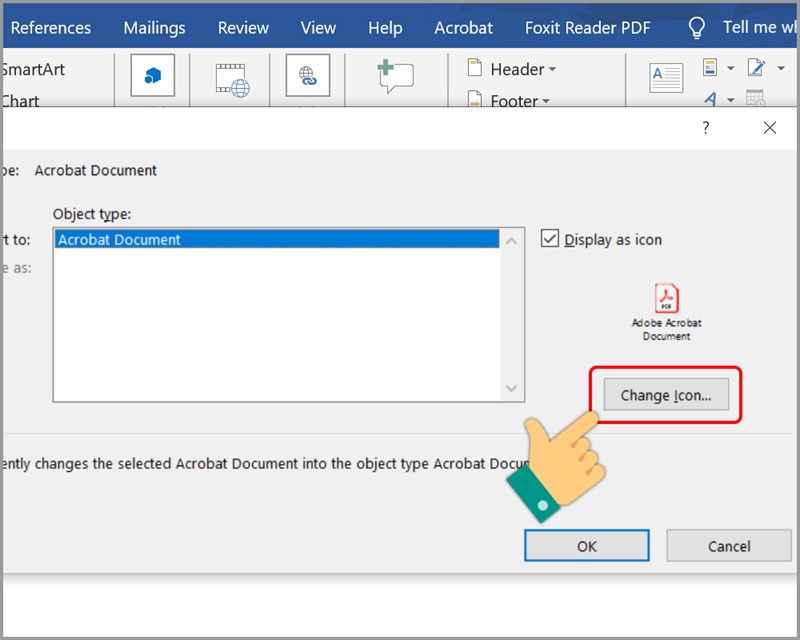
Chọn Change icon…
Bước 3: Nhập tên file vào Caption > Nhấn OK > Nhấn OK.
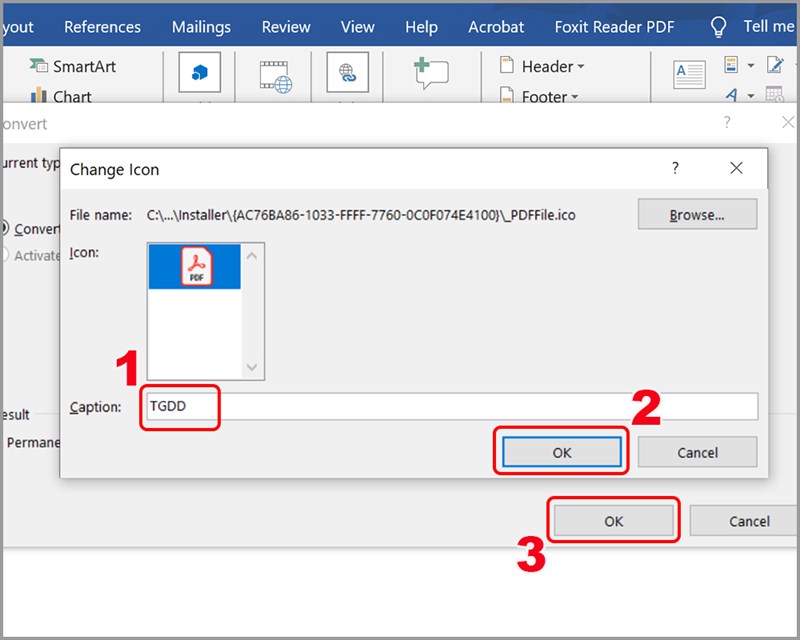
Nhập tên file vào Caption
Để thay đổi kích thước, di chuyển file đã chèn:
File được chèn thành công, bạn có thể di chuyển vị trí icon file PDF theo ý muốn.
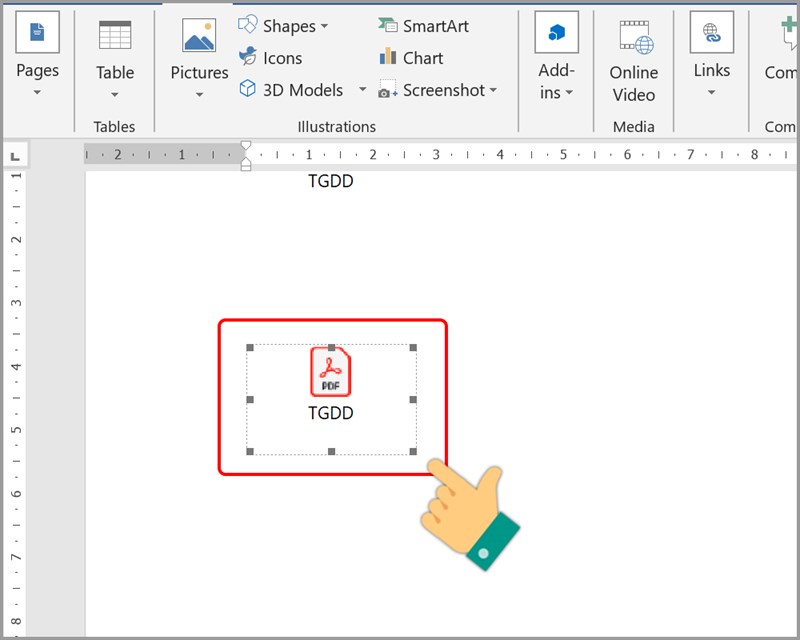
Di chuyển vị trí icon file PDF
Bạn hãy nhấn chuột trái vào file > Đặt con trỏ chuột vào góc của khung quanh icon PDF sao cho xuất hiện mũi tên hai chiều > Kéo thả chuột để thay đổi kích thước theo ý muốn
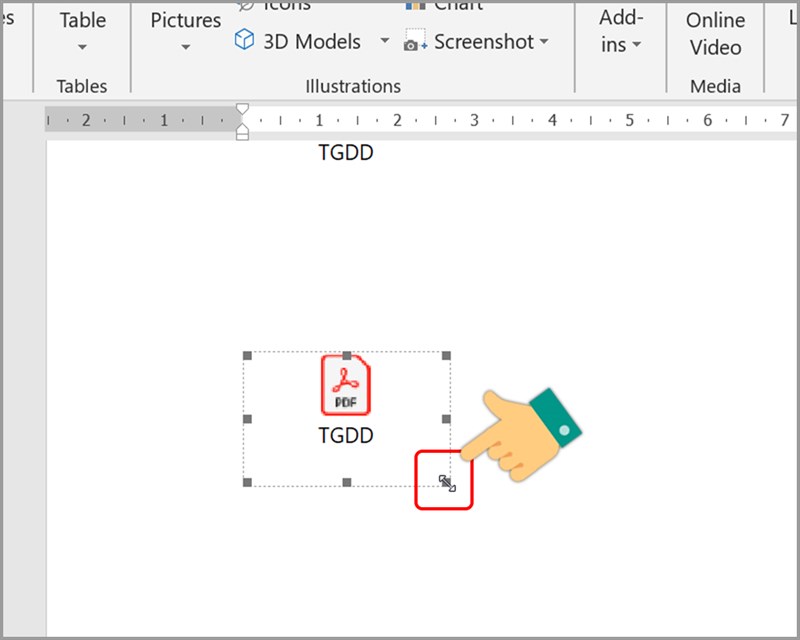
Thay đổi kích thước icon file PDF
Trên đây là bài viết hướng dẫn bạn cách đính kèm, chèn file PDF, Excel, PowerPoin vào Word dễ dàng nhất. Hy vọng bài viết sẽ có ích với bạn. Chúc các bạn thành công!
Trung tâm bảo hành có bán linh kiện và dịch vụ chính hãng, gọi là có ngay hỗ trợ miễn phí, bảo hành suốt đời.
 0967891080

