
-
7:30 - 20:30
Cả CN & Lễ -

-


Hướng dẫn 3 cách đổ bóng hiệu ứng cho chữ, cách tạo viền cho chữ trong photoshop đẹp, dễ dàng nhất, chi tiết dễ hiểu, từng bước rõ ràng. Ai cũng thực hiện được. Xem ngay!

Cách đổ bóng, tạo viền cho chữ trong Photoshop đẹp, dễ dàng nhất
Bài viết thực hiện trên Laptop MacBook, phiên bản Adobe Photoshop CC 2018. Bạn hoàn toàn có thể thực hiện tương tự trên các máy tính nền tảng Windows và bản Adobe Photoshop khác.
Trên MacBook không có phím Ctrl mà chỉ có phím Command, nên trong bài hướng dẫn ghi Command thì tức là bạn cần nhấn Ctrl để thực hiện nhé!
Hướng dẫn nhanh
Hướng dẫn chi tiết
Bước 1: Mở Photoshop, vào file > Open để mở hình ảnh có sẵn hoặc File > New để tạo mới với kích thước tùy bạn chọn.
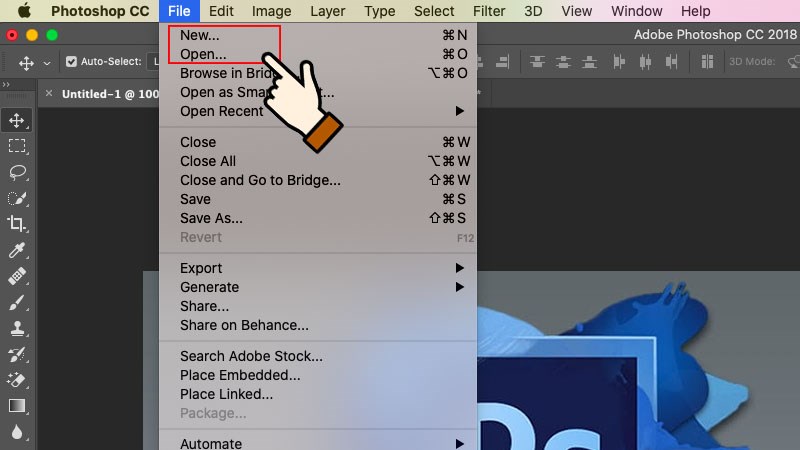
vào file > Open để mở hình ảnh có sẵn hoặc File > New để tạo mới
Bước 2: Chọn công cụ T để nhập văn bản hoặc dán đoạn chữ bất kỳ bạn muốn tạo vào layer.
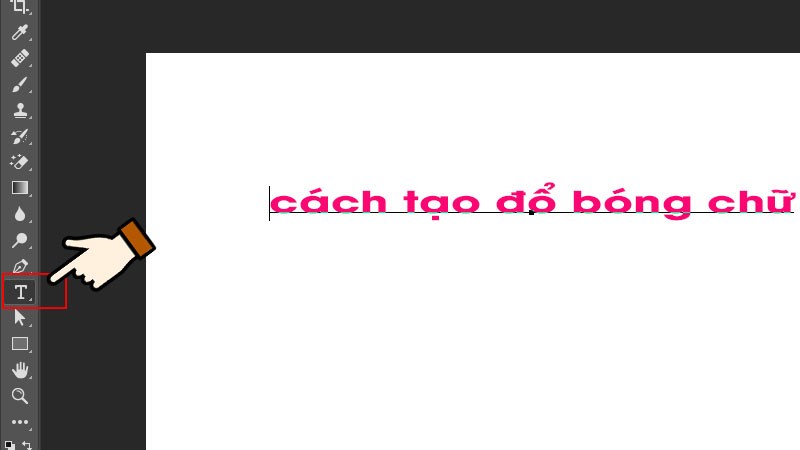
Chọn công cụ T để nhập văn bản
Bước 3: Nhân đôi Layer text bằng cách chọn nhấn chuột phải Layer muốn nhân đôi > Chọn Duplicate Layer… hoặc Command + j (Windows là Ctrl + J)
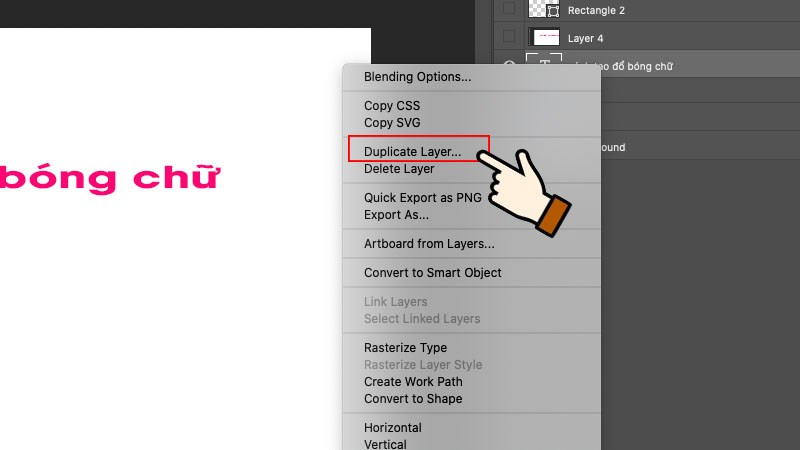
Nhân đôi Layer text
Bước 4: Chọn layer vừa nhân đôi (có chữ coppy) nhấn Command + T (Windows là Ctrl + T) để di chuyển vị trí, layer được nhân đôi này sẽ được chỉnh sửa để tạo bóng nhé!
Sau khi di chuyển vị trí phù hợp, nhấn chuột phải > Chọn Flip Vertical để quay ngược Layer (giữ nguyên chức năng Command + T). Di chuyển lại layer cho phù hợp.
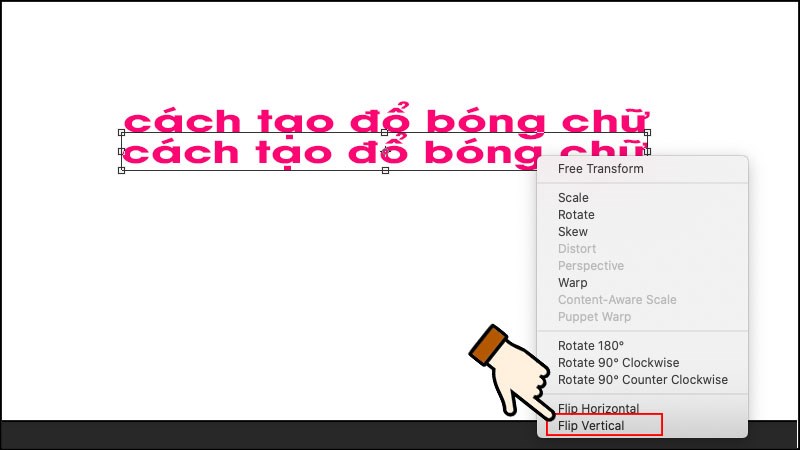
Nhấn chuột phải > Chọn Flip Vertical để quay ngược Layer
Bước 5: Chọn chuột phải vào layer vừa chỉnh > Chọn Rasterize Type để thay đổi sang dạng Graphic.
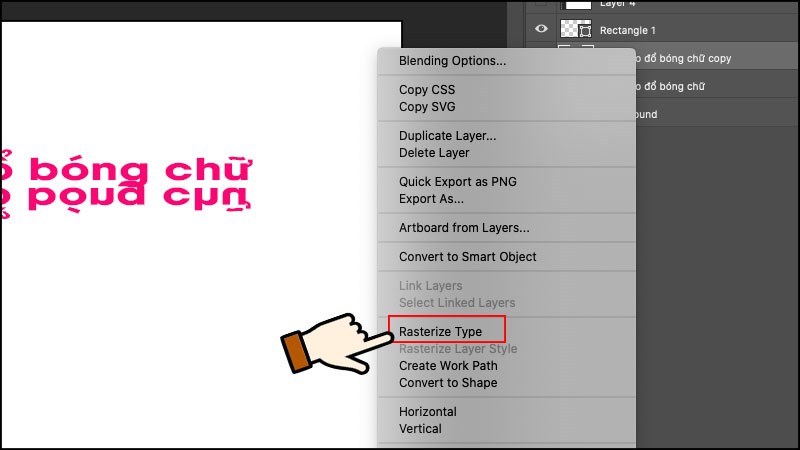
Chọn chuột phải vào layer vừa chỉnh > Chọn Rasterize Type
Bước 6: Chọn biểu tượng Add Vector mask để tạo một mặt nạ bên trên layer này. Biểu tượng ô vuông nhỏ dưới góc màn hình bên phải.
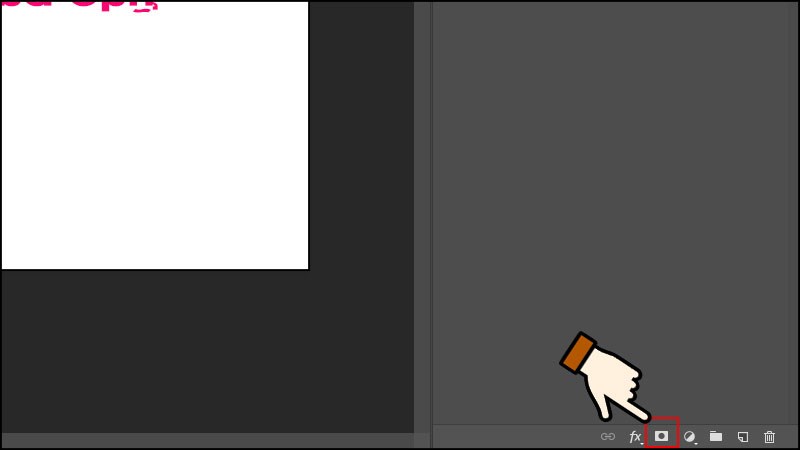
Chọn biểu tượng Add Vector mask
Đây là layer có biểu tượng Add Vector mask sau khi bạn tạo xong, Chọn vùng Add Vertor mask của Layer copy.
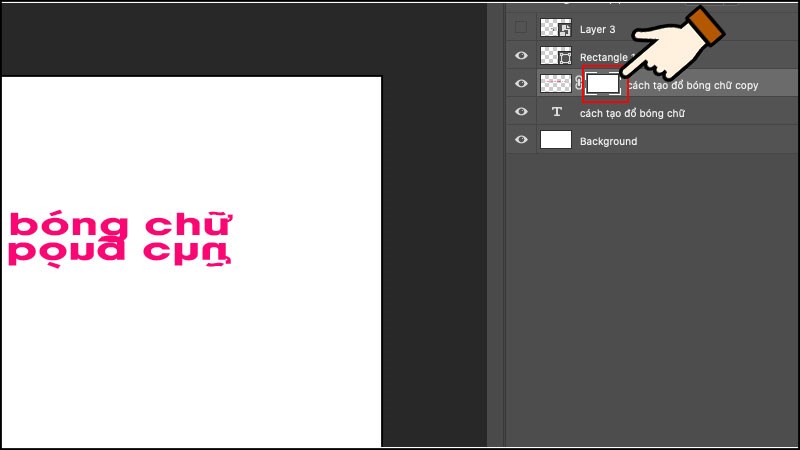
biểu tượng Add Vector mask sau khi bạn tạo xong
Bước 7: Chọn công cụ Gradient Tool (phím tắt G) để đổ màu chữ.
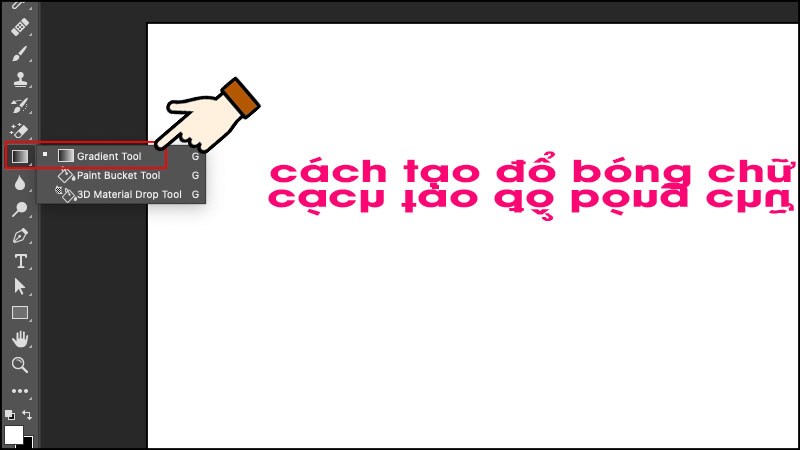
Chọn công cụ Gradient Tool (phím tắt G) để đổ màu chữ
Giữ và kéo chuột trên Layer này theo chiều từ dưới lên trên, chữ sẽ bắt đầu mờ đi, kéo tới khi ưng ý.
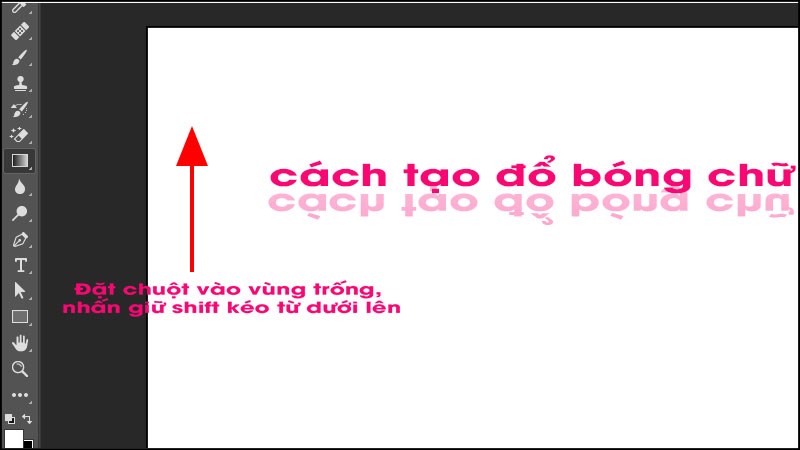
Giữ và kéo chuột trên Layer này theo chiều từ dưới lên trên
Lưu ý:
Để kéo, giữ chiều tạo gradient thẳng, bạn nhớ nhấn giữ shift nhé!
Bước 8: Chọn Opacity để chỉnh độ mờ cho Layer. Điều chỉnh thanh công cụ cho tới khi bạn vừa ý là xong.
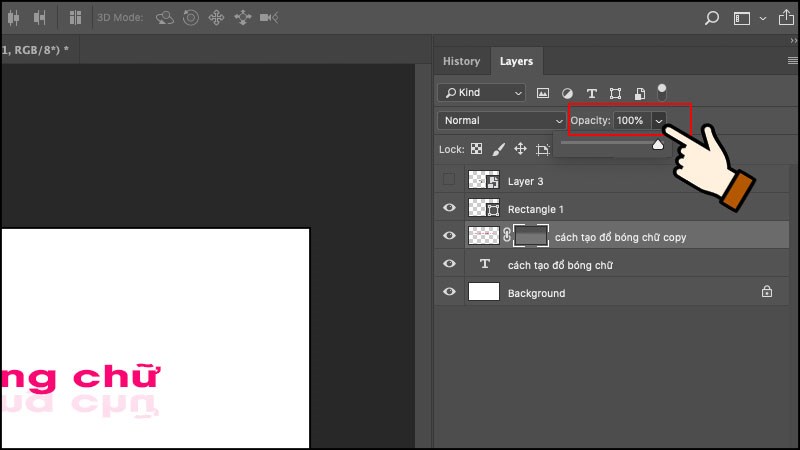
Chọn Opacity để chỉnh độ mờ cho Layer
Như vậy là đã hoàn tất nhé! Nếu chưa ưng ý về độ mờ, màu sắc, bạn có thể chỉnh lại độ mờ Opacity hoặc đổ màu chữ bằng Gradient Tool.
Hướng dẫn nhanh
Đổ bóng ngắn: Chọn chuột phải vào layer chữ > Chọn Blending Option > Chọn Drop Shadow, chỉnh các thông số > Nhấn OK để hoàn tất.
Hướng dẫn chi tiết
Đổ bóng ngắn:
Bước 1: Chọn chuột phải vào layer chữ > Chọn Blending Option để tạo hiệu ứng đổ bóng.
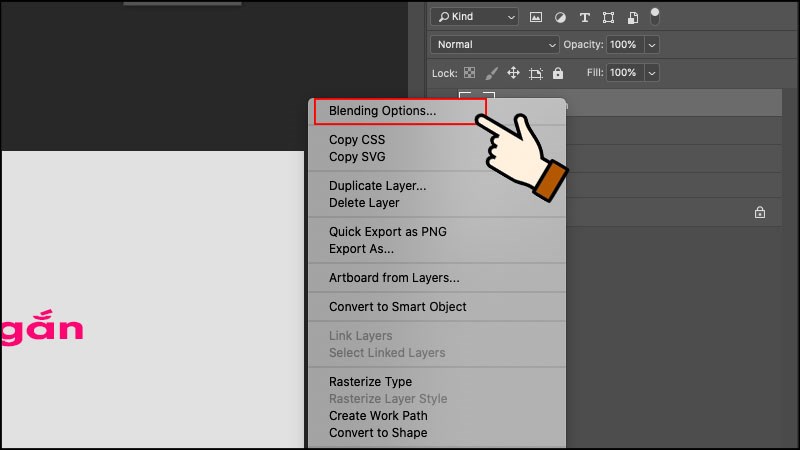
Chọn chuột phải vào layer chữ > Chọn Blending Option
Bước 2: Chọn Drop Shadow, chỉnh các thông số sau:
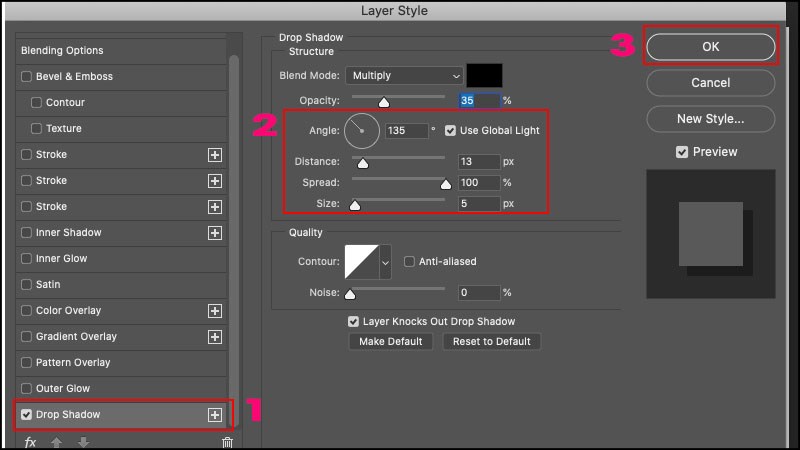
Chọn Drop Shadow, chỉnh các thông số
Đây là kết quả sau khi chỉnh xong của mình.

Đây là kết quả sau khi chỉnh xong của mình.
Hướng dẫn nhanh
Chọn Blending Option > Chọn cả 2 Drop Shadow và Stroke, Ở Stroke, chỉnh các thông số > Chọn fx > Chọn Drop Shadow > Điều chỉnh thuộc tính Distance tăng lên.
Thực hiện tương tự để thêm Drop Shadow > Sau khi thêm đủ Drop Shadow > Nhấn OK để hoàn tất và xem kết quả nhé!
Hướng dẫn chi tiết
Bước 1: Thực hiện tương tự, Chọn chuột phải layer, Chọn Blending Option > Chọn cả 2 Drop Shadow và Stroke, Ở Stroke, chỉnh các thông số sau.
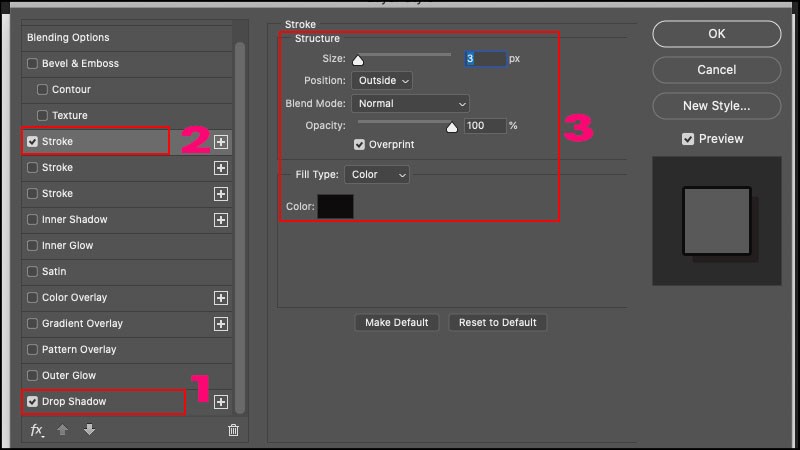
Chọn Blending Option > Chọn cả 2 Drop Shadow và Stroke
Bước 2: Tạo thêm một Drop Shadow nữa bằng cách chọn fx.
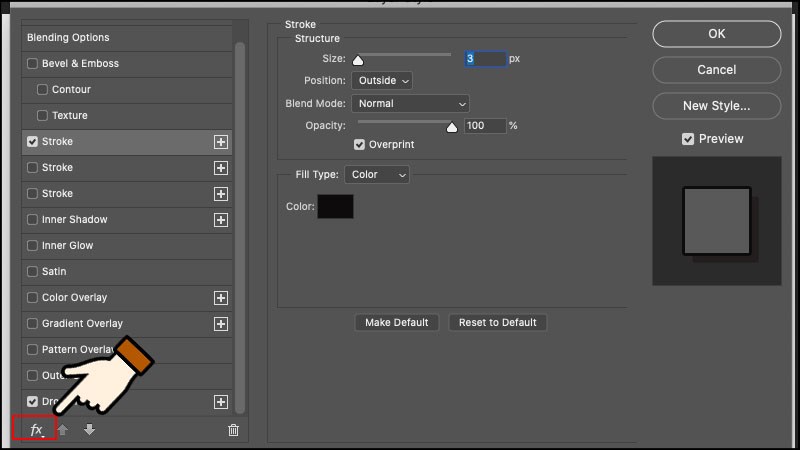
Thêm một Drop Shadow nữa bằng cách chọn fx.
Chọn Drop Shadow > Điều chỉnh thuộc tính Distance tăng lên.
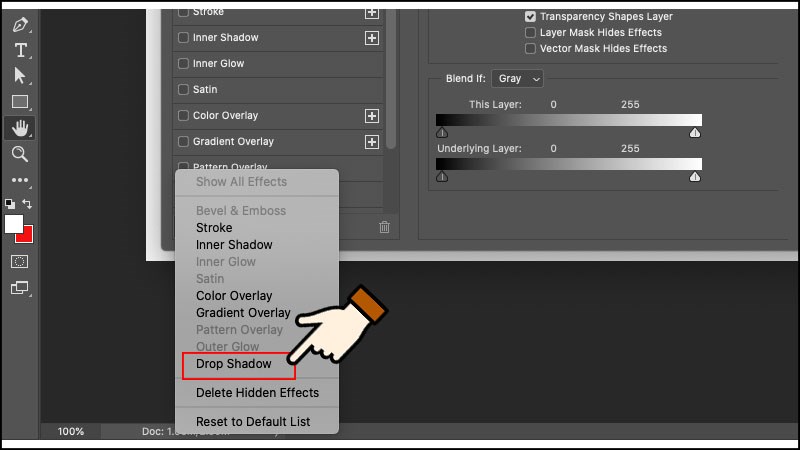
Chọn Drop Shadow
Bước 3: Tiếp tục thêm Drop Shadow và điều chỉnh Distance bước 2. Bạn có thể thêm nhiều Drop Shadow tùy thích.
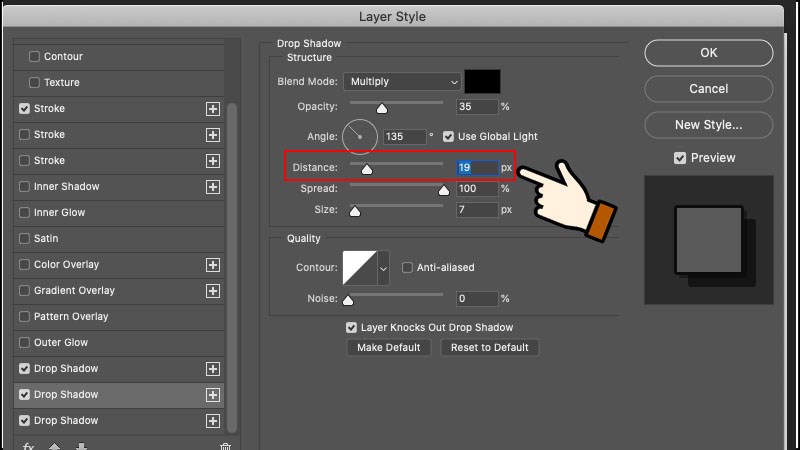
Tiếp tục thêm Drop Shadow và điều chỉnh Distance
Sau khi thêm đủ nhấn OK để hoàn tất.
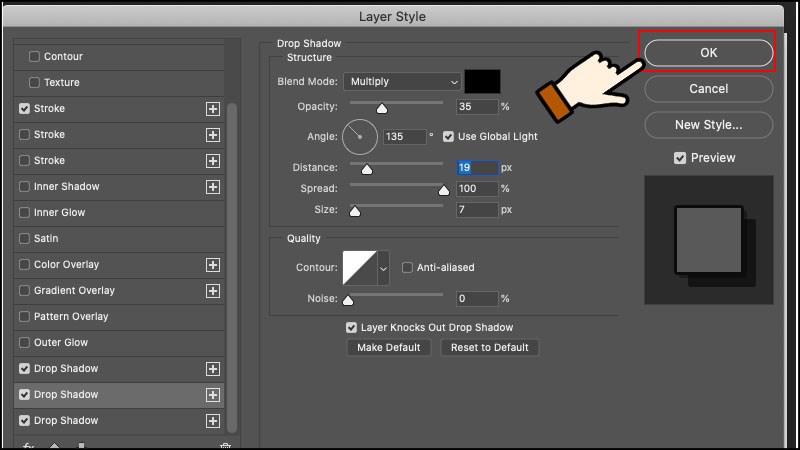
Sau khi thêm đủ nhấn OK để hoàn tất.
Như vậy là xong, bạn đã tạo bóng đổ dài thành công.

Như vậy là xong, bạn đã tạo bóng đổ dài thành công.
Để tạo viền chữ các bạn thực hiện như sau: Chọn chuột phải vào layer chữ > Chọn Blending Option > Chọn Stroke, chỉnh các thông số > Nhấn OK để hoàn tất.
Hướng dẫn chi tiết
Bước 1: Chọn chuột phải vào layer chữ > Chọn Blending Option.
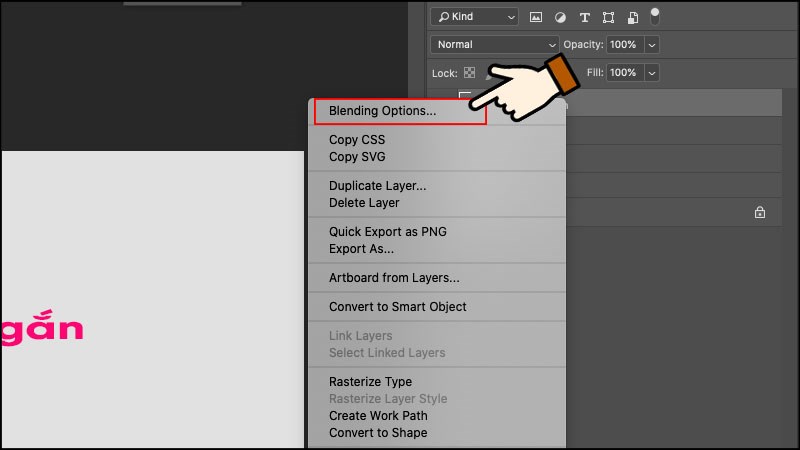
Chọn chuột phải vào layer chữ > Chọn Blending Option
Bước 2: Chọn Stroke, chỉnh các thông số cơ bản sau:
Nhấn OK để hoàn tất
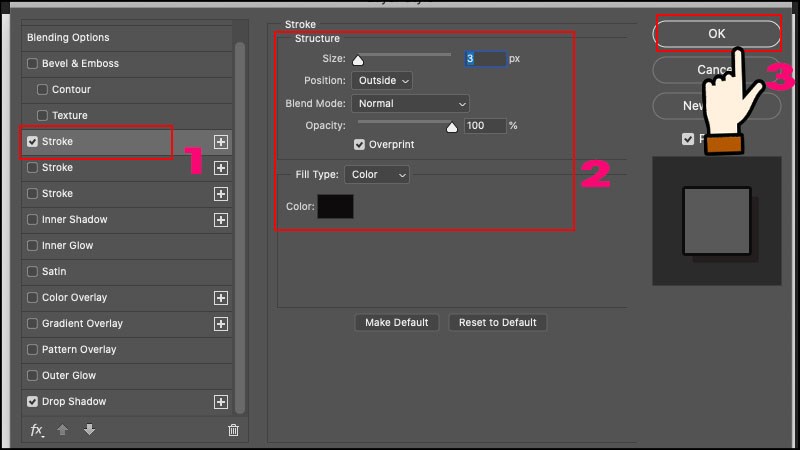
Chọn Stroke, chỉnh các thông số cơ bản
Chỉ với bài bước, mình đã hướng dẫn các bạn 3 cách tạo bóng đổ cho chữ trong Photoshop và cách tạo viền chữ. Nếu có thắc mắc bạn để lại bình luận phía dưới nhé! Chúc các bạn thực hiện thành công.
Trung tâm bảo hành có bán linh kiện và dịch vụ chính hãng, gọi là có ngay hỗ trợ miễn phí, bảo hành suốt đời.
 0967891080

