
-
7:30 - 20:30
Cả CN & Lễ -

-


Apple Watch là một chiếc đồng hồ thông minh kiêm thiết bị theo dõi sức khỏe rất toàn diện với đa dạng tính năng, nổi bật nhất là đo nhịp tim rất nhanh và tiện lợi. Hãy bấm vào bài viết để tham khảo cách đo, kiểm tra nhịp tim trên Apple Watch nhé.
Tính năng đo nhịp tim của Apple Watch hoạt động nhờ vào cảm biến đo nhịp tim ở mặt sau của đồng hồ. Cảm biến sử dụng cơ chế chụp quang phổ (photoplethysmography) chiếu các tia Led màu xanh lá cây với chu kỳ hàng trăm lần, từ đó xác định được mật độ lưu thông của máu để đưa ra nhịp tim chính xác nhất.
Bạn có thể đo nhịp tim rất đơn giản trên Apple Watch như sau:
Để quá trình đo được chính xác nhất, hãy đeo Apple Watch đúng chiều và đủ chặt.
Tham khảo bài viết sau để biết cách đeo Apple Watch:
Vào ứng dụng có biểu tượng trái tim trên Apple Watch > Apple Watch sẽ ngay lập tức đo nhịp tim của bạn.
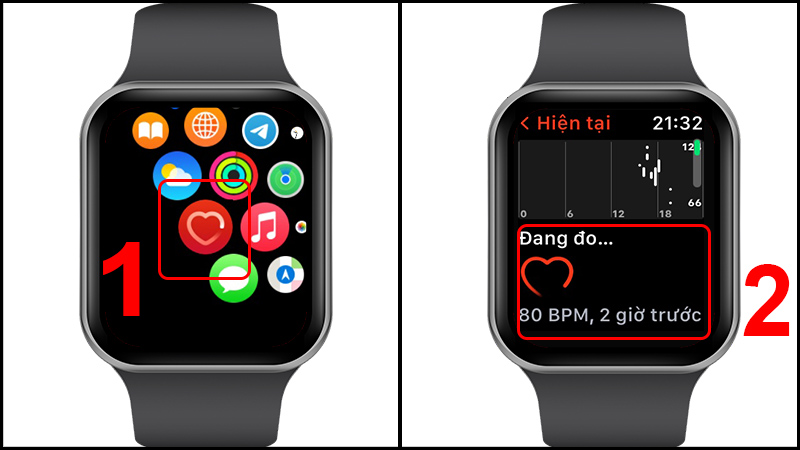
Đo nhịp tim trên Apple Watch thật đơn giản
Apple Watch sẽ tự động đo nhịp tim của bạn theo chu kỳ để theo dõi sức khỏe của bạn một cách toàn diện nhất, đồng thời đưa ra cảnh báo nếu nhịp tim bạn bất thường.
Dưới đây là bảng tham khảo nhịp tim theo Cơ quan y tế quốc gia Vương quốc Anh:
Độ tuổi |
Tiêu chuẩn nhịp tim (BPM) |
Trẻ sơ sinh |
120 - 160 |
Trẻ từ 1 - 12 tháng |
80 - 140 |
Trẻ từ 1 - 2 tuổi |
80 - 130 |
Trẻ từ 2 - 6 tuổi |
75 - 120 |
Trẻ từ 7 - 12 tuổi |
75 - 110 |
Người lớn từ 18 tuổi trở lên |
60 - 100 |
Vận động viên |
40 - 60 |
- Trên Apple Watch
Vào ứng dụng Nhịp tim trên Apple Watch > Ở mục Hiện tại bạn có thể thấy nhịp tim theo giờ > Bấm nút quay lại > Bạn có thể xem lịch sử nhịp tim hiện tại, lúc nghỉ ngơi, đi bộ và tập thể dục.
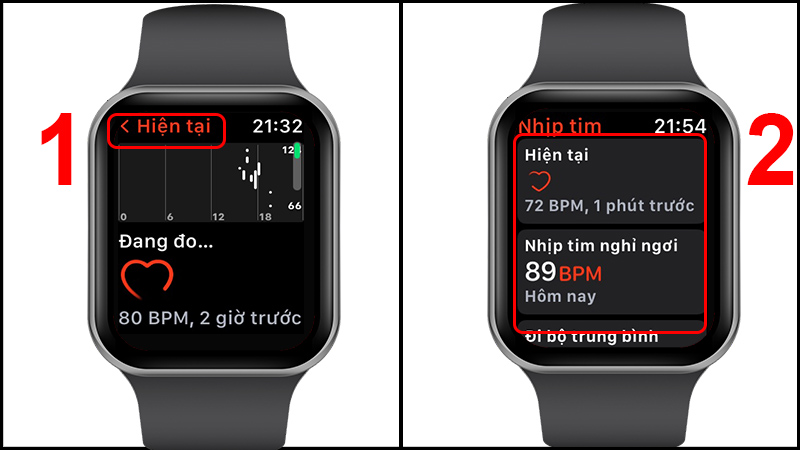
Bạn có thể theo dõi lịch sử nhịp tim ở nhiều mục khác nhau
- Trên iPhone
Bước 1: Vào ứng dụng Sức khỏe trên iPhone > Chọn mục Duyệt > Chọn Tim > Chọn Nhịp tim.
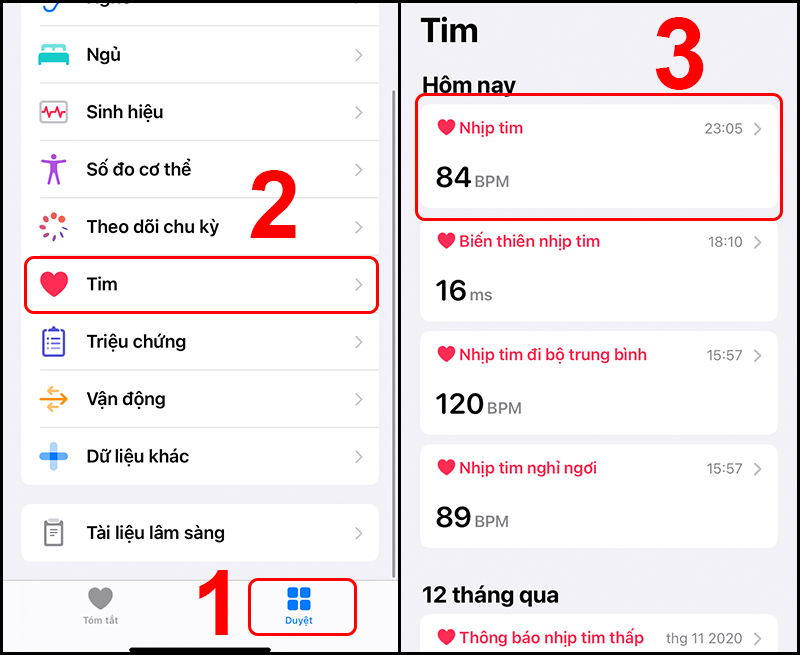
Chọn Nhịp tim để theo dõi lịch sử nhịp tim
Bước 2: Ở mục Nhịp tim > Ứng dụng sẽ thống kê biểu đồ nhịp tim theo giờ, ngày, tuần, tháng, năm và phạm vi của nhịp tim rất trực quan cho bạn theo dõi.
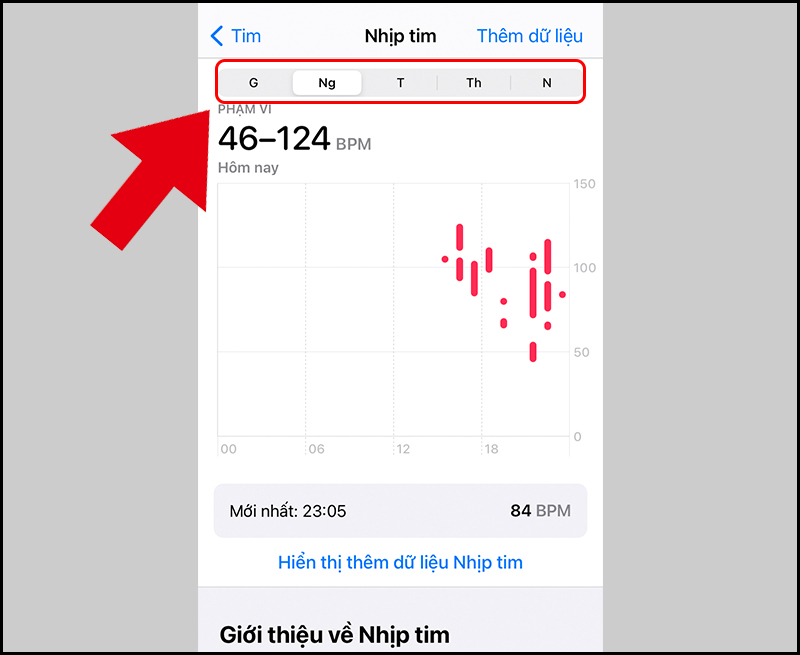
Bạn có thể xem nhịp tim theo nhiều mốc thời gian
Ngoài mục Nhịp tim, bạn có thể theo dõi biến thiên nhịp tim, nhịp tim khi nghỉ, đi bộ,...
Tính năng này sẽ cảnh báo cho bạn thông qua Apple Watch khi nhịp tim quá cao hoặc quá thấp so với mức được giới hạn. Cách bật như sau:
Vào ứng dụng Watch trên iPhone > Chọn mục Tim > Cuộn xuống phần Nhịp tim cao > Chỉnh mức giới hạn, tương tự đối với Nhịp tim thấp.
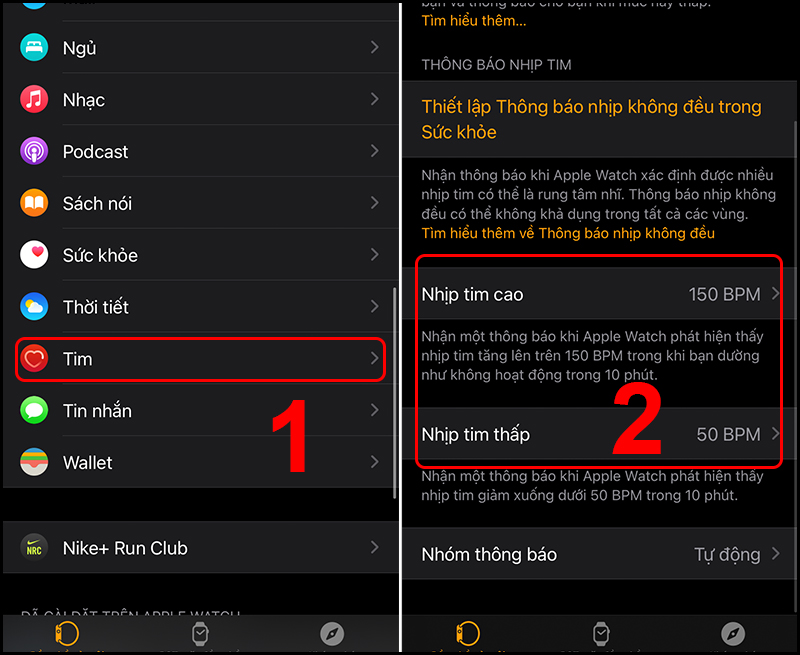
Apple Watch sẽ cảnh báo khi nhịp tim của bạn vượt qua mức giới hạn
Lưu ý: Tính năng này chỉ áp dụng cho người trên 22 tuổi, dùng để xác định dấu hiệu của chứng rung tâm nhĩ.
- Bước 1: Vào ứng dụng Watch trên iPhone > Chọn mục Tim > Bấm vào Thiết lập Thông báo nhịp không đều trong Sức khỏe > Chọn Thiết lập.
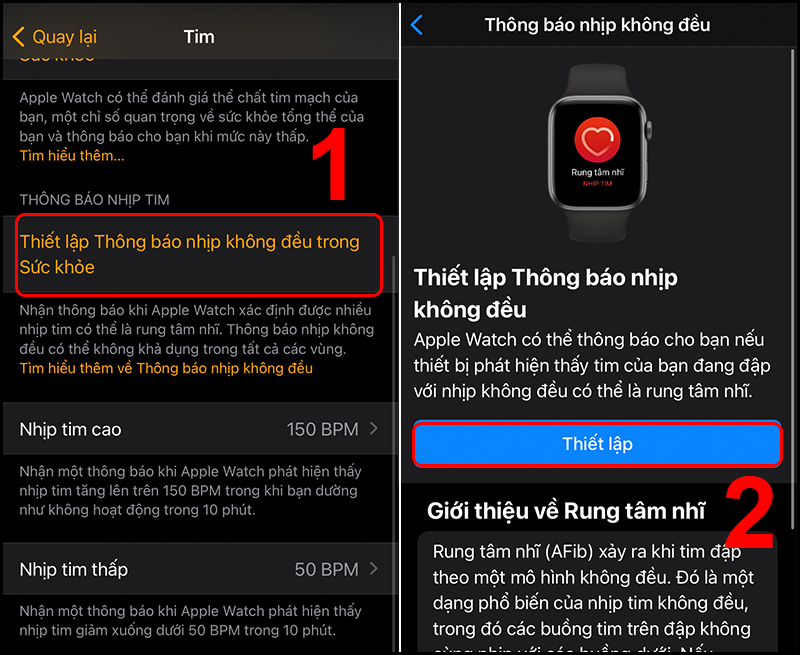
Bấm Thiết lập để bắt đầu bật thông báo nhịp tim không đều
- Bước 2: Bấm Tiếp tục > Điền ngày tháng năm sinh (trên 22 tuổi mới được sử dụng) > Trả lời Có hoặc Không ở mục Bạn đã bao giờ được bác sĩ chẩn đoán là mắc rung tâm nhĩ chưa?
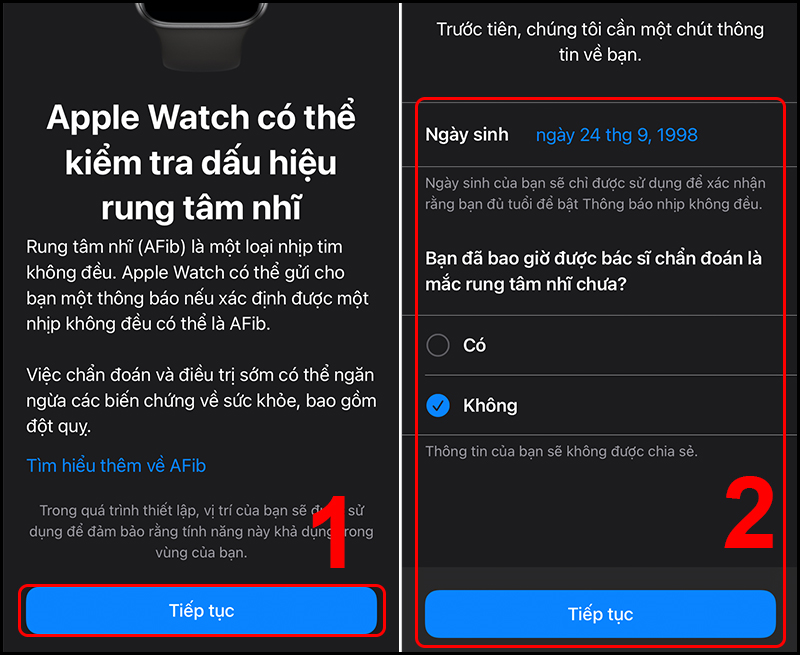
Nhập đúng độ tuổi của bạn để Apple Watch kiểm tra phù hợp hơn
- Bước 3: Đọc thông tin và bấm Tiếp tục > Bấm Bật thông báo để nhận cảnh báo về nhịp tim không đều.
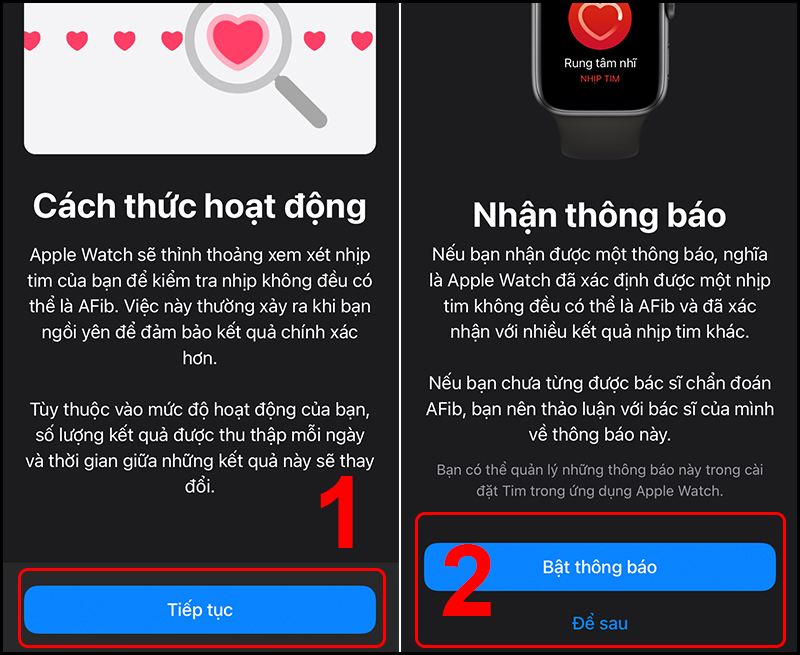
Bật thông báo để nhận những cảnh báo từ Apple Watch
Lưu ý: Tính năng này chỉ áp dụng đối với người từ 20 tuổi trở lên
- Bước 1: Vào ứng dụng Watch trên iPhone > Chọn mục Tim > Bấm vào Thiết lập Mức thể chất tim mạch trong Sức khỏe > Chọn Tiếp theo.
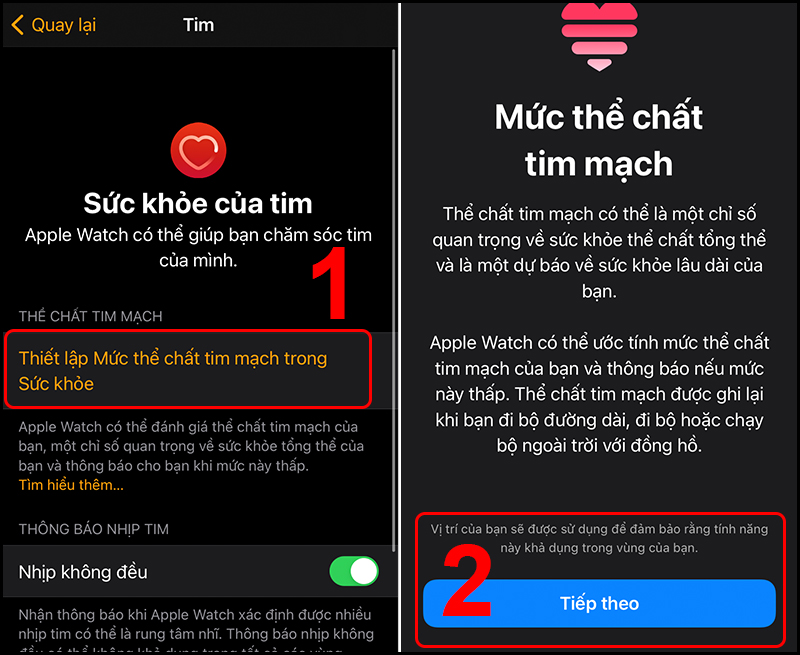
Bước đầu thiết lập mức thể chất tim mạch trên Apple Watch
- Bước 2: Nhập Giới tính, Ngày sinh, Cân nặng, Chiều cao > Ấn chọn thuốc nếu có sử dụng các loại thuốc ức chế > Bấm Tiếp theo > Ấn Bật thông báo.
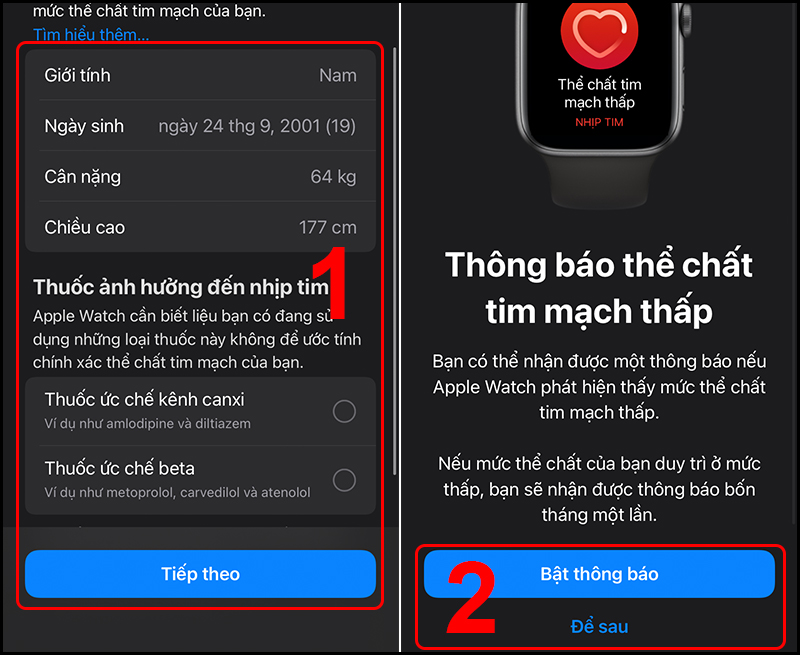
Bật thông báo để Apple Watch báo cáo thể chất tim mạch của bạn
Các tính năng nhịp tim trên Apple Watch quả là hữu ích cho việc theo dõi sức khỏe phải không nào? Tuy nhiên, những tính năng này chỉ dùng để tham khảo, nếu cảm thấy có vấn đề về tim, hãy đến gặp bác sĩ chuyên khoa để kiểm tra kỹ hơn!
Trung tâm bảo hành có bán linh kiện và dịch vụ chính hãng, đào tạo KTV miễn phí, gọi là có mặt ngay, bảo hành tại nhà. 0967891080

