
-
7:30 - 20:30
Cả CN & Lễ -

-


Hướng dẫn cách đổi ảnh đại diện Facebook không ai biết, avatar FB chỉ mình tôi, không cho like, bình luận, không hiện lên dòng thời gian trên điện thoại, máy tính.
Cách đổi ảnh đại diện Facebook không ai biết, chỉ mình tôi trên điện thoại, máy tính
Bài viết được hướng dẫn với Laptop Acer và điện thoại Samsung Galaxy A50s. Bạn cũng có thể thao tác trên các thiết bị máy tính sử dụng hệ điều hành Windows, macOS và điện thoại hệ điều hành Android, iOS khác.
Mở ứng dụng Facebook > Chọn dấu 3 gạch ngang > Chọn Xem trang cá nhân của bạn > Nhấn vào hình đại diện > Nhấn vào Chọn ảnh đại diện > Bạn chọn ảnh muốn thay đổi làm ảnh đại diện mới > Nhấn Lưu > Đợi ảnh tải lên hoàn tất và hiện lên dòng thời gian và nhấn vào dấu 3 chấm bên góc phải > Chọn Chỉnh sửa quyền riêng tư > Chọn Chỉ mình tôi.
Bước 1: Mở ứng dụng Facebook và chọn vào dấu 3 gạch bên phải màn hình. Chọn Xem trang cá nhân của bạn.

Mở ứng dụng Facebook và chọn vào dấu 3 gạch bên phải màn hình. Chọn Xem trang cá nhân của bạn.
Bước 2: Nhấn vào hình đại diện và chọn vào Chọn ảnh đại diện.
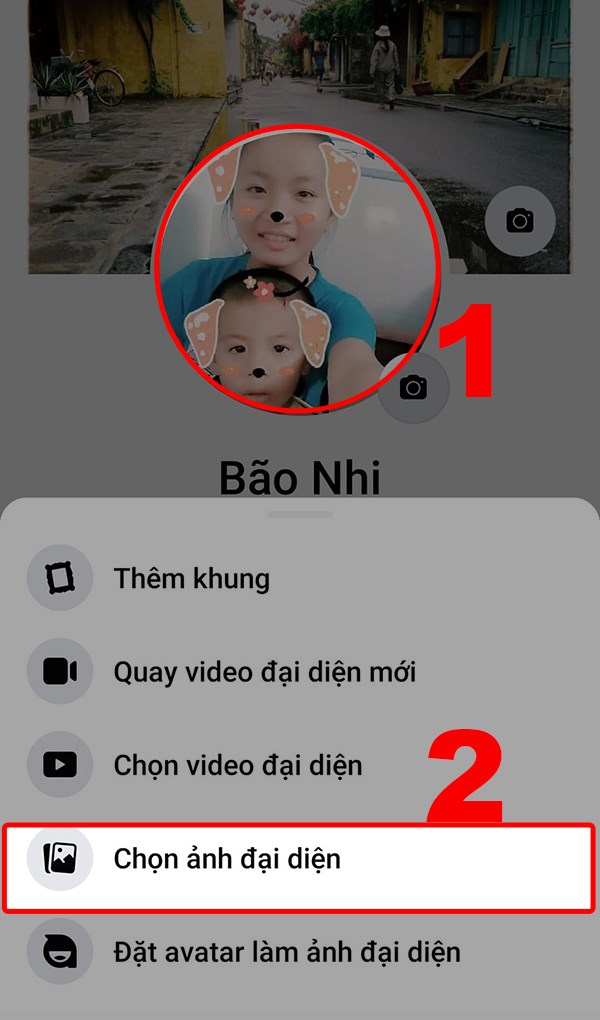
Nhấn vào hình đại diện và chọn vào Chọn ảnh đại diện.
Bước 3: Tải lên ảnh mà bạn muốn thay đổi làm ảnh đại diện mới và nhấn Lưu.
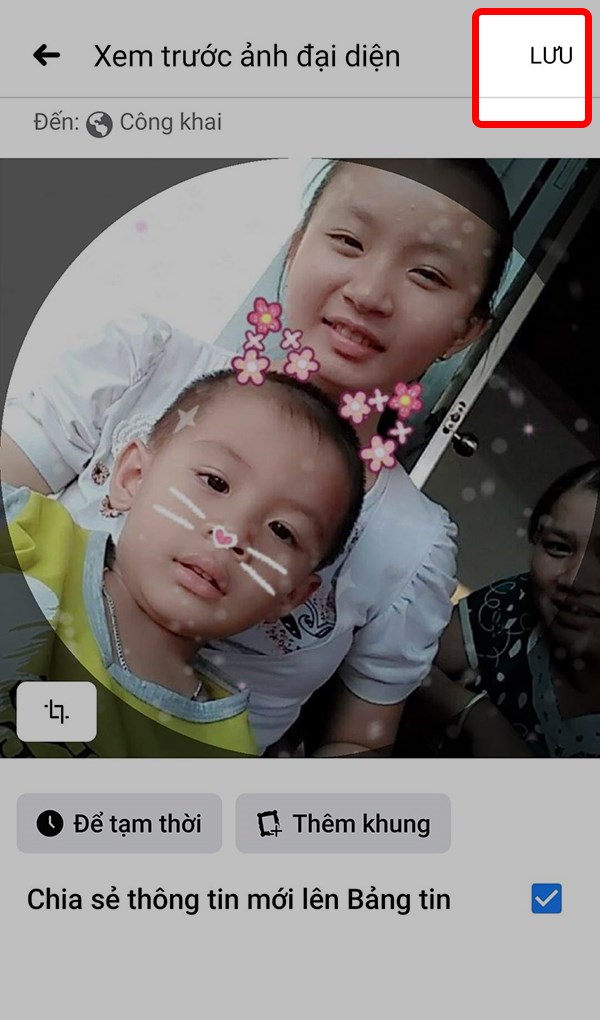
Tải lên ảnh mà bạn muốn thay đổi làm ảnh đại diện mới và nhấn Lưu.
Bước 4: Đợi ảnh tải lên hoàn tất và hiện lên dòng thời gian và nhấn vào dấu 3 chấm bên góc phải màn hình và chọn Chỉnh sửa quyền riêng tư.
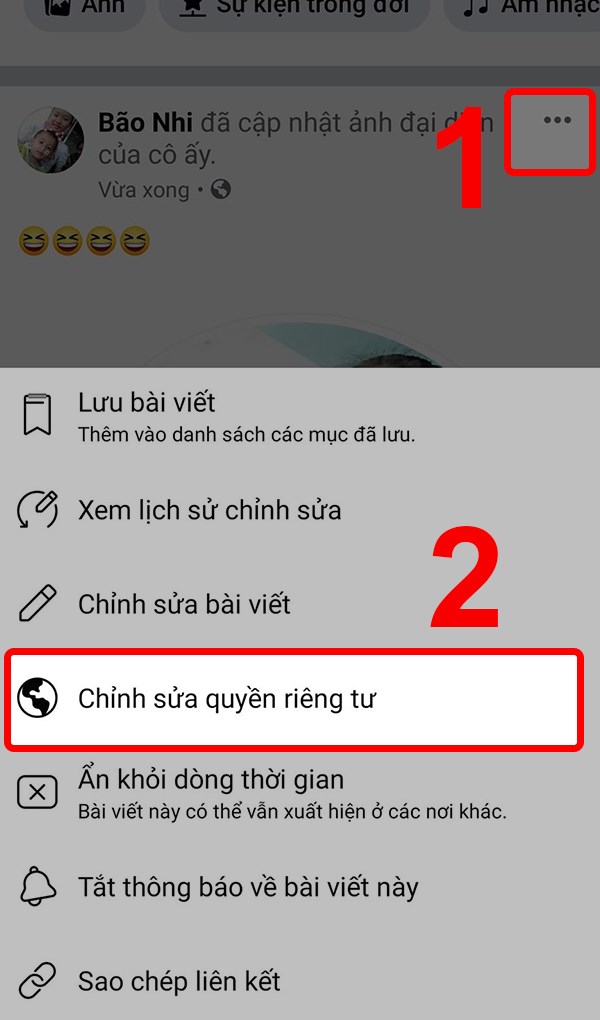
Đợi ảnh tải lên hoàn tất và hiện lên dòng thời gian và nhấn vào dấu 3 chấm bên góc phải màn hình.
Bước 5: Chọn Chỉ mình tôi sau đó chọn mũi tên trên góc trái màn hình, vậy là ảnh đại diện của bạn sẽ không còn hiện lên dòng thời gian nữa.
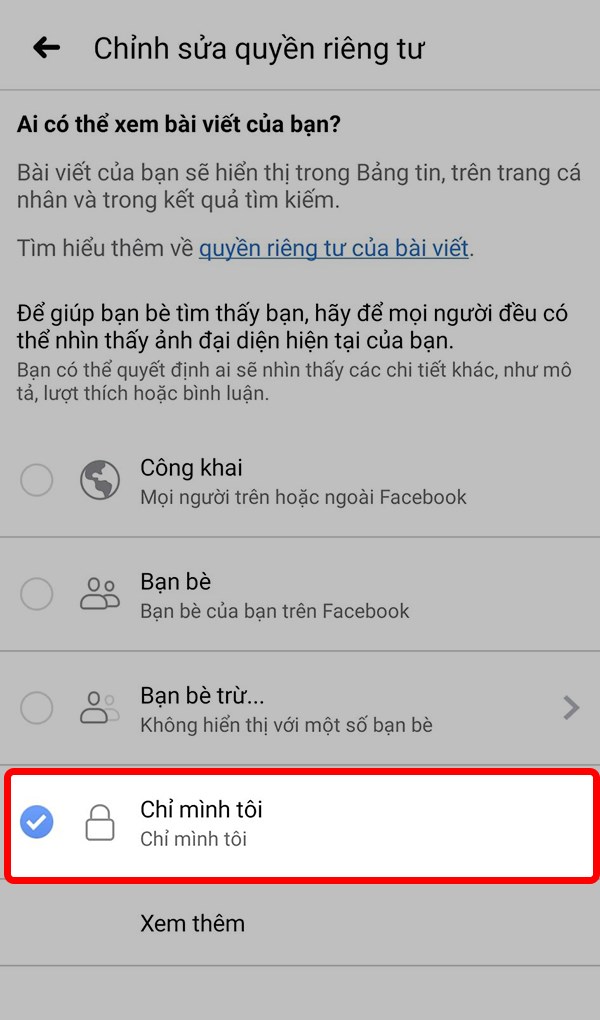
Chọn Chỉ mình tôi
Mở trang web Facebook > Chọn biểu tượng cá nhân của bạn > Nhấn vào biểu tượng máy ảnh bên góc phải hình đại diện > Bạn chọn Tải ảnh lên và chọn hình muốn thay đổi làm ảnh đại diện mới hoặc chọn từ thư viện ảnh gợi ý > Điều chỉnh kích thước và nhấn Lưu > Đợi ảnh tải lên hoàn tất và hiện lên dòng thời gian, nhấn vào dấu 3 chấm bên góc phải > Chọn Chỉnh sửa đối tượng > Chọn Chỉ mình tôi.
Bước 1: Mở trang web Facebook và chọn biểu tượng cá nhân của bạn.
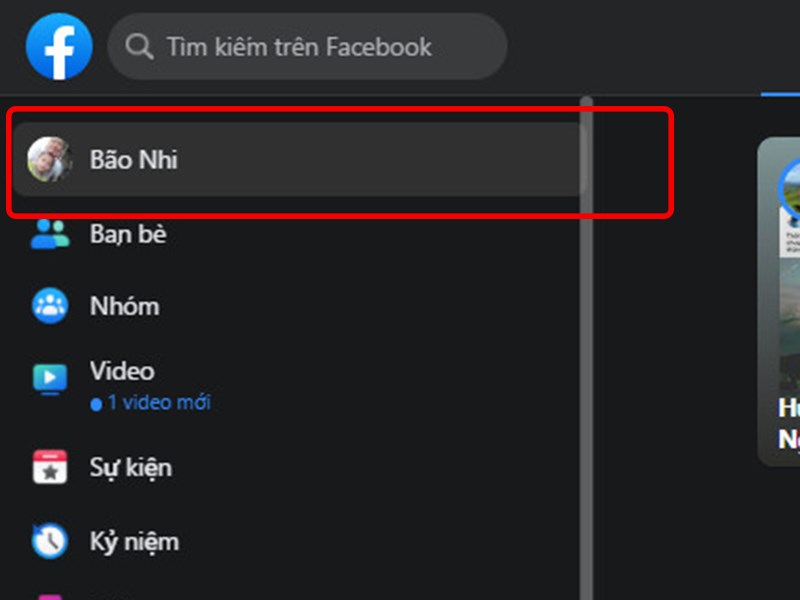
Mở trang web Facebook và chọn biểu tượng cá nhân của bạn.
Bước 2: Nhấn vào biểu tượng máy ảnh bên góc phải hình đại diện.
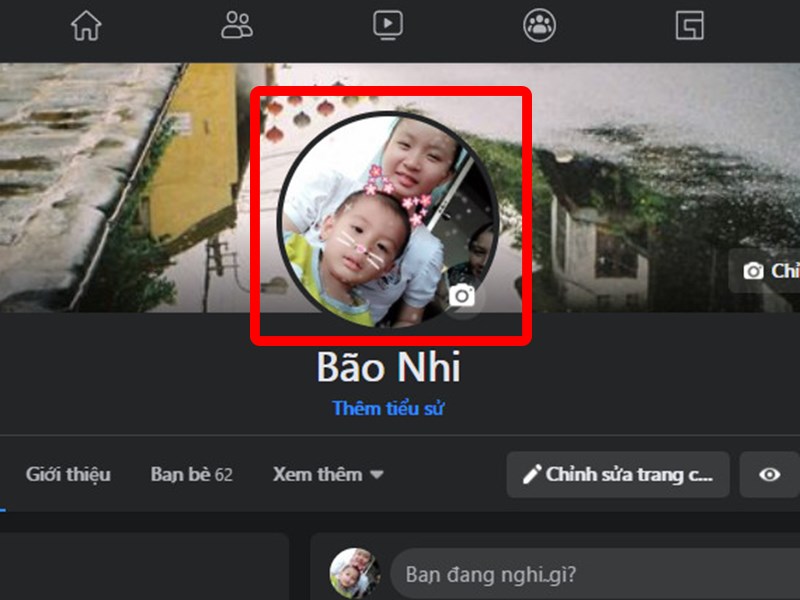
Nhấn vào biểu tượng máy ảnh bên góc phải hình đại diện.
Bước 3: Bạn chọn Tải ảnh lên và chọn hình muốn thay đổi làm ảnh đại diện mới hoặc chọn từ thư viện ảnh gợi ý.

Bạn chọn Tải ảnh lên và chọn hình muốn thay đổi làm ảnh đại diện mới hoặc chọn từ thư viện ảnh gợi ý.
Bước 4: Điều chỉnh kích thước và nhấn Lưu.
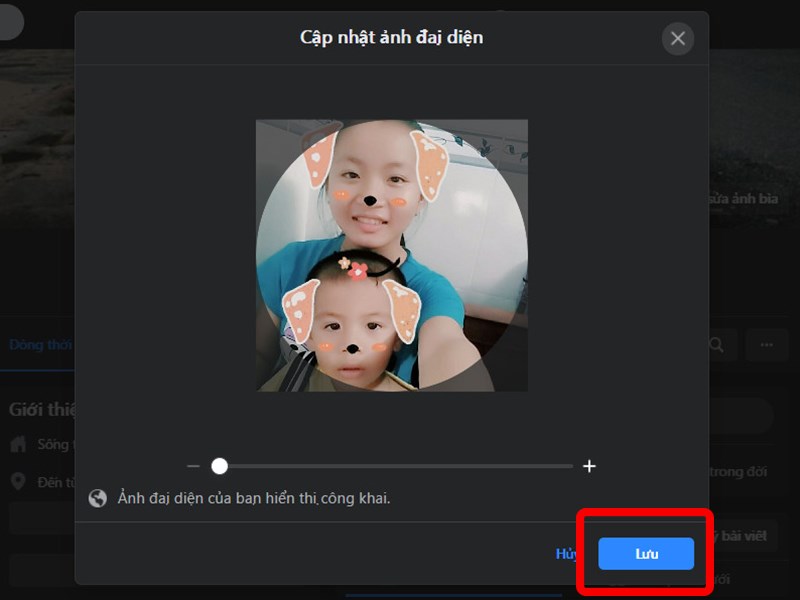
Điều chỉnh kích thước và nhấn Lưu.
Bước 5: Đợi ảnh tải lên hoàn tất và hiện lên dòng thời gian và nhấn vào dấu 3 chấm bên góc phải, chọn Chỉnh sửa đối tượng.
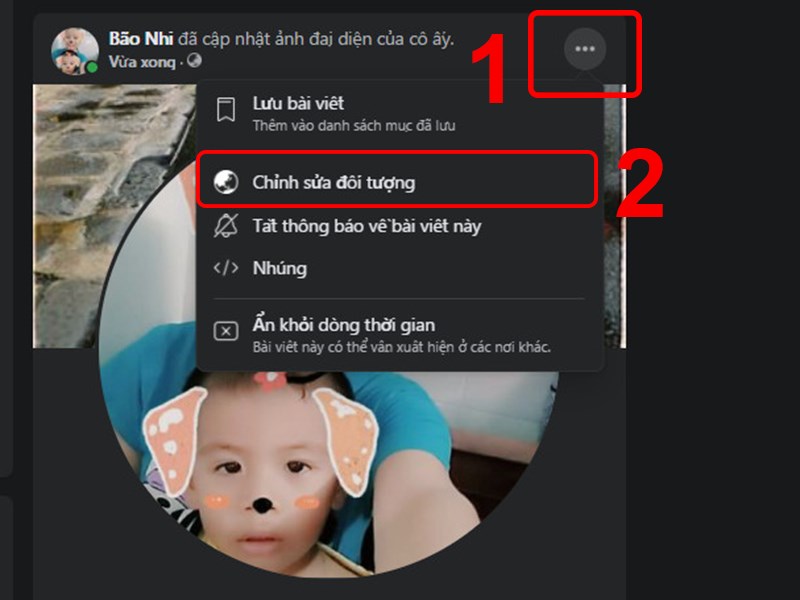
Đợi ảnh tải lên hoàn tất và hiện lên dòng thời gian và nhấn vào dấu 3 chấm bên góc phải.
Bước 6: Chọn Chỉ mình tôi.
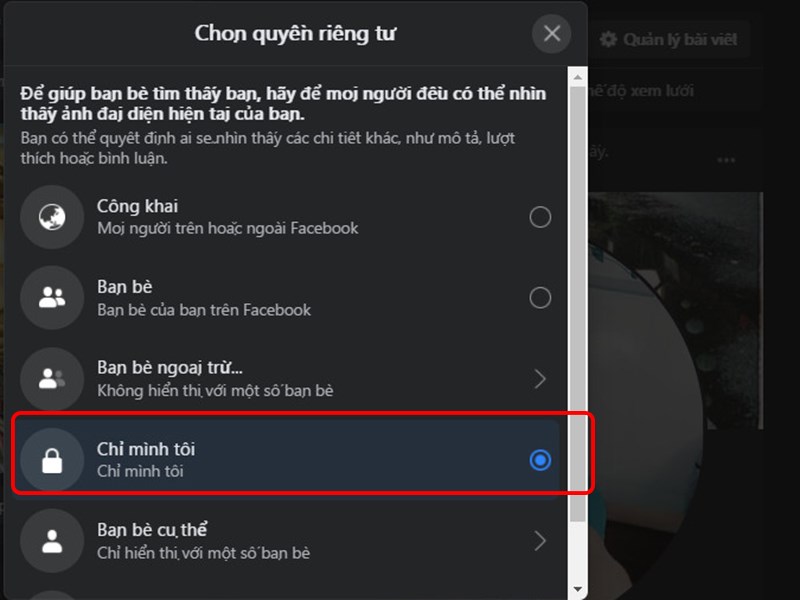
Chọn Chỉ mình tôi.
Vậy là ảnh đại diễn của bạn không hiện lên dòng thời gian, không ai có thể like hay bình luận được nữa.
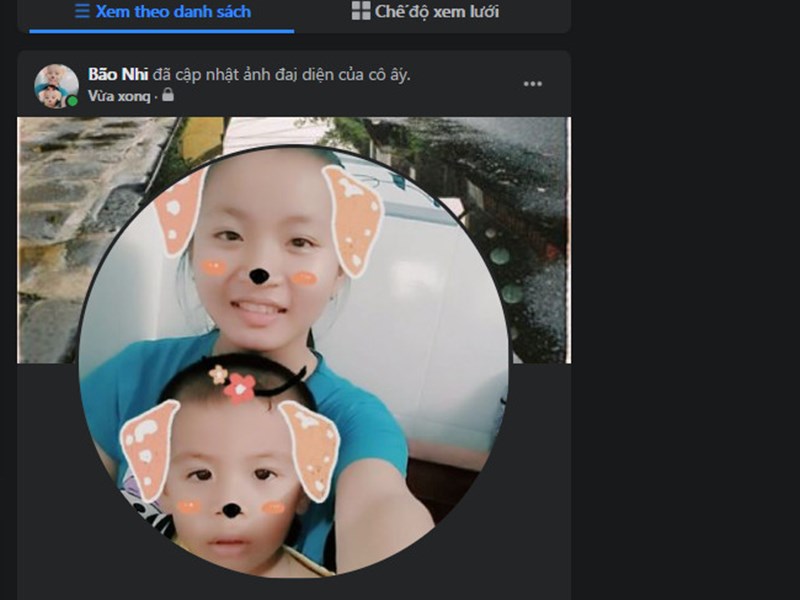
Ảnh đại diện chỉ mình tôi
Chỉ với vài bước đơn giản, bạn có thể thay đổi ảnh đại diện Facebook vê thiết đặt không ai biết, avatar về cài đặt chỉ mình tôi rồi. Nếu có thắc mắc bạn để lại bình luận phía dưới nhé! Chúc các bạn thực hiện thành công.
Trung tâm bảo hành có bán linh kiện và dịch vụ chính hãng, gọi là có ngay hỗ trợ miễn phí, bảo hành suốt đời.
 0967891080

