
-
7:30 - 20:30
Cả CN & Lễ -

-


Xem ngay cách đổi ảnh đại diện Zoom trên điện thoại, máy tính cực đơn giản, cách thay đổi ảnh đại diện Zoom, hướng dẫn cách đổi ảnh đại diện Zoom trên máy tính
Bài hướng dẫn được thực hiện trên điện thoại Samsung note 10+ chạy hệ điều hành Android và bạn cũng có thể thực hiện các bước tương tự với các điện thoại hệ điều hành iOS.
Lưu ý: Dưới đây là các bước đổi ảnh đại diện Zoom trên điện thoại. Bạn có thể thực hiện các bước tương tự để đổi ảnh đại diện Zoom trên máy tính.
Bước 1: Mở ứng dụng Zoom và chọn cài đặt ở góc dưới bên phải màn hình.
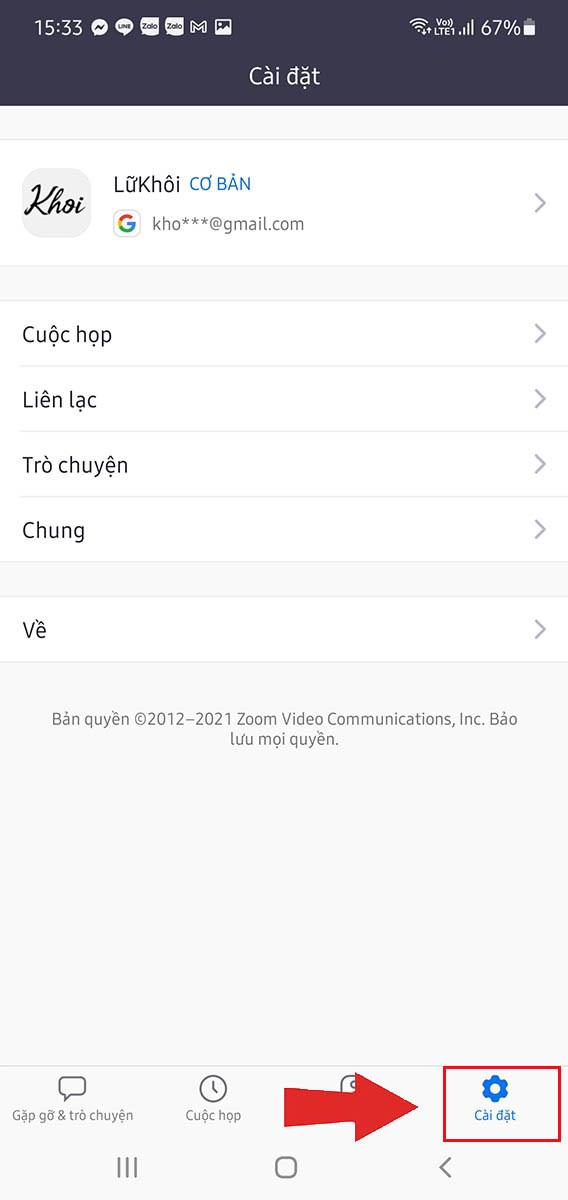
Mở ứng dụng Zoom và chọn cài đặt ở góc dưới bên phải màn hình.
Bước 2: Ở mục tài khoản bạn nhấn chọn mũi tên ở góc bên phải.
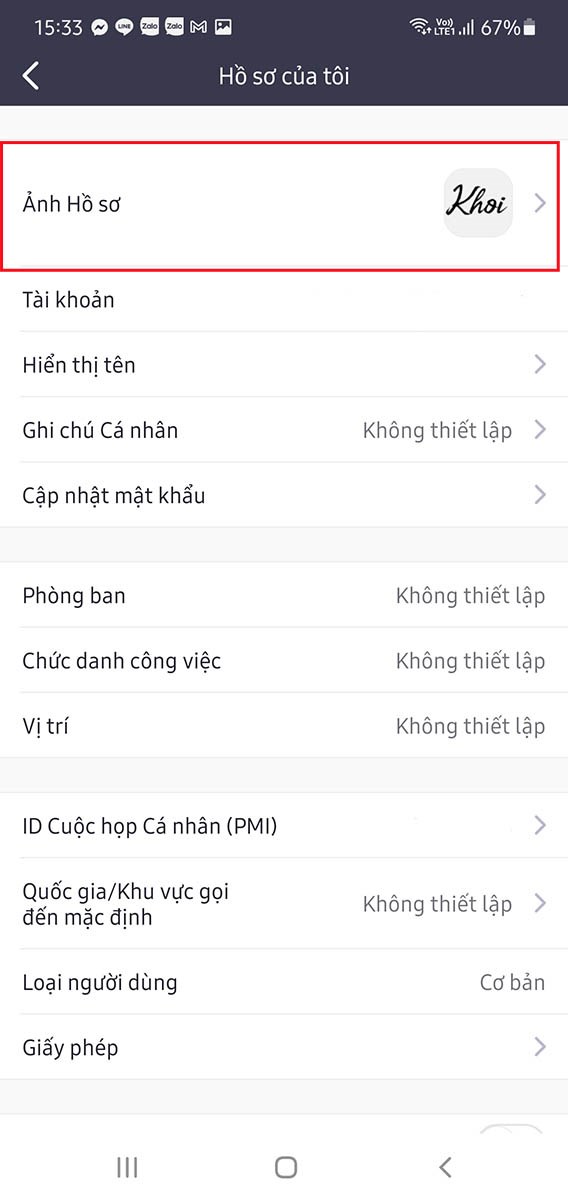
Ở mục tài khoản bạn nhấn chọn mũi tên ở góc bên phải.
Bước 3: Chọn mục Ảnh Hồ Sơ.
Chọn mục Ảnh Hồ Sơ.
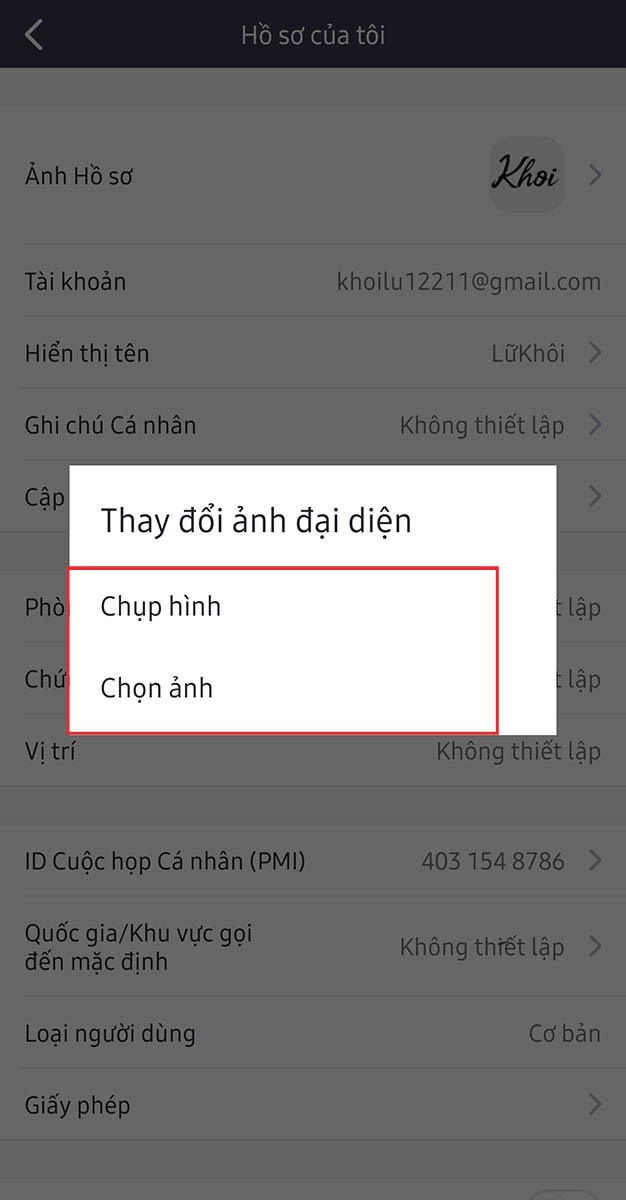
Bước 4: Ở mục Thay đổi ảnh đại diện, bạn có thể chụp ảnh mới ở mục Chụp hình hoặc chọn ảnh có sẵn ở mục Chọn ảnh.
Ở mục Thay đổi ảnh đại diện, bạn có thể chụp ảnh mới ở mục Chụp hình hoặc chọn ảnh có sẵn ở mục Chọn ảnh.
Bước 5: Chọn ảnh mà bạn muốn đổi ảnh đại diện.
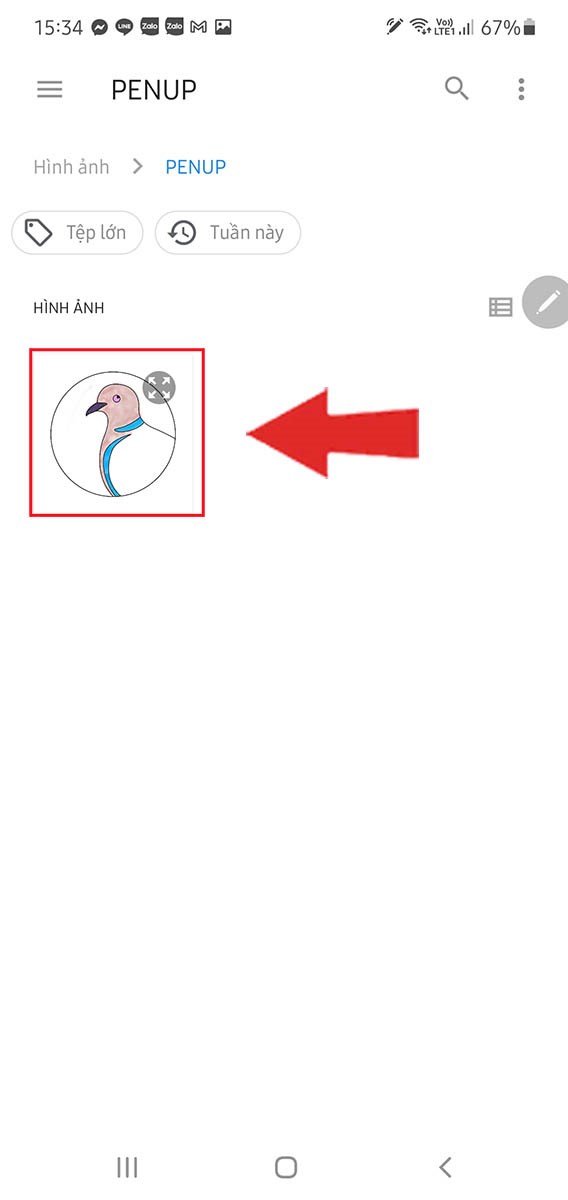
Chọn ảnh mà bạn muốn đổi đại diện.
Bước 6: Tùy chỉnh khung ảnh ở tỷ lệ thích hợp > Nhấn Xong.
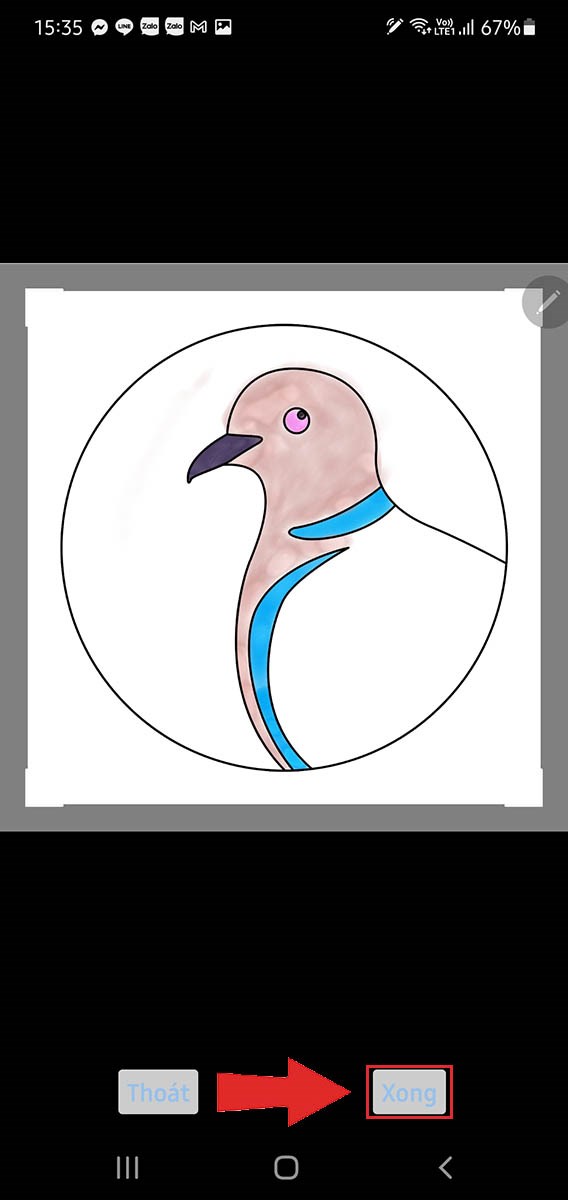
Tùy chỉnh khung ảnh ở tỷ lệ thích hợp > Nhấn Xong.
Bài viết trên đã hướng dẫn cho các bạn cách đổi ảnh đại diện Zoom trên điện thoại, máy tính cực đơn giản. Hy vọng qua bài viết trên, bạn sẽ có thể sử dụng phần mềm dễ dàng, thuận tiện hơn để phục vụ cho nhu cầu dạy và học trực tuyến.
Trung tâm chuyên sửa chữa thay thế, bảo hành miễn phí, nhượng quyền thương hiệu trungtambaohanh.com + marketing.
 0967891080

