
-
7:30 - 20:30
Cả CN & Lễ -

-


Hướng dẫn cách đổi App Store từ Trung Quốc, US sang Việt Nam một cách đơn giản và nhanh chóng khi gặp tình trạng App Store hiển thị chữ nước ngoài như Trung Quốc, tiếng Anh. Click xem ngay nhé!
Ngôn ngữ cài đặt trên máy tiếng Việt nhưng App Store lại hiển thị tiếng nước ngoài như Trung Quốc, Anh, Mỹ thì rất có thể là do đây là máy cũ, trước đây máy đã được sử dụng tại các quốc gia trên nên ID Apple sử dụng ngôn ngữ tại vùng đó. Và như vậy khi người dùng cài đặt các ứng dụng từ App Store thì mặc định các ngôn ngữ trên ứng dụng đó cũng sẽ là tiếng nước ngoài. Điều này thật quá bất tiện phải không, cùng khắc phục ngay nhé!
App Store bị chuyển vùng sang Trung Quốc, Anh, Mỹ có thể do xuất xứ sử dụng
Hướng dẫn được thực hiện trên iPhone 7, hệ điều hành iOS 14.3 với ngôn ngữ tiếng Việt.
Vào Cài đặt > Chọn ID Apple, iCloud, Phương tiện & Mục mua.
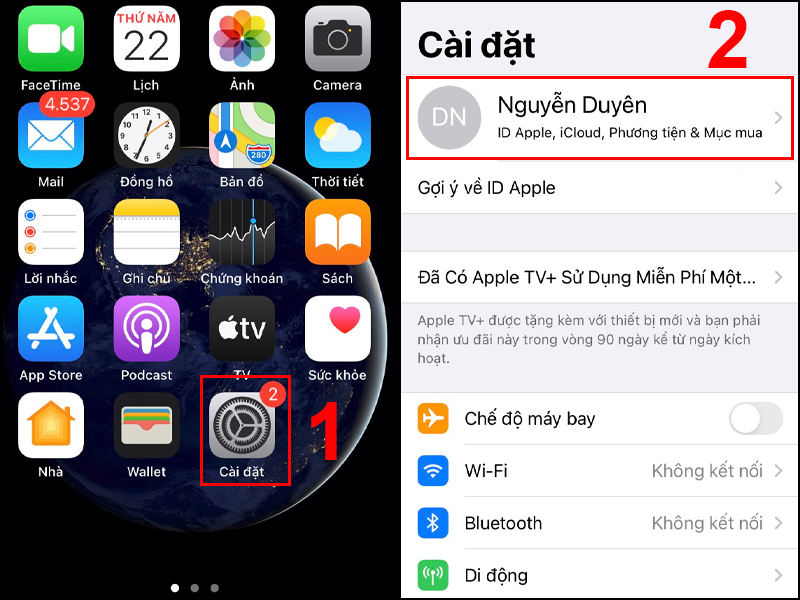
Truy cập vào ID Apple trên iPhone của bạn
Chọn Phương tiện & mục mua > Nhấn Xem tài khoản.
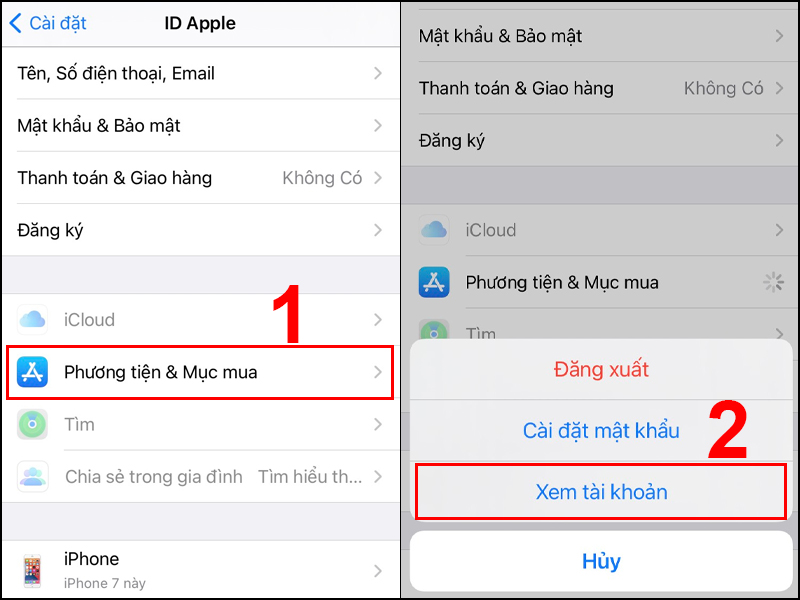
Chọn Xem tài khoản ID Apple
Chọn Quốc Gia và Khu vực > Chọn Thay đổi quốc gia hoặc vùng như hướng dẫn bên dưới.
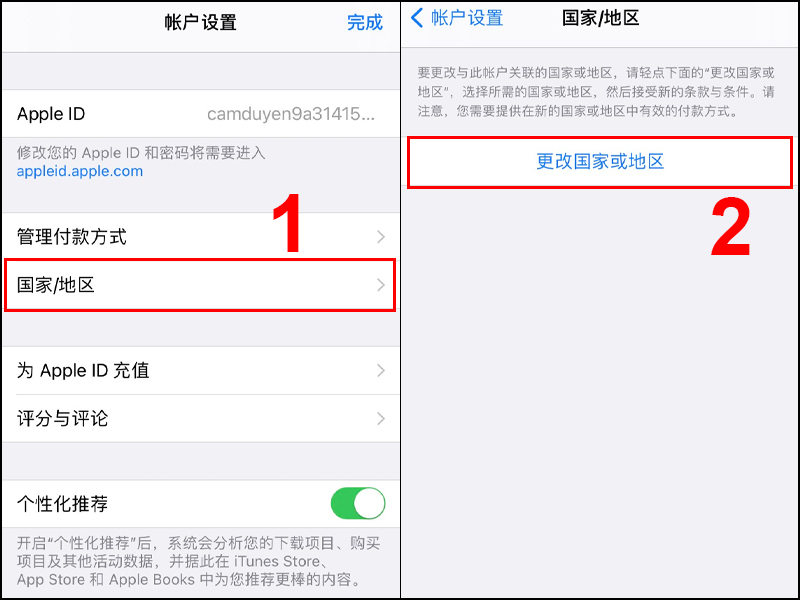
Ngôn ngữ trên máy lúc này hiển thị tiếng Trung, bạn cứ chọn theo hướng dẫn
Chọn vùng App Store chuyển về là Việt Nam.
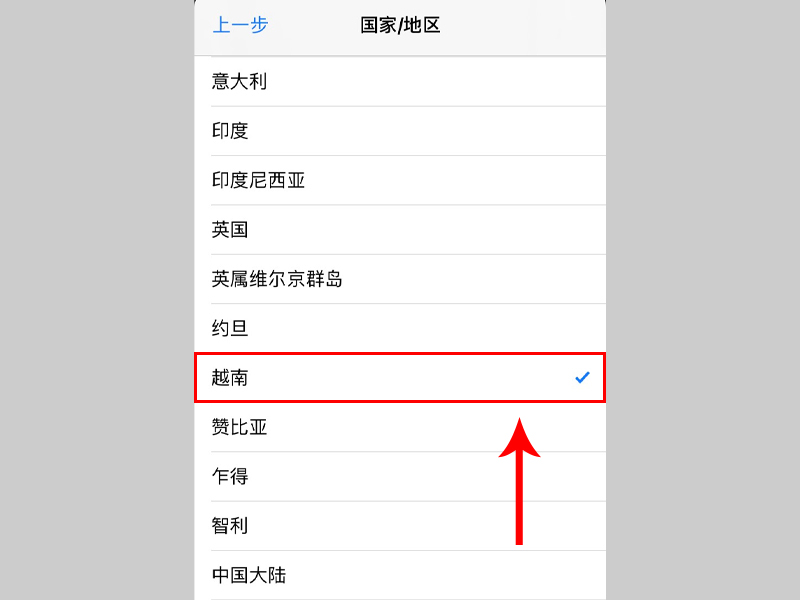
Ngôn ngữ trên máy lúc này hiển thị tiếng Trung, bạn chọn biểu tưởng chữ như hướng dẫn
Đọc và nhấn Đồng ý với các điều khoản hiển thị.
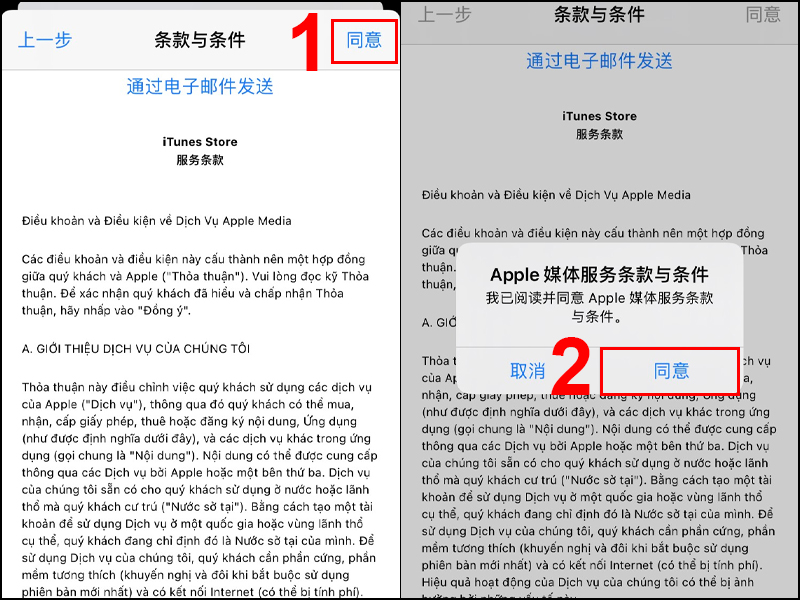
Ngôn ngữ trên máy hiển thị tiếng Trung, bạn nhấn Đồng ý như hướng dẫn
Tick chọn Không > Điền thông tin và địa chỉ > Nhấn Tiếp theo.
Chọn Không sẽ giúp bỏ qua bước điền thông tin không cần thiết như thẻ tín dụng, thẻ ghi nợ, tiết kiệm thời gian cho bạn.
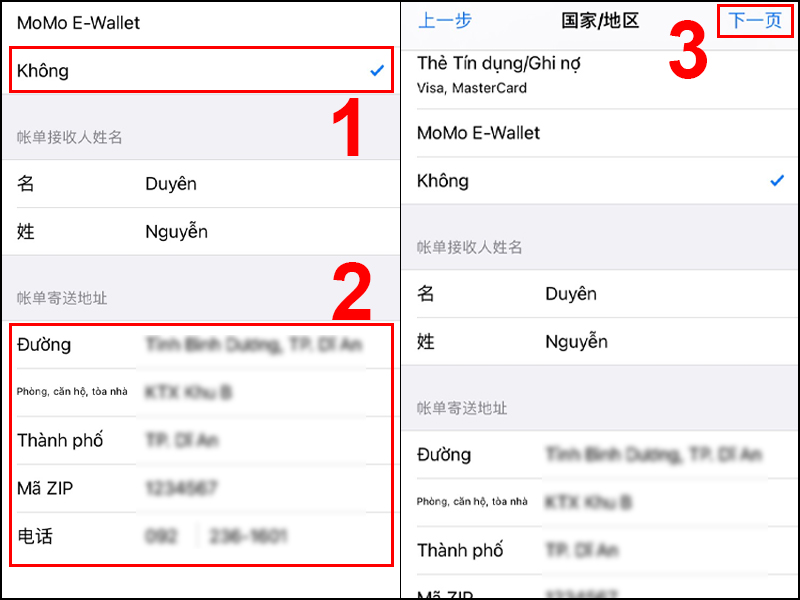
Điền các thông tin và nhấn Tiếp theo với ngôn ngữ hiển thị là tiếng Trung
Bước 7: Hoàn thành và mở lại ứng dụng
Mở lại ứng dụng để chắc chắn rằng App Store của bạn đã được chuyển vùng về Việt Nam.
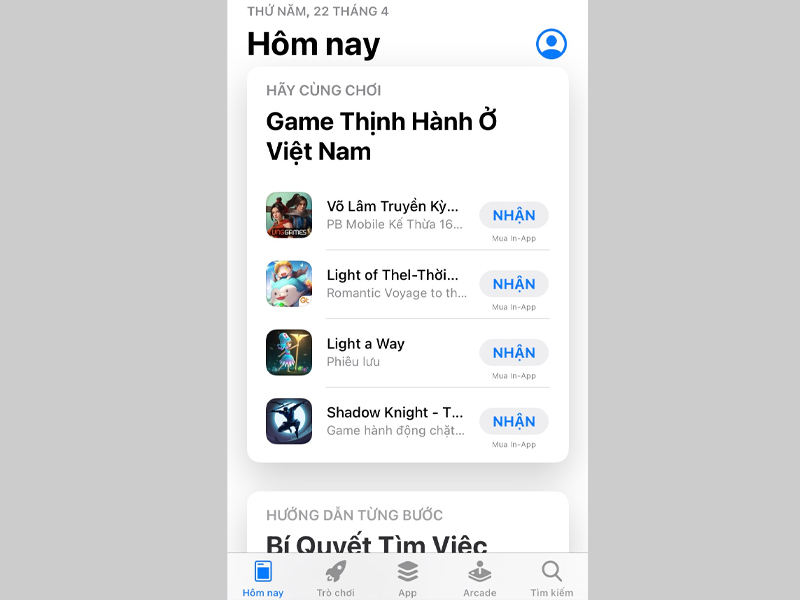
Mở lại App Store ngôn ngữ hiển thị sẽ được chuyển về vùng Việt Nam
Vào Cài đặt > Chọn ID Apple, iCloud, Phương tiện & Mục mua.
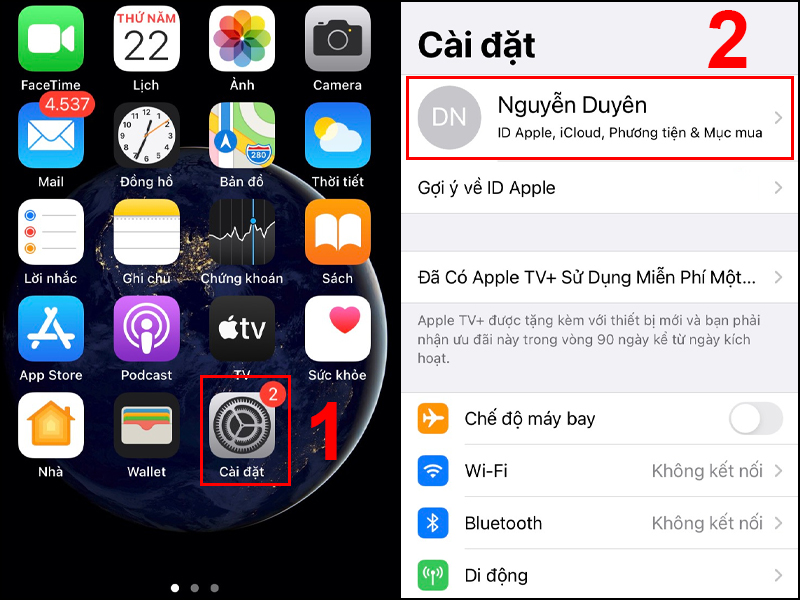
Truy cập vào ID Apple
Chọn Phương tiện & mục mua > Nhấn Xem tài khoản.
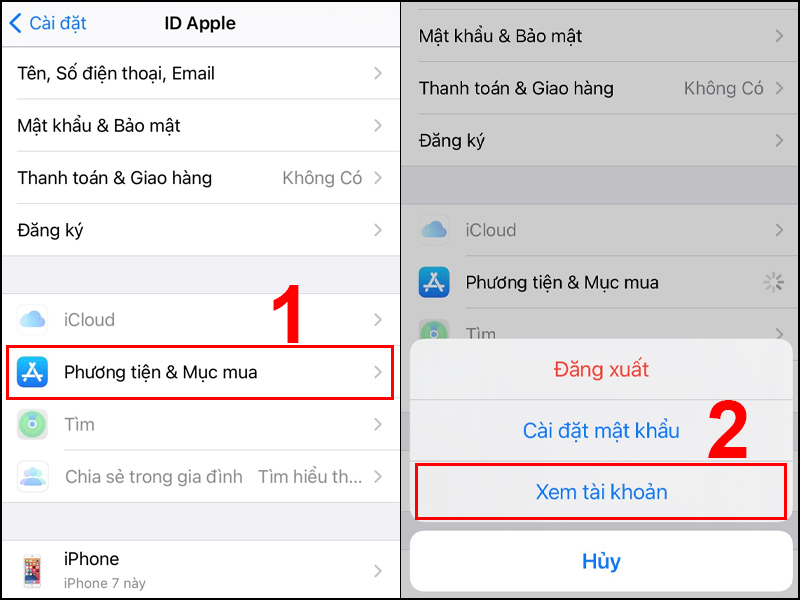
Vào mục Phương tiện & mục mua chọn Xem tài khoản
Chọn Country/Region > Chọn Change Country or Region.
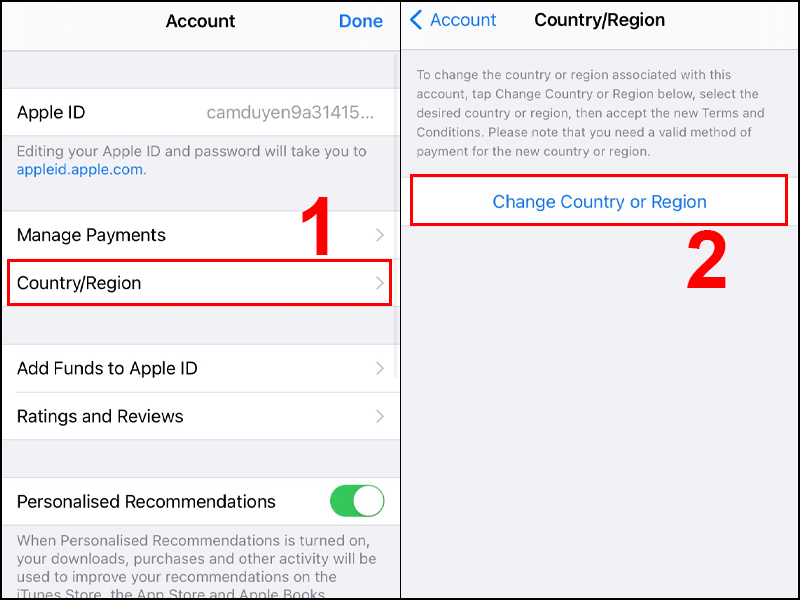
Thực hiện thay đổi quốc gia trên App Store
Chọn vùng App Store chuyển về là Việt Nam.
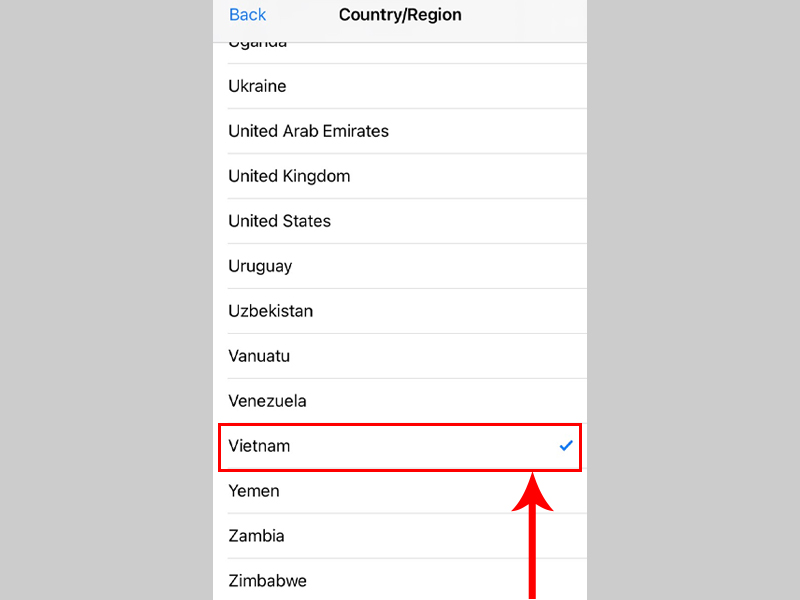
Nhấn chọn Vietnam
Đọc và nhấn Đồng ý với các điều khoản hiển thị.
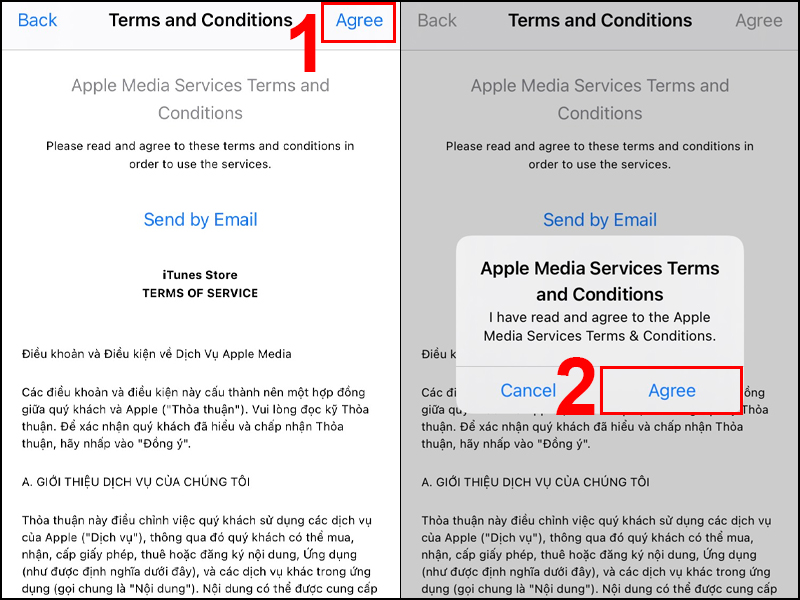
Ngôn ngữ trên máy lúc này hiển thị tiếng Anh, nhấn chọn Agree để đồng ý
Tick chọn Không (None) > Điền thông tin và địa chỉ > Nhấn Tiếp theo (Next).
Chọn Không (None) sẽ giúp bỏ qua bước điền thông tin không cần thiết như thẻ tín dụng, thẻ ghi nợ, tiết kiệm thời gian cho bạn.
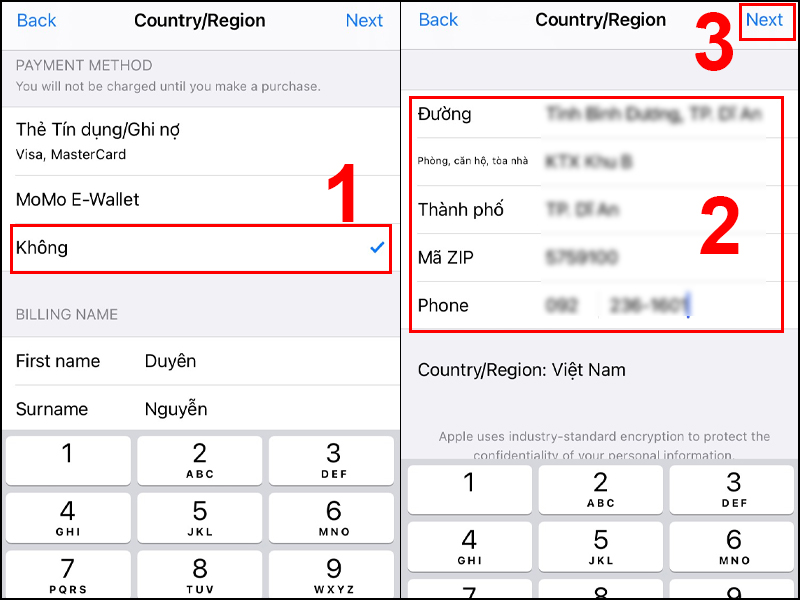
Ngôn ngữ trên máy lúc này hiển thị tiếng Anh, nhấn Next để tiếp tục
Mở lại ứng dụng để chắc chắn rằng App Store của bạn đã được chuyển vùng về Việt Nam.
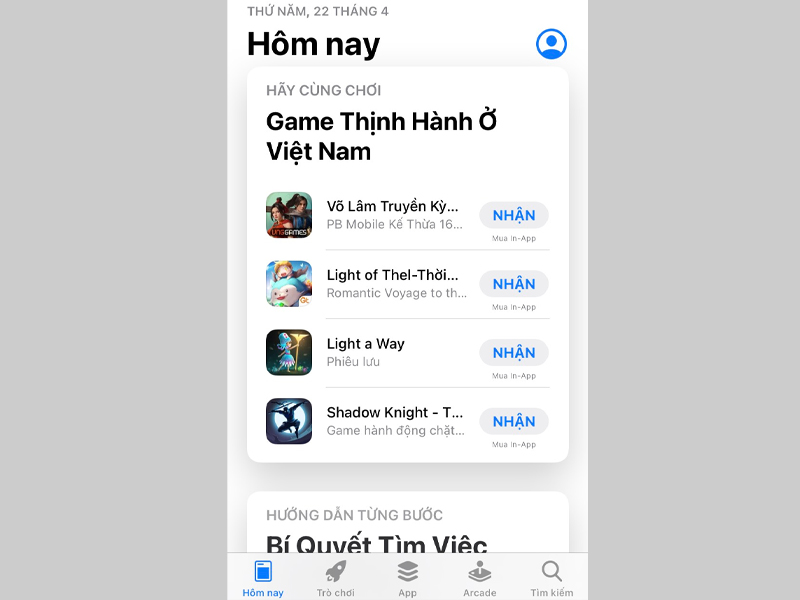
Ngôn ngữ trên App Store được chuyển về vùng Việt Nam
Sau khi thực hiện, ngôn ngữ App Store đã được chuyển về Việt Nam.
Vừa rồi là hướng dẫn cách đổi App Store từ Trung Quốc, US sang Việt Nam, chúc bạn thực hiện thành công!
 0967891080

