
-
7:30 - 20:30
Cả CN & Lễ -

-


Hướng dẫn bạn cách đổi hình nền và chèn ảnh vào bàn phím iPhone thông qua 2 phần mềm Labankey và TypioraClick cực đơn giản, nhanh chóng và độc đáo. Click xem ngay nhé!
Bước 1: Tải ứng dụng Labankey TẠI ĐÂY > Bấm Nhận để tải xuống.

Tải ứng dụng Labankey
Bước 2: Vào Cài đặt > Cuộn xuống chọn ứng dụng Labankey.
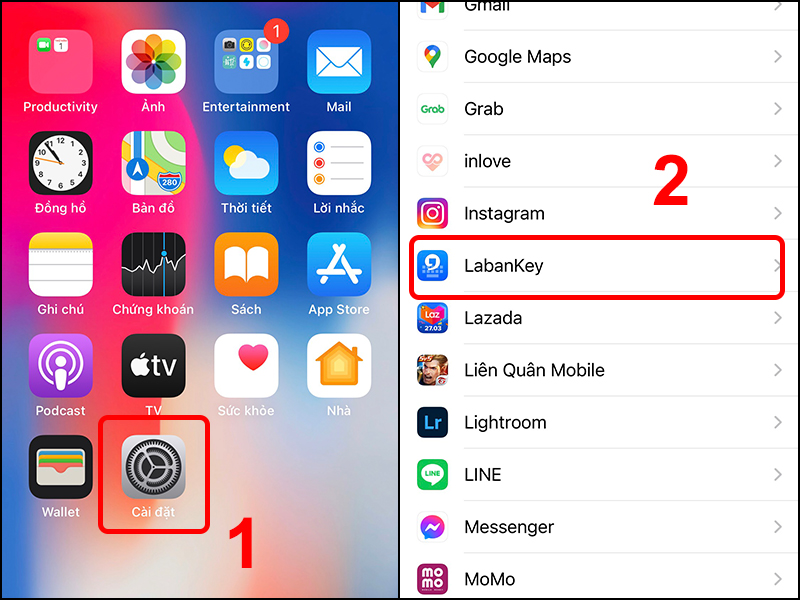
Nhấn vào Cài đặt và chọn Labankey
Bước 3: Nhấn vào Bàn phím > Gạt sang phải để bật Labankey và Cho phép truy cập đầy đủ.
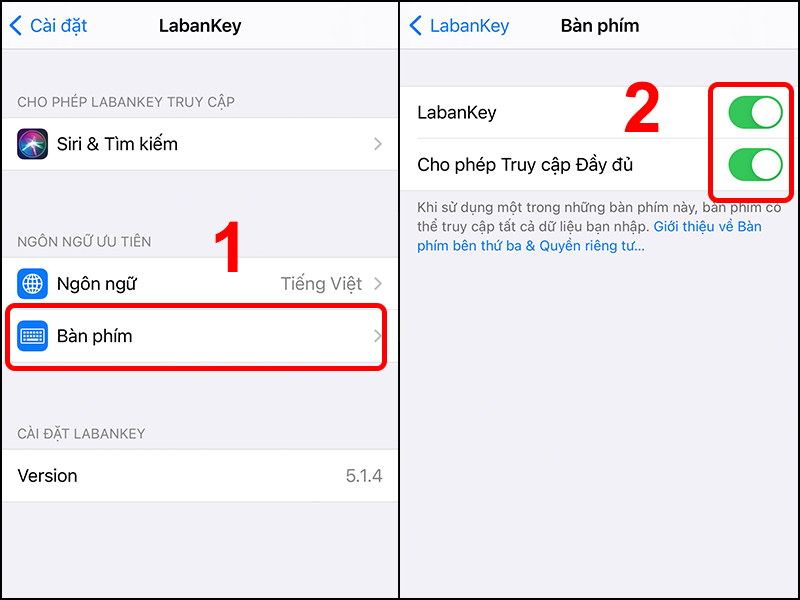
Bật Labankey và cho phép truy cập đầy đủ ở phần Bàn phím
Bước 4: Mở ứng dụng Labankey > Nhấn vào dấu "+" ở giữa.

Mở ứng dụng Labankey và chọn dấu + ở giữa
Bước 5: Chọn Tạo chủ đề > Nhấn vào Ảnh của bạn.
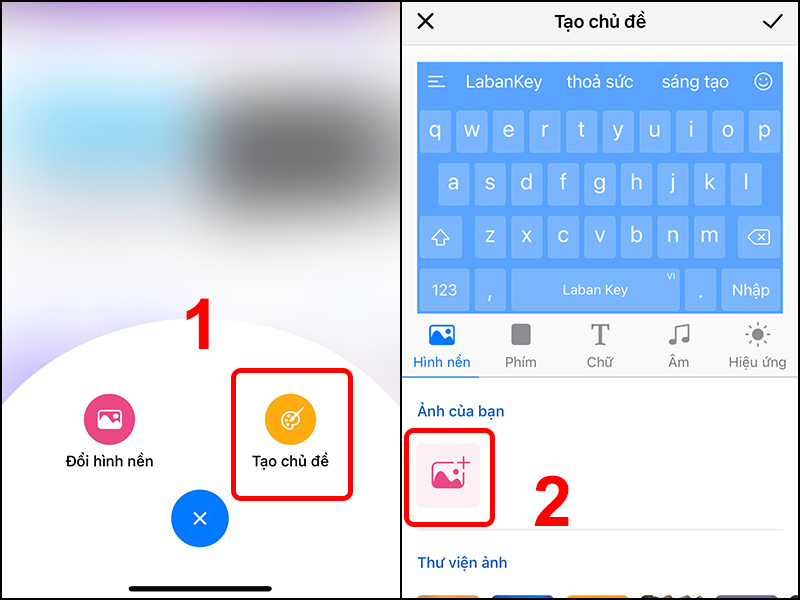
Nhấn Tạo chủ đề và Chọn ảnh của bạn
Bước 6: Bạn chọn ảnh muốn sử dụng > Điều chỉnh Làm mờ > Nhấn Dấu tích để hoàn tất.

Chọn ảnh muốn sử dụng và Lưu
Bước 1: Tải phần mềm Typiora về iPhone TẠI ĐÂY > Bấm Nhận để tải xuống.
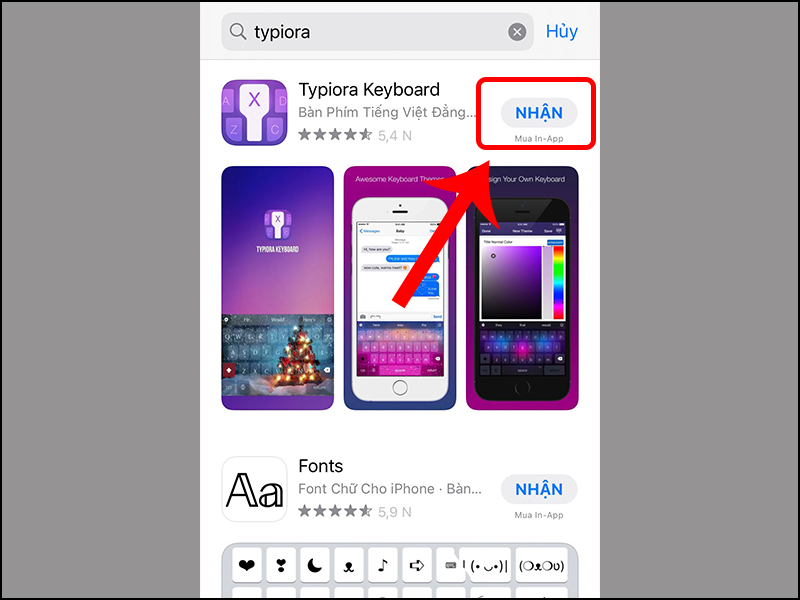
Tải và cài đặt ứng dụng Typiora
Bước 2: Kích hoạt Typiora tương tự Labankey.
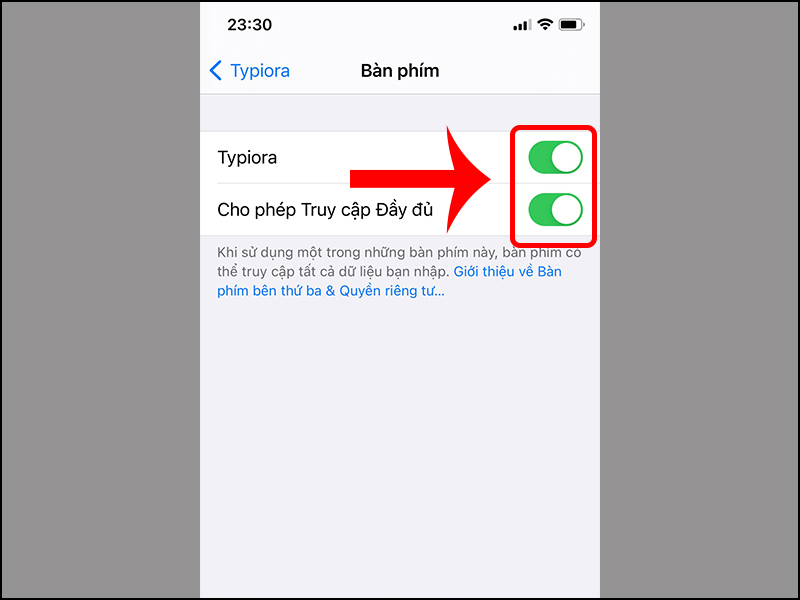
Kích hoat Typiora
Bước 3: Mở ứng dụng Typiora > Chọn Giao diện.
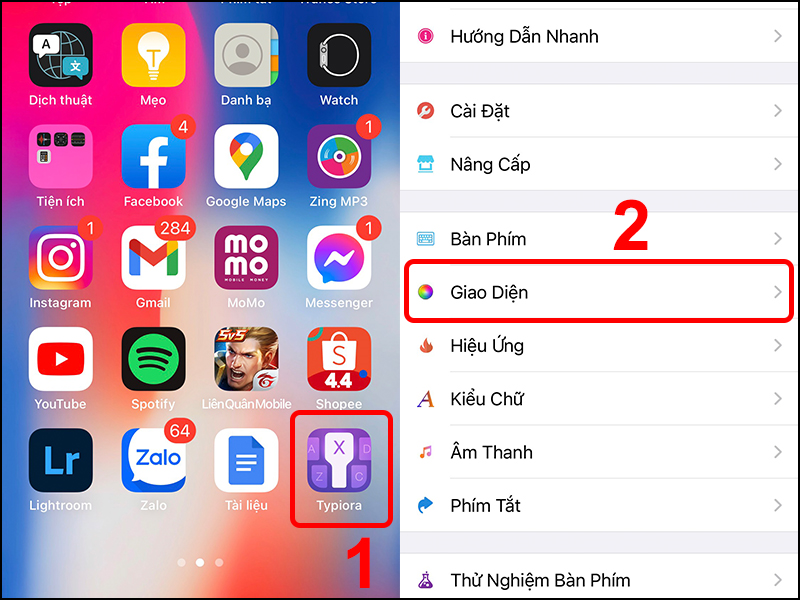
Mở ứng dụng Typior và chọn Giao diện
Bước 4: Nhấn vào dấu "+" ở giữa > Chọn Tạo giao diện mới.
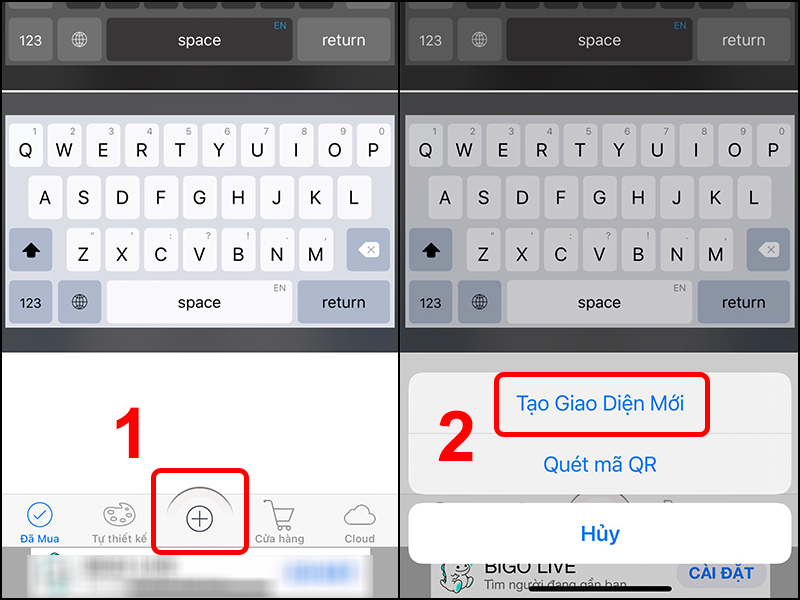
Nhấn vào dấu + và chọn Tạo giao diện mới
Bước 5: Nhấn Chọn hình nền > Chọn Hình ảnh bạn muốn sử dụng > Nhấn Xong.

Chọn hình nền cho bàn phím
Bước 6: Căn chỉnh hình ảnh sao cho phù hợp, nhấn Choose > Cuối cùng chọn Save để lưu.

Cuối cùng nhấn Choose và Seve để lưu
Bài viết vừa rồi đã hướng dẫn bạn cách để đổi hình nền, chèn ảnh vào bàn phím iPhone cực đơn giản. Chúc các bạn thực hiện thành công!
 0967891080

