
-
7:30 - 20:30
Cả CN & Lễ -

-


3 bước hướng dẫn cách thay đổi hình nền màn hình desktop cho máy tính Windows, Mac với các hình ảnh có sẵn trên hệ thống hoặc các ảnh cá nhân của riêng bạn nhanh chóng. Click xem ngay nhé!
Lợi ích khi thay đổi hình nền máy tính:
- Mang lại sự mới mẻ cho máy tính của bạn.
- Thể hiện được cá tính của bản thân bạn.
- Tăng sự sáng tạo, hứng thú khi sử dụng máy tính.
- Bạn có thể sử dụng các ảnh ghi chú để làm ảnh nền máy tính từ đó giúp bạn luôn được nhắc nhở và không quên các công việc quan trọng.
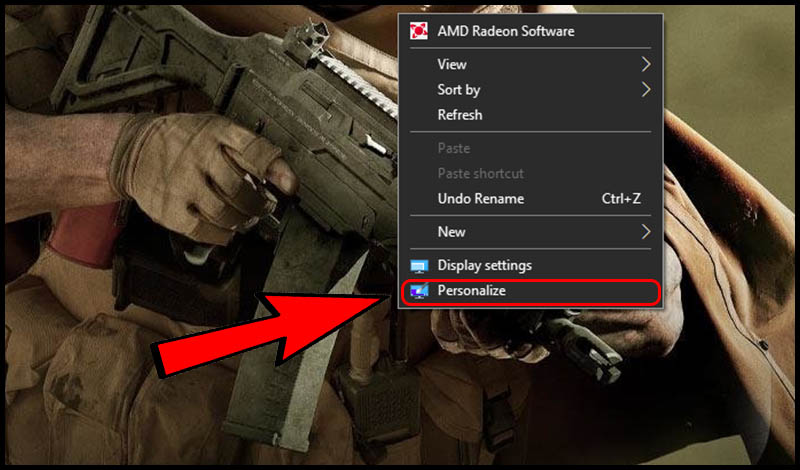
Bước 1: Ở ngoài màn hình desktop > Nhấn chuột phải > Chọn Personalize.
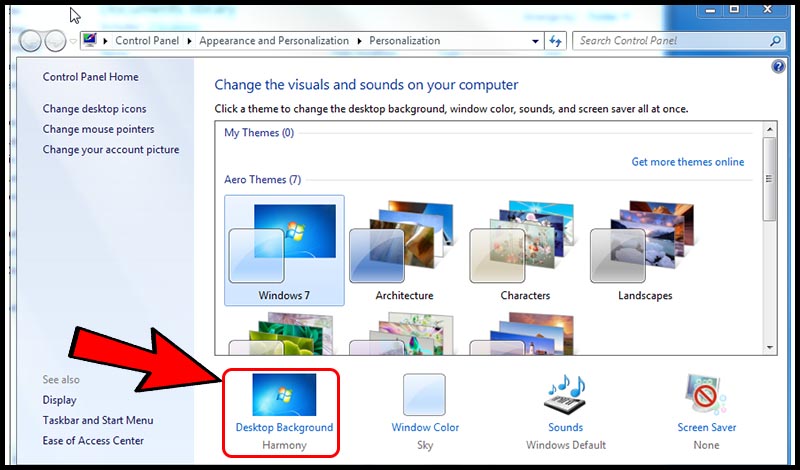
Bước 2: Chọn Desktop Background.
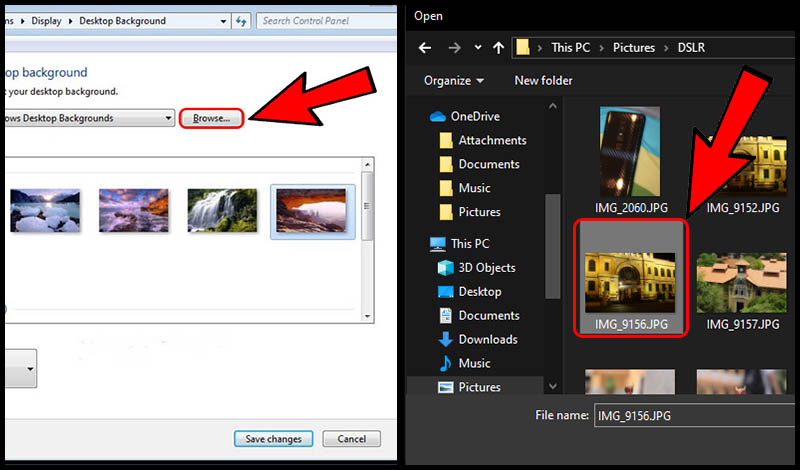
Bước 3: Chọn hình nền mong muốn > Nhấn Save Changes.

Nếu bạn muốn sử dụng hình riêng của bạn, hãy chọn Browse > Tìm hình mong muốn > Nhấp đôi chọn hình > Nhấn Save changes.
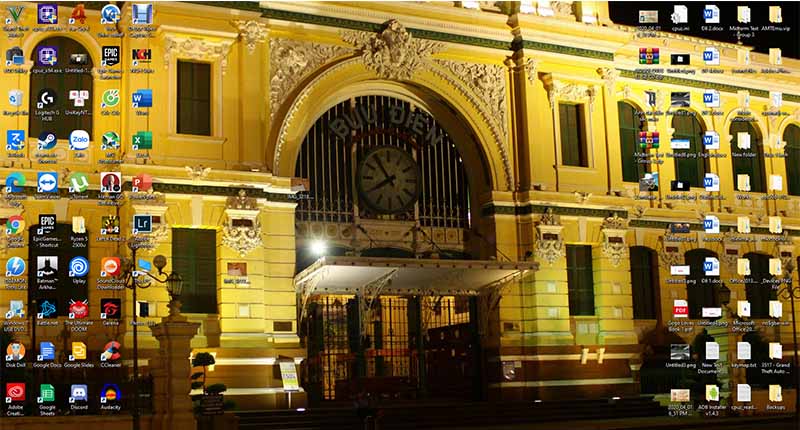
Màn hình máy tính của bạn sẽ được đổi thành ảnh mà bạn chọn.
Bước 1: Ở ngoài màn hình desktop, nhấn chuột phải > Chọn Personalize.
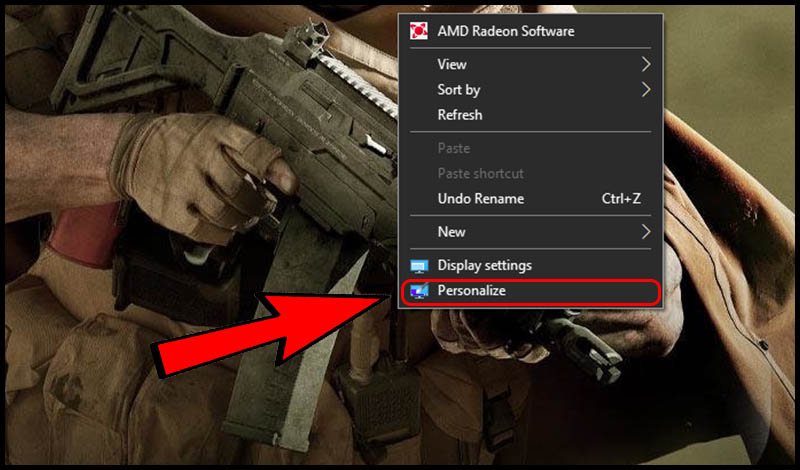
Bước 2: Chọn hình nền mong muốn.
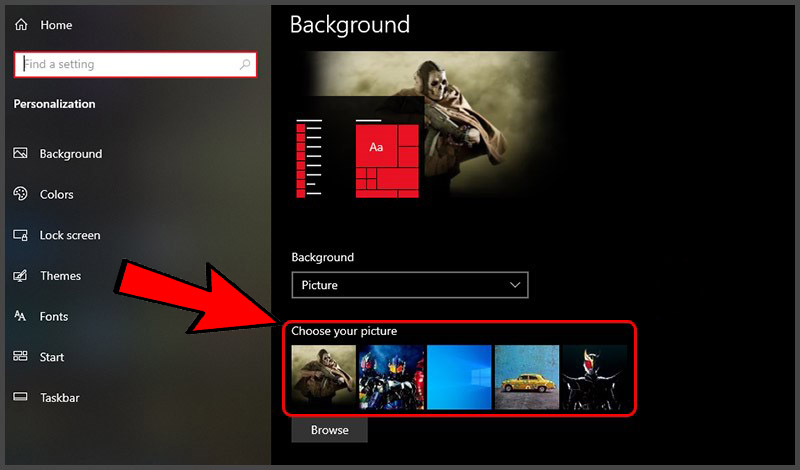
Nếu bạn muốn sử dụng hình riêng của bạn, hãy chọn Browse > Tìm hình mong muốn > Nhấp đôi chọn hình.

Màn hình máy tính của bạn sẽ được đổi thành ảnh mà bạn chọn.
Bước 1: Chọn biểu tượng quả táo > Chọn System Preferences.
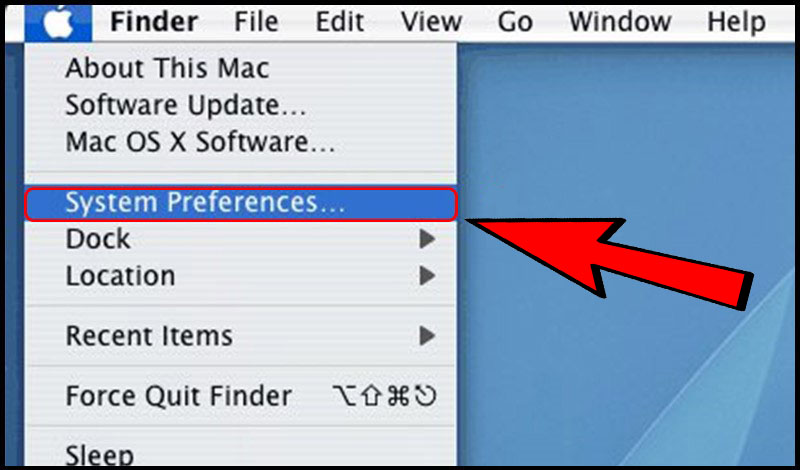
Bước 2: Chọn Desktop & Screen Saver > Chọn Desktop.
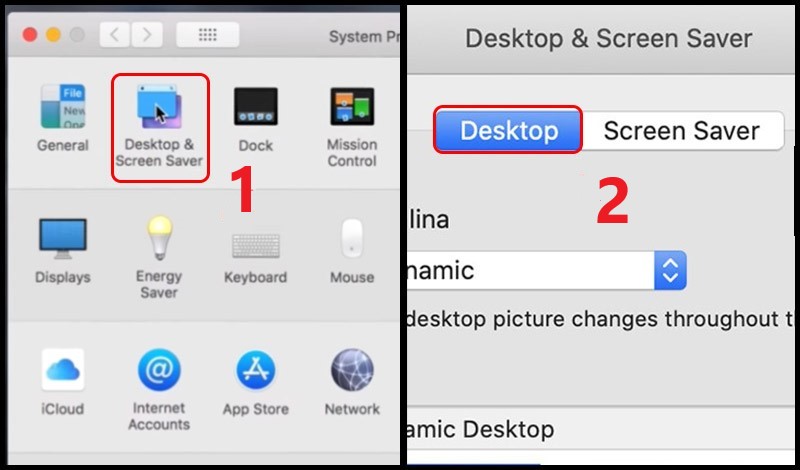
Bước 3: Chọn folder hình ở bên trái, với Apple là folder hình có sẵn trong máy, Photos là folder hình riêng của bạn > Chọn hình nền mong muốn.
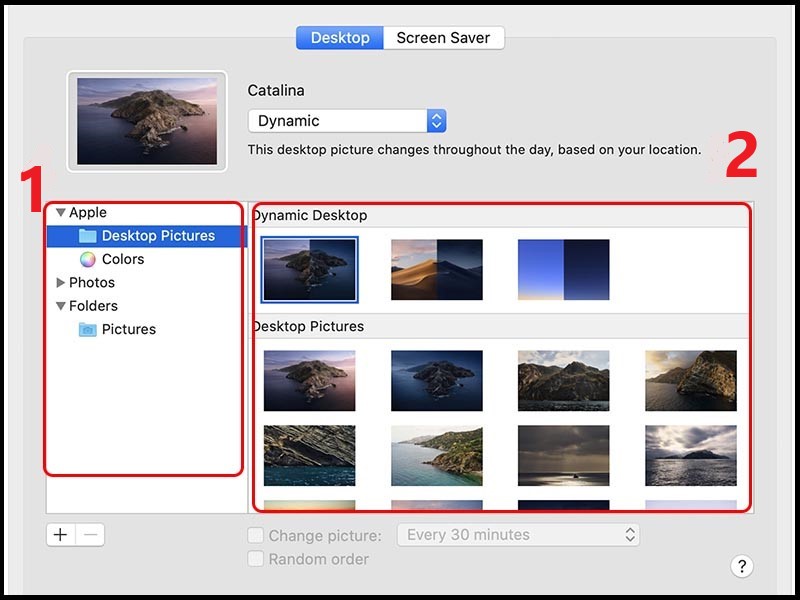
Nếu bạn không tìm thấy hình riêng trong menu cài đặt trên, hãy tìm hình trong máy > Nhấn chuột phải vào hình > Chọn Set Desktop Picture.
Trên đây là các cách thay đổi hình nền trên Windows và macOS. Cảm ơn các bạn đã quan tâm theo dõi!
Trung tâm bảo hành có bán linh kiện và dịch vụ chính hãng, gọi là có ngay hỗ trợ miễn phí, bảo hành suốt đời. 0967891080

