• 7:30 - 20:30
    Cả CN & Lễ
  • Lịch hẹn
  • TTBH gần bạn
Cách đổi icon ứng dụng trên iOS 15 vô cùng đẹp mắt, để bạn có một giao diện mới cho iPhone chỉ vài bước đơn giản

Cách đổi icon ứng dụng trên iOS 15 vô cùng đẹp mắt, để bạn có một giao diện mới cho iPhone chỉ vài bước đơn giản

963,100₫ 1,013,100₫

Có chổ đậu ô tô (Có thể mất phí)

    Cửa hàng bạn đã chọn

    Còn hàng sẵn có xem ngay lấy liền

    Bạn đã quá nhàm chán với những icon ứng dụng đơn điệu trên chiếc iPhone của mình. Thì bài viết này mình sẽ chỉ cho bạn cách đổi icon ứng dụng iOS 15 cực đơn giản...
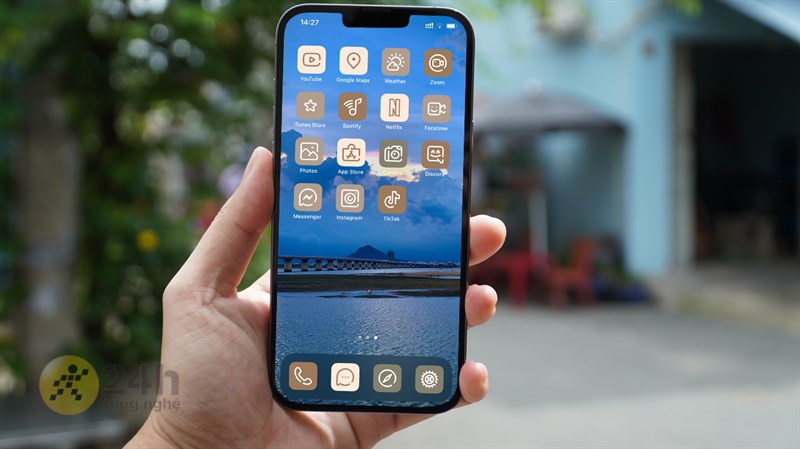
    Cách đổi icon ứng dụng trên iOS 15

    Nếu bạn đã quá nhàm chán với những icon ứng dụng mặc định đơn điệu trên chiếc iPhone của mình, muốn có một thứ gì đó để thay đổi giao diện mới mà cách thực hiện không quá phức tạp. Thì bài viết này mình sẽ chỉ cho bạn cách đổi icon ứng dụng iOS 15 chỉ với vài bước đơn giản.

    1. Cách đổi icon ứng dụng iOS 15

    Để có thể thay đổi giao diện icon trên iPhone thì các bạn cần tải về ứng dụng có tên là Next Icon trong App Store hoặc bằng link bên dưới nhé.
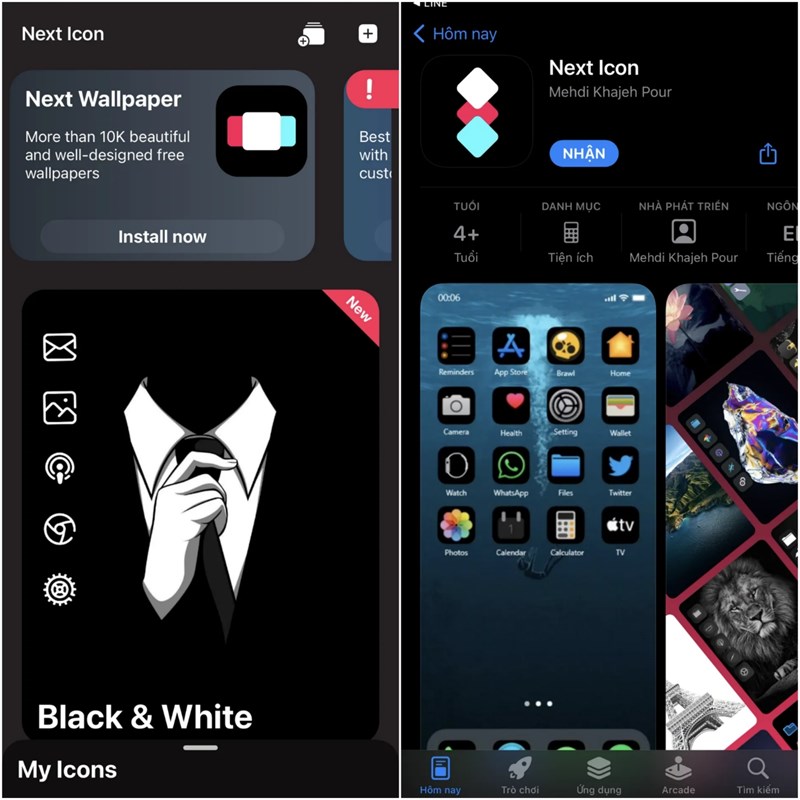
    • Link ứng dụng Next Icon
    Cách đổi icon ứng dụng trên iOS 15

    Bước 1: Sau khi bạn tải về và mở ứng dụng Next Icon lên thì bạn hãy tìm kiếm các giao diện icon mà bạn yêu thích rồi kích vào và chọn Install > sang trang mới và bạn tiếp tục chọn Install Icon.
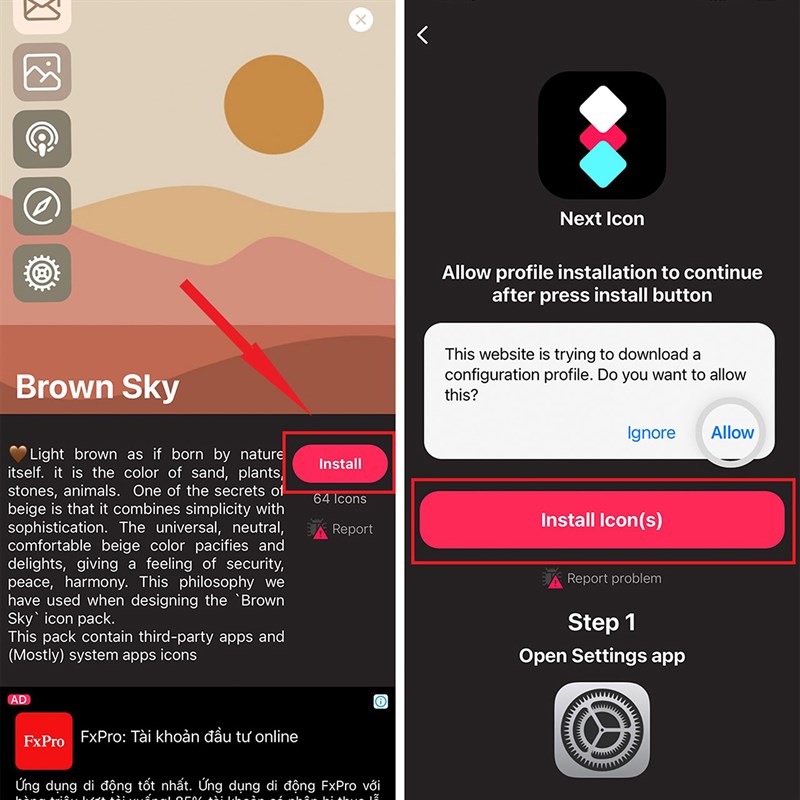
    Cách đổi icon ứng dụng trên iOS 15

    Bước 2: Bạn thoát ra khỏi ứng dụng rồi vào Cài Đặt > chọn vào mục Đã tải về hồ sơ > bạn chọn vào Cài Đặt ở trên góc phải màn hình.
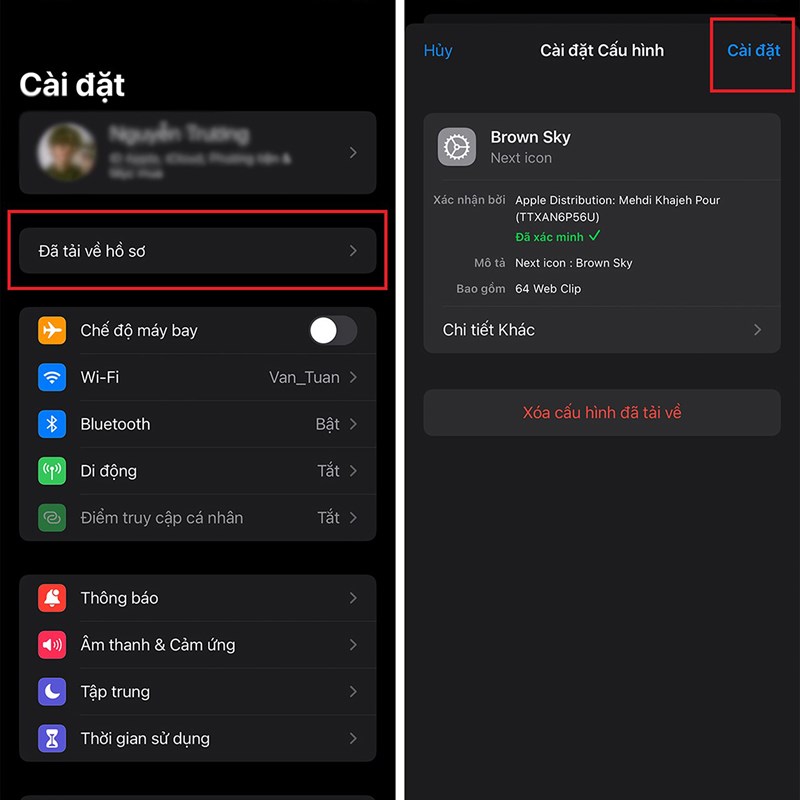
    Cách đổi icon ứng dụng trên iOS 15

    Bước 3: Ở đây bạn còn Cài đặt lần nữa > cuối cùng thì bạn chọn vào Xong trên góc phải màn hình.
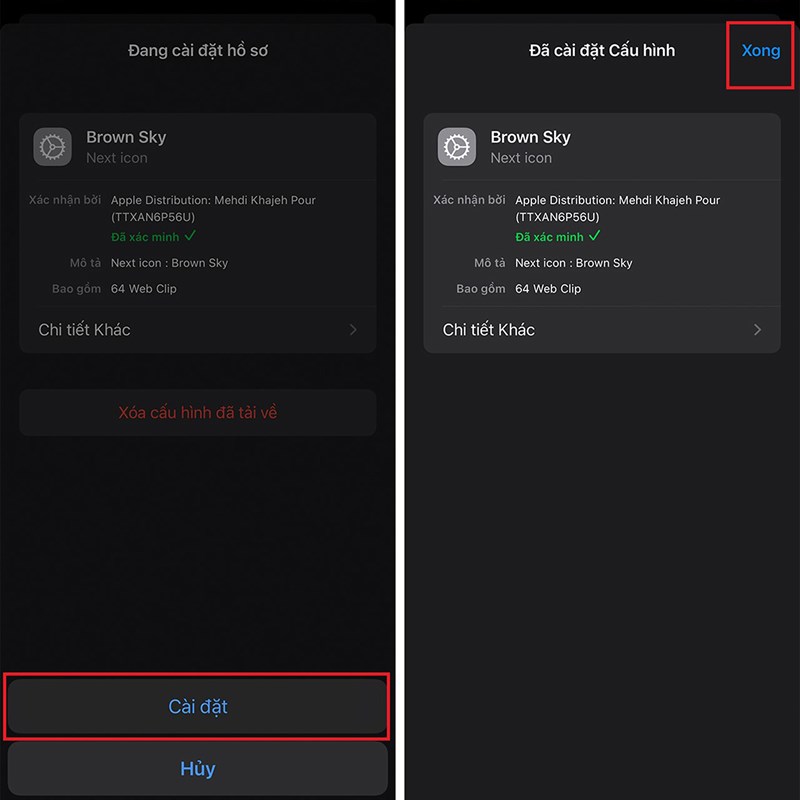
    Cách đổi icon ứng dụng trên iOS 15

    Và bạn chỉ cần thoát khỏi cài đặt thì iPhone của bạn đã có giao diện mới như thế này rồi. Cách đổi icon ứng dụng trên iPhone này đơn giản quá đúng không nào?
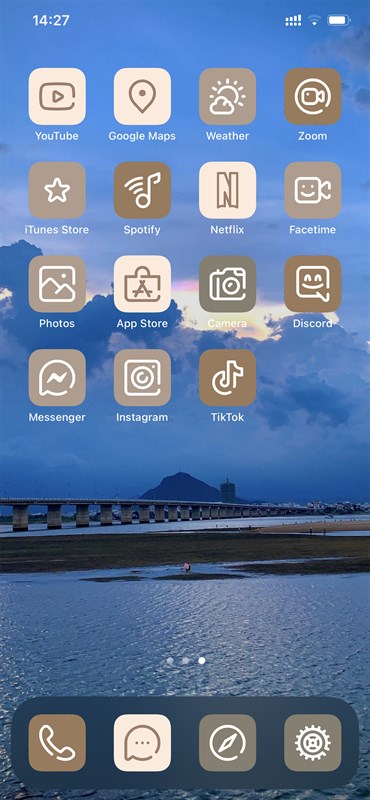
    Cách đổi icon ứng dụng trên iOS 15

    2. Cách gỡ cài đặt hoặc sửa đổi cấu hình icon mới

    Bước 1: Bạn vào ứng dụng Cài Đặt và tìm đến mục Cài đặt chung > rồi tìm đến và chọn vào Quản lý VPN và thiết bị.
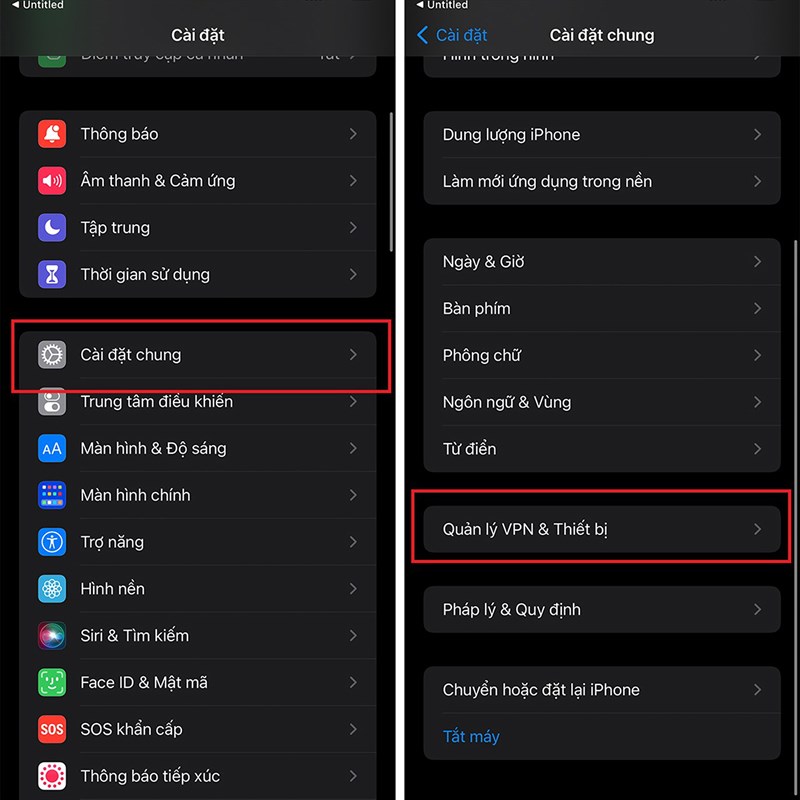
    Cách đổi icon ứng dụng trên iOS 15

    Bước 2: Ở đây bạn chọn vào Hồ sơ cài đặt mà bạn đang dùng > và bạn chỉ cần Xóa cấu hình là xong, Sau đó bạn có thể thoải mái tải và cài đặt các cấu hình icon mới cho iPhone của mình rồi.
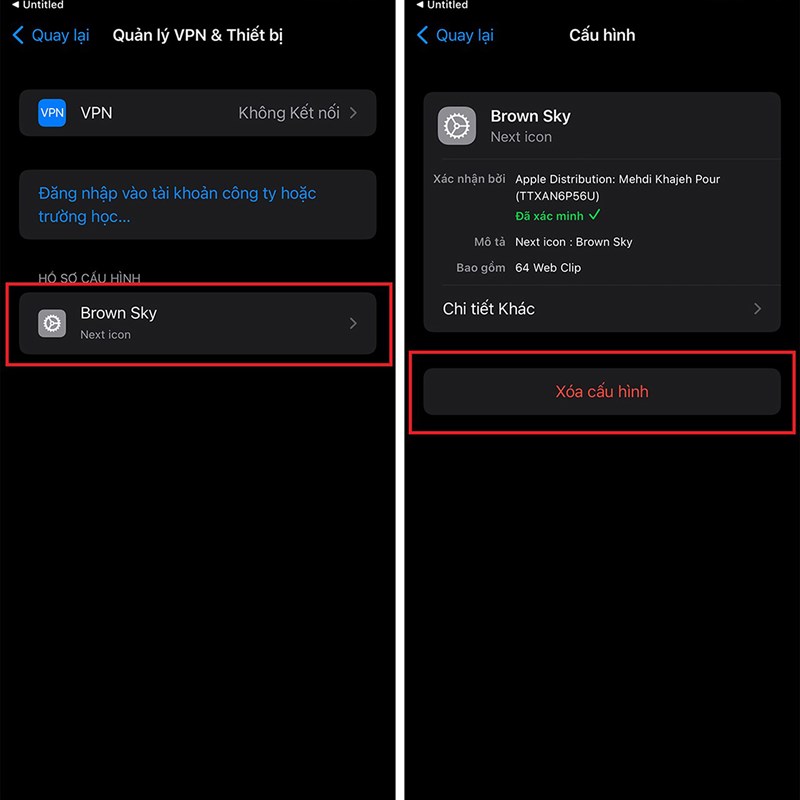
    Cách đổi icon ứng dụng trên iOS 15

    Đấy là cách đơn giản nhất mà mình biết để thay đổi giao diện cho icon của iPhone trên iOS 15, chúc các bạn thực hiện thành công. Đừng quên nhấn like và share để ủng hộ mình.

    iPhone vẫn luôn là một trong những sự lựa chọn tốt nhất với cấu hình mạnh mẽ, chụp ảnh đẹp và hệ điều hành cực kỳ mượt mà! Nhấn vào nút cam bên dưới để chọn mua ngay iPhone mới chính hãng tại TopZone nhé!

    • Cách vừa xem YouTube vừa lướt web trên iPhone với iOS 15
    • 2 cách bật chế độ chân dung (Portrait Mode) cho FaceTime trên iOS 15
    • Cách tăng, giảm tốc độ phát video trên iPhone iOS 15 không cần cài app
    Trung Tâm chuyên hỗ trợ cấp cứu dữ liệu trên laptop điện thoại máy tính bảng, ổ cứng cho khách hàng 24/7.
    Xem thêm ↓

    Cần tuyển kỹ thuật thay thế ĐT laptop PC làm tại nhà, tặng đồng phục đồ nghề trọn gói 10.000.000đ đặt lịch pv ngay không cần HS đặt lịch hẹn trên zalo hoặc ĐK nhận việc chỉ 1 Phút

    Viện máy tính nhận đào tạo học viên miễn học phí 1 kèm 1, có phụ cấp, bao ra nghề

    © 2027. Trungtambaohanh.com Thay Pin Điện Thoại Laptop, Phone PAD PC lấy liền
    Công Ty Cổ Phần Máy Tính VIỆN - GPĐKKD: 0305916372 do sở KHĐT TP.HCM cấp ngày 18/07/2008 ĐT: 028.3844.2008