
-
7:30 - 20:30
Cả CN & Lễ -

-


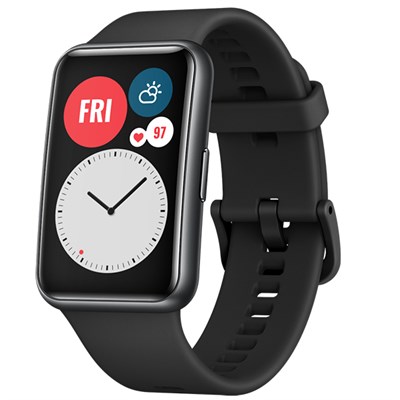
Hướng dẫn đổi mặt đồng hồ, cài hình nền cho đồng hồ Huawei Watch Fit bằng tùy chọn cài đặt Mặt đồng hồ trên app Huawei Health. Click xem ngay nhé!
Lưu ý:
- Trước khi thao tác như các hướng dẫn trong bài viết, hãy chắc chắn rằng bạn đã ghép nối điện thoại của mình với Huawei Watch Fit và thực hiện cấp một số quyền cho thiết bị này.
- Nếu chưa có Huawei Health trong máy, bạn cần tải về cho Android TẠI ĐÂY và iOS bằng LIÊN KẾT NÀY.
Với Huawei Watch Fit, bạn có thể sử dụng một số mặt đồng hồ có sẵn theo cách sau:
- Bước 1: Bạn mở ứng dụng Huawei Health trên điện thoại > Nhấn chọn mục Thiết bị ở thanh bên dưới màn hình > Mặt đồng hồ.
.jpg)
- Bước 2: Trong mục Được đề xuất, bạn chọn mẫu mặt đồng hồ mình thích > Nhấn vào tùy chọn Cài đặt bên dưới mẫu đó.
.jpg)
Sẽ mất một ít thời gian để mặt đồng hồ được cài trên Huawei Watch Fit. Sau khi hoàn thành, bên dưới mẫu bạn chọn sẽ hiển thị dòng chữ Mặc định thay vì Cài đặt như lúc đầu.
Nếu bạn không thích các mẫu mặt đồng hồ có sẵn trong thư viện đề xuất thì bạn hoàn toàn có thể cài đặt hình nền để làm mặt đồng hồ theo các bước sau:
- Bước 1: Bạn mở ứng dụng Huawei Health trên điện thoại > Nhấn chọn mục Thiết bị ở thanh bên dưới màn hình > Mặt đồng hồ.
- Bước 2: Bạn nhấn chọn Của tôi > Gallery > Nhấp vào biểu tượng dấu cộng để thêm ảnh.
.jpg)
- Bước 3: Chọn hình thức ảnh tải lên, chọn Máy ảnh nếu bạn muốn chụp hình ngay và tải lên trực tiếp hoặc chọn Bộ sưu tập nếu bạn muốn tải ảnh lên từ thư viện máy.
.jpg)
- Bước 4: Nhấn vào ảnh muốn chọn làm hình nền > Căn chỉnh cho phù hợp theo ý thích > Lưu. Bạn cần chờ một chút để hình ảnh được đồng bộ từ điện thoại sang đồng hồ.
.jpg)
Ngoài ra, bạn cũng có thể tùy chỉnh mặt đồng hồ với 2 tùy chọn sau:
+ Phong cách: Tùy chỉnh màu và phông chữ của giờ và ngày tháng hiển thị trên màn hình.
+ Bố cục: Tùy chỉnh vị trí của giờ và ngày tháng hiển thị trên màn hình.
Vừa rồi là hướng dẫn cách để đổi mặt đồng hồ, cũng như cách đặt hình nền cho đồng hồ thông minh cho Huawei vô cùng đơn giản. Cảm ơn bạn đã theo dõi bài viết, chúc bạn thực hiện thành công!
 0967891080

