
-
7:30 - 20:30
Cả CN & Lễ -

-


Hướng dẫn cách đổi mật khẩu Apple ID trên các thiết bị iPhone, Macbook, iPad dễ dàng, nhanh chóng. Click để xem ngay nhé!
-800x450.png)
Mở Cài đặt (Settings) → Chọn Apple ID → Nhấn Mật khẩu và bảo mật (Password & Security) → Chọn Thay đổi mật khẩu (Change Password) → Nhập mật khẩu hiện tại (passcode) → Nhập Mật khẩu mới và Xác nhận → Đăng nhập bằng Mật khẩu Apple ID mới.
Bước 1: Mở phần Cài đặt (Settings) → Chọn Tài khoản (Account) của bạn phía trên cùng.
-800x1200.png)
Bước 2: Chọn Mật khẩu và Bảo mật (Password & Security)
-800x1200.png)
Bước 3: Chọn Thay đổi mật khẩu (Change Password)
-800x1200.png)
Bước 4: Nhập Mật khẩu hiện tại ((Passcode) bạn đang dùng cho thiết bị.
-800x1200.png)
Bước 5: Nhập Mật khẩu mới (New) và Xác nhận (Verify) mật khẩu mới.
-800x1200.png)
Bước 6: Đăng nhập bằng Mật khẩu Apple ID mới để sử dụng các tính năng, dịch vụ của Apple.
Đăng nhập tài khoản tại Apple ID → Trong phần Bảo mật (Security), chọn Thay đổi mật khẩu (Change Password) → Nhập Mật khẩu hiện tại, Mật khẩu mới, Xác nhận mật khẩu mới → Chọn Thay đổi mật khẩu (Change Password) để hoàn tất.
Bước 1: Truy cập trang Apple ID và đăng nhập các thông tin tài khoản của bạn.
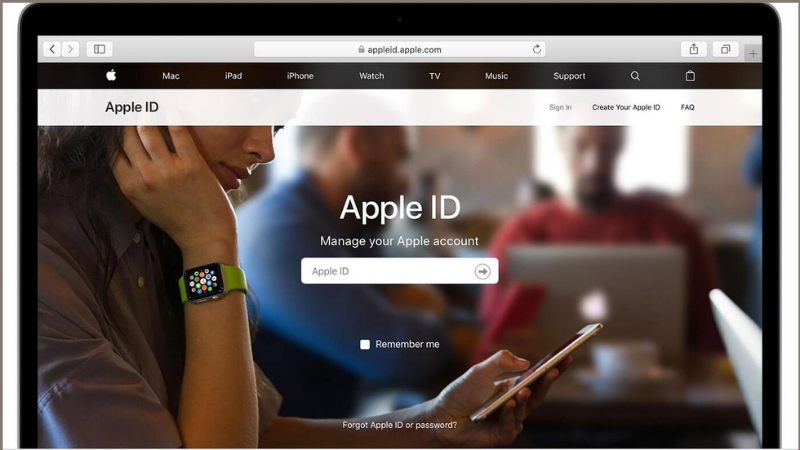
Bước 2: Trong mục Bảo mật (Security), chọn Thay đổi mật khẩu (Change Password).
-800x450.png)
Bước 3: Nhập Mật khẩu hiện tại của bạn sau đó nhập Mật khẩu mới và Xác nhận lại mật khẩu mới của bạn, Chọn Thay đổi Mật khẩu (Change Password).
-800x450.png)
Bước 4: Đăng nhập bằng mật khẩu Apple ID mới của bạn để truy cập các tính năng và dịch vụ của Apple.
Trên đây là hướng dẫn thay đổi mật khẩu tài khoản Apple đơn giản và nhanh chóng nhất. Nếu có gì thắc mắc hãy để lại bình luận nhé. Chúc các bạn thành công!
Trung tâm chuyên sửa chữa thay thế, bảo hành miễn phí, nhượng quyền thương hiệu trungtambaohanh.com + marketing.
 0967891080

