• 7:30 - 20:30
    Cả CN & Lễ
  • Lịch hẹn
  • TTBH gần bạn
Cách đổi mật khẩu WiFi để có tốc độ truy cập Internet nhà bạn tốt hơn, cực nhanh chóng chỉ trong 1 phút là xong

Cách đổi mật khẩu WiFi để có tốc độ truy cập Internet nhà bạn tốt hơn, cực nhanh chóng chỉ trong 1 phút là xong

7,400₫

Có chổ đậu ô tô (Có thể mất phí)

    Cửa hàng bạn đã chọn

    Còn hàng sẵn có xem ngay lấy liền

    Trong quá trình sử dụng WiFi, đôi lúc bạn sẽ thấy mạng chậm đột ngột, chập chờn, có khi không truy cập được vào Internet. Nguyên nhân mạng chậm có thể do nhiều lý do như thời tiết, đứt cáp quang biển, lộ pass WiFi... Thế thì sau đây, mình sẽ hướng dẫn mọi người cách đổi mật khẩu WiFi nhé.
    Cách đổi mật khẩu WiFi

    Trong quá trình sử dụng WiFi, đôi lúc bạn sẽ thấy mạng chậm đột ngột, chập chờn, có khi không truy cập được vào Internet. Nguyên nhân mạng chậm có thể do nhiều lý do như thời tiết, đứt cáp quang biển, lộ pass WiFi khiến tốc độ truyền tải chậm do nhiều người dùng,... Thế thì sau đây, mình sẽ hướng dẫn mọi người cách đổi mật khẩu WiFi nhanh tại nhà mình nhé.

    Chú thích: Giao diện sẽ giống nhau nên bạn có thể áp dụng hướng dẫn trên cả điện thoại và máy tính nhé.

    Hướng dẫn đổi mật khẩu WiFi nhanh chóng

    Bước 1. Bạn truy cập vào trang web 192.168.1.1 theo link bên dưới. Giao diện trình quản trị modem WiFi sẽ hiện lên, áp dụng cho mạng Viettel, VNPT và FPT.
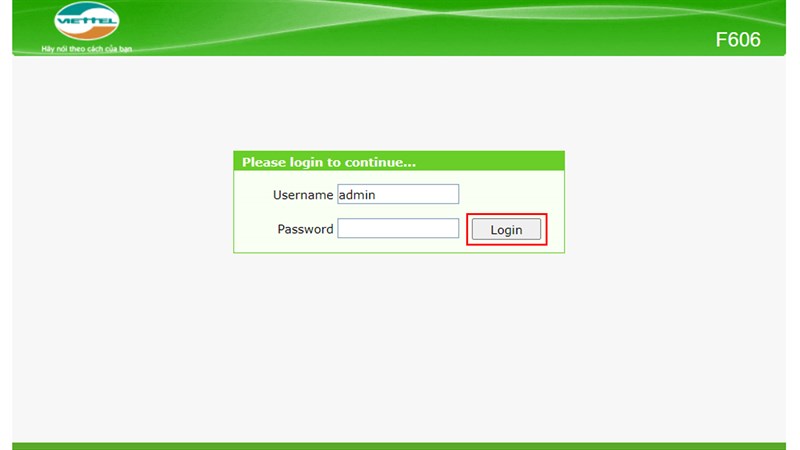
    • 192.168.1.1
    Cách đổi mật khẩu WiFi-1

    Bước 2. Bạn đăng nhập bằng Username (Thường là admin) và Password được lấy từ mặt dưới của modem WiFi nhà bạn.
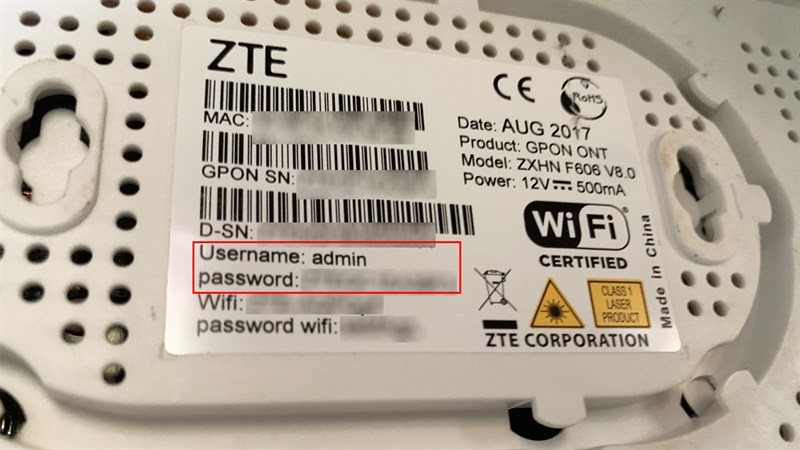
    Cách đổi mật khẩu WiFi-2

    Bước 3. Đăng nhập thành công, tại giao diện Easy setup mạng Viettel, bạn kéo xuống đến mục Wireless Setting và đổi mật khẩu mới mà bạn muốn tại WPA Passphrase.
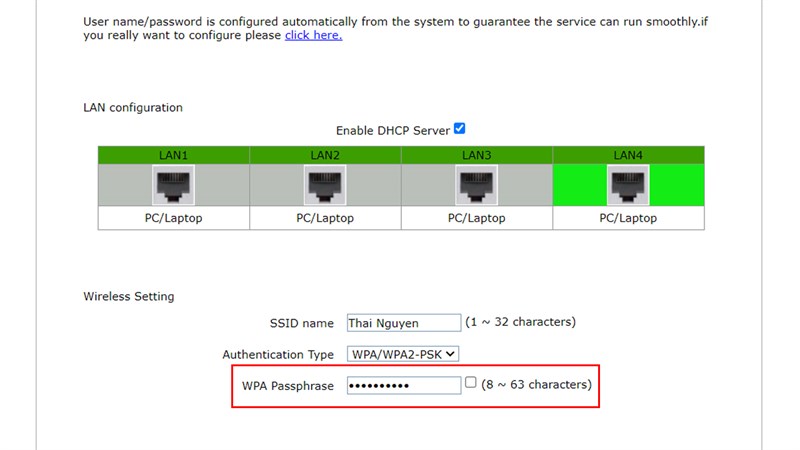
    Cách đổi mật khẩu WiFi-3

    Với mạng VNPT, bạn chọn Network Settings > Wireless > Security > đổi mật khẩu tại WPA/WPAI passphrase.
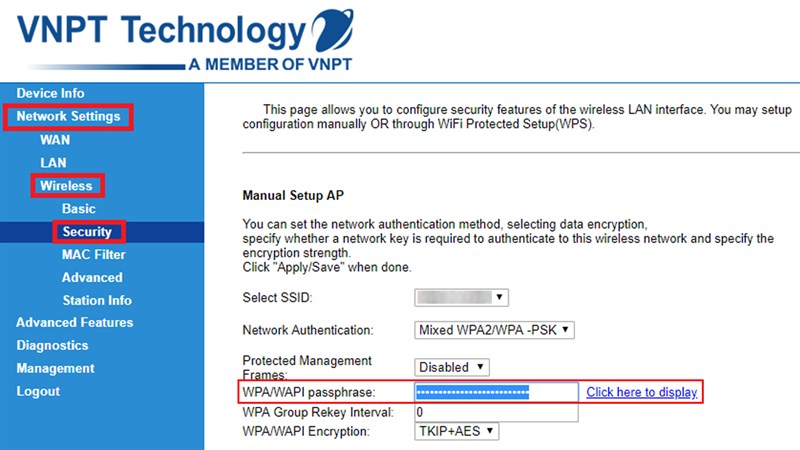
    Cách đổi mật khẩu WiFi-5

    Còn đối với mạng FPT, bạn chọn Wireless Security > đổi mật khẩu tại mục Enter security passphrase.
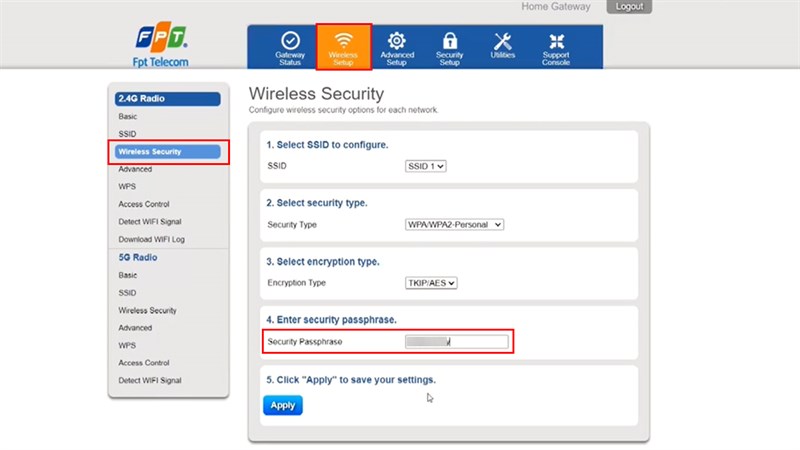
    Cách đổi mật khẩu WiFi-4

    Bước 4. Hoàn thành, bạn nhấn Submit (Viettel) hoặc Apply (VNPT, FPT) để bắt đầu áp dụng mật khẩu WiFi mới nhé.
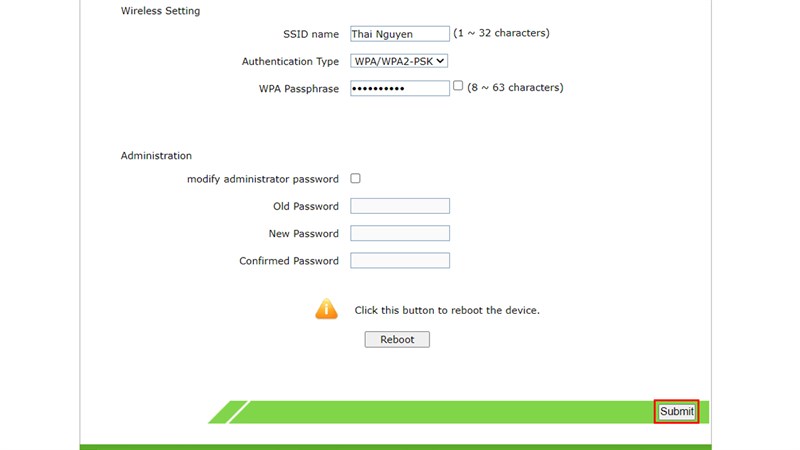
    Cách đổi mật khẩu WiFi-6

    Vậy là mình đã hướng dẫn xong mọi người cách đổi mật khẩu WiFi tại nhà rồi đấy. Còn thắc mắc nào hãy bình luận bên dưới nhé. Nhớ ấn Like và Chia sẻ ủng hộ mình.

    • 8 vật cản sóng WiFi ở nhà bạn khiến mạng như rùa bò
    • Cách đo tốc độ mạng tại nhà bạn bằng i-Speed
    Trung tâm đào tạo nghề, thu mua, cấp cứu dữ liệu, bảo trì vệ sinh,thu phí dịch vụ, đổi cũ lấy mới cho khách yêu.
    Xem thêm ↓

    Cần tuyển kỹ thuật thay thế ĐT laptop PC làm tại nhà, tặng đồng phục đồ nghề trọn gói 10.000.000đ đặt lịch pv ngay không cần HS đặt lịch hẹn trên zalo hoặc ĐK nhận việc chỉ 1 Phút

    Viện máy tính nhận đào tạo học viên miễn học phí 1 kèm 1, có phụ cấp, bao ra nghề

    © 2027. Trungtambaohanh.com Thay Pin Điện Thoại Laptop, Phone PAD PC lấy liền
    Công Ty Cổ Phần Máy Tính VIỆN - GPĐKKD: 0305916372 do sở KHĐT TP.HCM cấp ngày 18/07/2008 ĐT: 028.3844.2008