Nếu bạn đang sử dụng WiFi TP-Link mà chưa biết cách đổi mật khẩu WiFi như thế nào, thì hãy tham khảo bài viết sau của Trung Tâm Bảo Hành nhé!
Thiết lập mật khẩu (password) WiFi là một điều cần thiết để tăng tính bảo mật và hạn chế các truy cập không mong muốn. Mời bạn tham khảo cách đổi mật khẩu WiFi TP-Link đến từ Trung Tâm Bảo Hành nếu như bạn đang sử dụng thiết bị mạng của hãng này nhé.
- Hướng dẫn sau đây được thực hiện trên laptop Dell sử dụng hệ điều hành Windows 7. Bạn có thể thực hiện tương tự trên các dòng laptop và điện thoại khác.
- Nếu trong quá trình thực hiện gặp khó khăn, không đăng nhập được, bạn có thể liên hệ đến Tổng đài hỗ trợ kỹ thuật TP-Link tại: 028 6261 5079 - 028 6261 5077 - 028 6261 5075
1Bước 1: Truy cập vào modem WiFi TP-Link
Bạn truy cập http://tplinklogin.net hoặc 192.168.0.1.Khi bảng đăng nhập hiện ra, bạn nhập Tài khoản và Mật khẩu của thiết bị mạng, sau đó chọn Đăng nhập.
- Điện thoại và Laptop của bạn cần đang kết nối với WiFi TP-Link.
- Tài khoản và mật khẩu đăng nhập mặc định thường là admin/admin.
- Nếu không đăng nhập được, bạn hãy lật modem WiFi lên và lấy thông tin đăng nhập ở mặt dưới, hoặc reset lại modem.
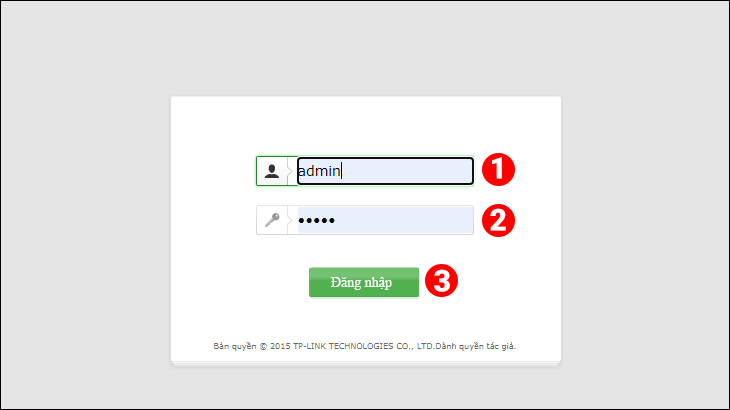
Bước 2: Thay đổi mật khẩu
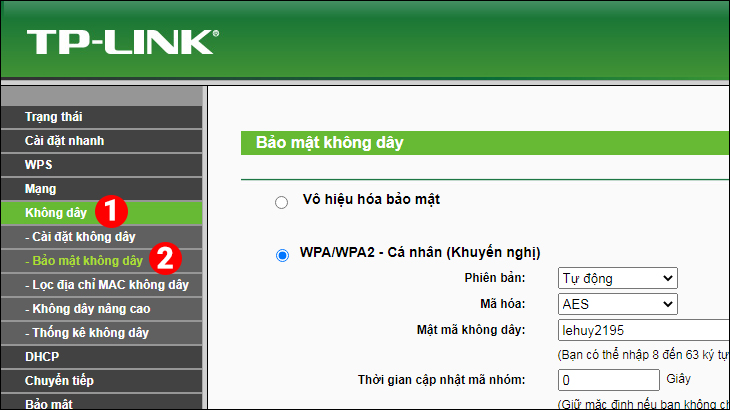
Tại thanh công cụ bên trái, bạn chọn Không dây > Bảo mật không dây.
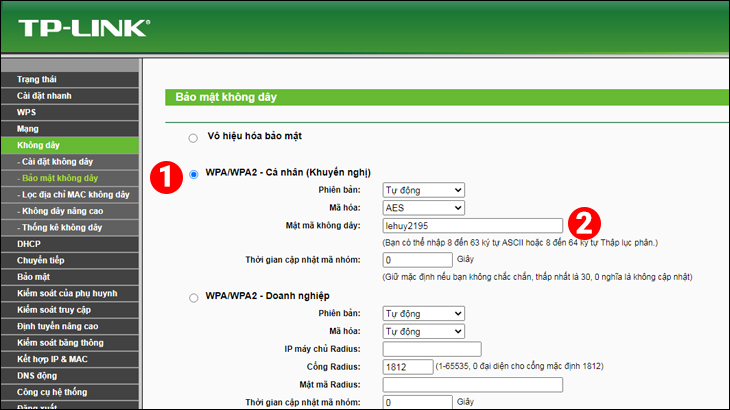
Tiếp theo, bạn chọn WPA/WPA2 - Cá nhân (Khuyến nghị). Tại ô Mật mã không dây, bạn nhập mật mã muốn thay đổi.
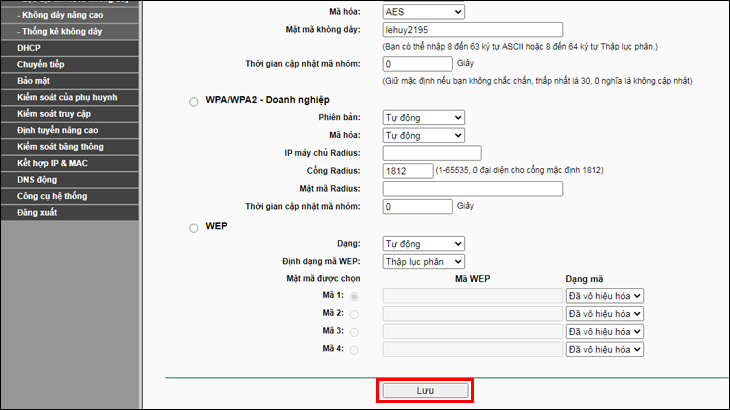
Sau khi nhập mật khẩu mới xong, bạn nhấn Lưu.
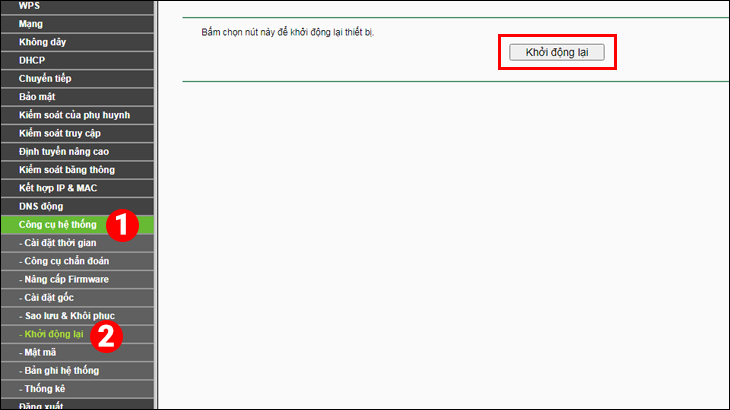
Bước 3: Khởi động lại modem
Tại thanh công cụ bên trái, bạn chọn Công cụ hệ thống > Khởi động lại và nhấn Khởi động lại để hoàn thành.
Một vài lưu ý khi đổi mật khẩu WiFi:
- Tắt các phần mềm gõ tiếng Việt khi nhập mật khẩu.
- Mật khẩu không cần quá dài vì sẽ gây khó khăn khi nhập mật khẩu để truy cập từ thiết bị khác.
- Để tăng tính bảo mật, bạn có thể lồng thêm chữ viết hoa, số và ký tự đặc biệt trong mật khẩu.
Xem thêm:
- Mẹo giúp Wi-Fi nhà bạn nhanh hơn cực hiệu quả
- Cách đổi mật khẩu WiFi trên điện thoại, máy tính mới nhất 2021
- Wifi repeater là gì? Hoạt động thế nào, có nên sử dụng không?
Trên đây là bài viết hướng dẫn bạn cách đổi mật khẩu WiFi TP-Link đơn giản, nhanh chóng. Chúc bạn thực hiện thành công, và hãy bình luận ở dưới nếu cần hỗ trợ nhé.
Trung Tâm có mặt sửa chữa tận nơi, bảo hành trọn đời, cung cấp linh kiện giá rẻ, đào tạo kỹ thuật lành nghề miễn phí.
Xem thêm ↓


 0967891080

