
-
7:30 - 20:30
Cả CN & Lễ -

-


Bài viết hướng dẫn cách thay đổi mật khẩu WiFi trên máy tính Windows 10. Hướng dẫn áp dụng cho các loại Modem WiFi phổ biến, click bài viết để xem ngay nhé!
Bước 1: Bước đầu tiên là đăng nhập vào trang quản trị Modem, bạn hãy mở trình duyệt web sau đó truy cập địa chỉ IP 192.168.1.1 > Nhập thông tin Username và Password là admin > Nhấn Login.
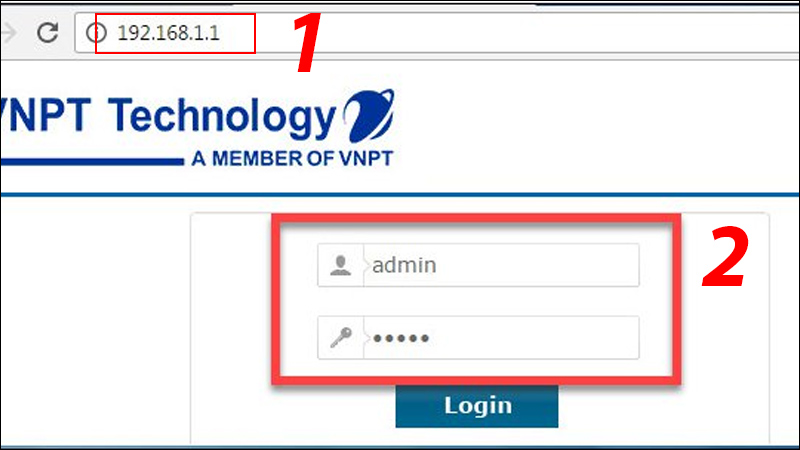
Giao diện đăng nhập
Bước 2: Bước tiếp theo bạn chọn Network Settings > Chọn Wireless > Chọn Security.
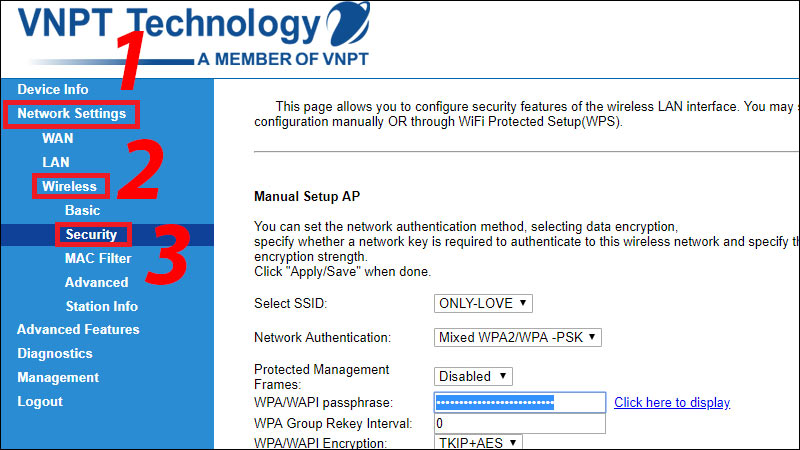
Cài đặt bảo mật của modem
Bước 3: Nhập mật khẩu mới vào ô WPA/WAPI passphrase, nhấn Apply/Save để lưu.

Nhập mật khẩu mới
Bước 1: Giống như trên, bước đầu tiên là đăng nhập vào trang quản trị Modem, bạn hãy mở trình duyệt web sau đó truy cập địa chỉ IP 192.168.1.1 > Nhập thông tin Username và Password là admin > Nhấn Login.

Giao diện đăng nhập
Bước 2: Tại giao diện trang quản trị, bạn mở rộng mục Wireless Setup > Chọn Wireless Security > Đặt mật khẩu mới tại Security Passphrase.

Giao diện cài đặt mật khẩu
Bước 3: Cuối cùng nhấn Apply để lưu.

Nút áp dụng cài đặt
Bước 1: Tương tự với những Modem trên, bạn hãy mở trình duyệt web sau đó truy cập địa chỉ IP 192.168.1.1 > Nhập thông tin User và Password là admin > Nhấn Login.

Giao diện đăng nhập
Bước 2: Bạn truy cập vào Basic Settings > Chọn Wireless Lan > chọn SSID Setting, nhấn Modify.

Bạn truy cập vào Basic Settings > Chọn Wireless Lan > chọn SSID Setting, sau đó nhấn Modify
Bước 3: Đổi mật khẩu tại mục Pre Shared Key > Nhấn vào Apply để lưu lại thay đổi nhé.

Đổi mật khẩu tại mục Pre Shared Key > Nhấn vào Apply để lưu lại thay đổi nhé.
Bước 1: Tương tự với những Modem khác, bạn hãy mở trình duyệt web sau đó truy cập địa chỉ IP 192.168.1.1 > Nhập thông tin Default và Password là admin > Nhấn OK.

Giao diện đăng nhập
Bước 2: Bạn chọn tab Wireless > Wireless Security sau đó nhập mật khẩu mới vào mục Security Key > Nhấn OK.

Các bước đổi mật khẩu
Bước 1: Trước tiên, bạn hãy mở trình duyệt web sau đó truy cập địa chỉ IP 192.168.1.1 > Nhập thông tin Username và Password là admin > Nhấn Đăng nhập.

Giao diện đăng nhập
Bước 2: Bạn chọn mục Wireless > Wireless Security > Nhập mật khẩu mới vào mục Wireless Password. Cuối cùng bạn nhấn Save để lưu nhé.

Giao diện đổi mật khẩi TP-Link
Bước 1: Trước tiên, bạn hãy mở trình duyệt web sau đó truy cập địa chỉ IP 192.168.1.1 > Nhập thông tin Username và Password là admin > Nhấn Login.

Giao diện đăng nhập
Bước 2: Bạn truy cập tab Wireless > Chọn Wireless Security. Kế đến, chọn chế độ bảo mật WEP hoặc WPA (trong hướng dẫn này mình chọn là WPA).

Các bước cài đặt mật khẩu
Bước 3: Nhập mật khẩu mới vào ô WPA Shared Key > Cuối cùng nhấn Save Settings là xong.

Thay đổi mật khẩu
Xem thêm:
Trên đây là bài viết hướng dẫn cách đổi mật khẩu Wifi trên máy tính đơn giản, hy vọng bài viết này giúp ích được cho bạn.
Trung tâm bảo hành có bán linh kiện và dịch vụ chính hãng, gọi là có ngay hỗ trợ miễn phí, bảo hành suốt đời. 0967891080

