
-
7:30 - 20:30
Cả CN & Lễ -

-


Hướng dẫn cách lấy lại mật khẩu Zing ID, Zing me khi bị quên, cách đổi mật khẩu Zing ID tăng cường bảo mật 2 lớp để khỏi mất tài khoản chỉ vài bước thực hiện. Xem ngay!
Cách đổi mật khẩu Zing ID và tăng cường bảo mật 2 lớp cho tài khoản
Bài viết được thực hiện trên laptop Acer Aspire 5 hệ điều hành Windows 10. Bạn có thể thực hiện thao tác tương tự trên các điện thoại, máy tính chạy hệ điều hành Android, iOS, Windows, macOS.
Zing ID là tài khoản dùng để truy cập vào các sản phẩm của VNG. Chỉ cần tạo 1 tài khoản Zing ID, bạn có thể dùng để đăng nhập vào tất cả các game của VNG mà không cần phải lập lại thao tác tạo tài khoản rắc rối.
Hướng dẫn nhanh
Vào trang web trợ giúp lấy lại tài khoản Zing ID > Điền Tên đăng nhập > Chọn thông tin bạn quên và nhập mã kiểm tra ở ô bên cạnh > Chọn Tiếp tục > Chọn phương thức gửi thông tin xác nhận để lấy lại tài khoản > Chọn Tiếp tục > Xác nhận thông tin qua email/số điện thoại và điền mật khẩu mới.
Hướng dẫn chi tiết
Bước 1: Vào trang web trợ giúp lấy lại tài khoản Zing ID.
Bước 2: Điền Tên đăng nhập (hoặc Email đăng nhập, hoặc SĐT đăng nhập).
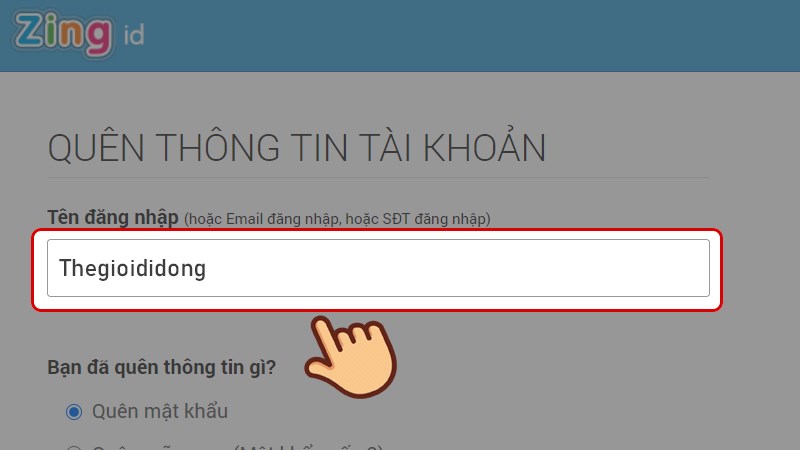
Điền tên đăng nhập
Bước 3: Chọn thông tin bạn quên và nhập mã kiểm tra ở ô bên cạnh. Chọn Tiếp tục.
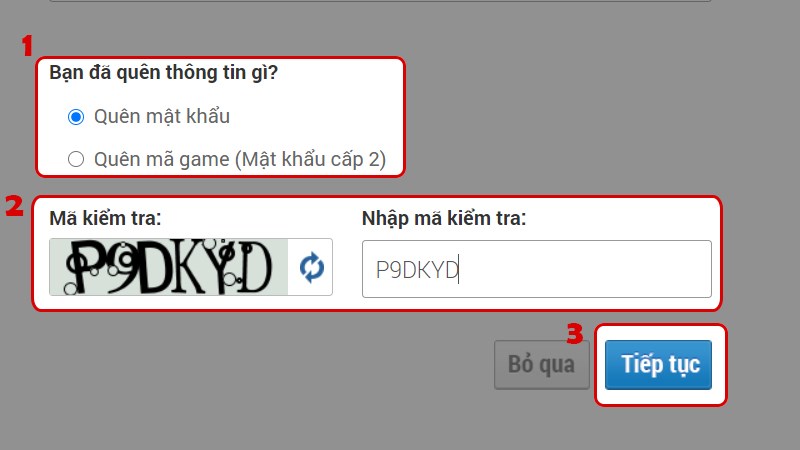
Chọn thông tin bạn quên và nhập mã kiểm tra ở ô bên cạnh. Chọn Tiếp tục
Bước 4: Chọn phương thức gửi thông tin xác nhận để lấy lại tài khoản và chọn Tiếp tục. Bạn có thể điền email hoặc số điện thoại mà bạn dùng để đăng ký tài khoản.
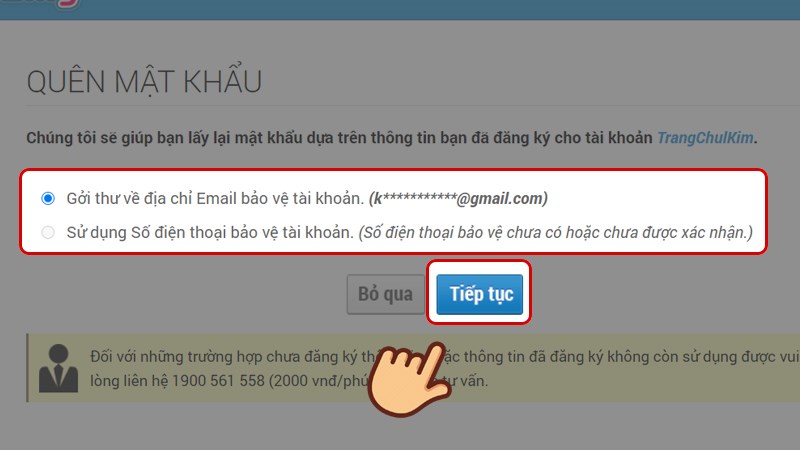
Chọn phương thức gửi thông tin xác nhận để lấy lại tài khoản và chọn Tiếp tục
Bước 5: Nếu bạn chọn gửi qua email, một đường link sẽ gửi vào vào mail của bạn. Hãy nhấp vào đường link để vào trang web đổi mật khẩu.
Tại đây bạn điền mật khẩu mới, nhập lại một lần nữa để xác nhận và nhấn Tiếp tục. Vậy là bạn đã đổi mật khẩu thành công, hãy dùng mật khẩu mới này đăng nhập vào tài khoản Zing ID nhé!
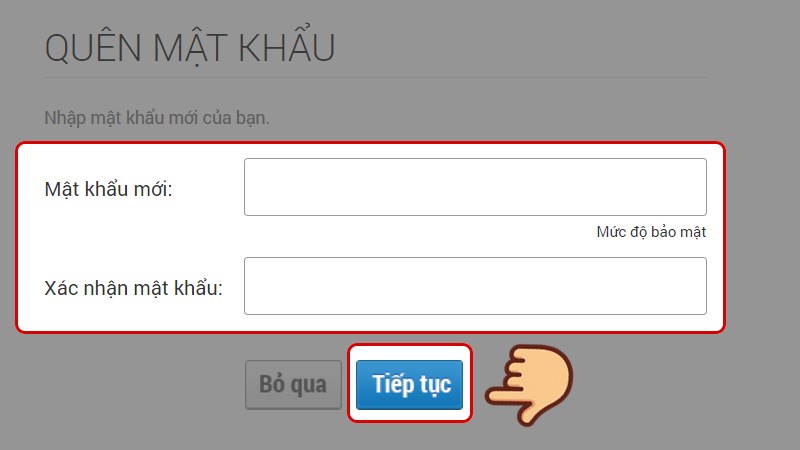
Xác nhận qua email
Bước 6: Nếu bạn chọn gửi qua số điện thoại, bạn soạn tin nhắn XN [mã xác nhận trên màn hình] gửi 8079 và chọn Tiếp Tục.
Lưu ý: Tin nhắn này có mất phí, phí gửi một tin là 1.000 VND.
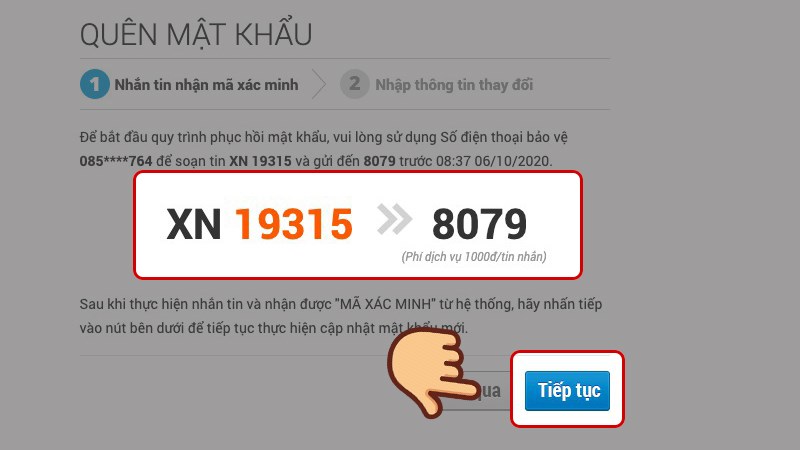
Gửi tin nhắn xác nhận
Bước 7: Lúc này trang web sẽ đưa bạn đến bước đổi mật khẩu. Tại đây bạn điền mật khẩu mới, nhập lại một lần nữa để xác nhận và nhấn Tiếp tục. Vậy là bạn đã đặt mật khẩu thành công rồi!
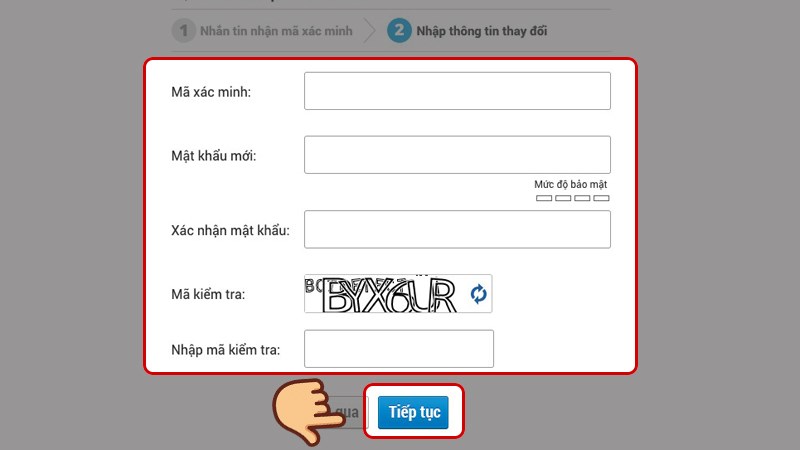
Đặt lại mật khẩu
Hướng dẫn nhanh
Đăng nhập vào tài khoản Zing ID > Ở phần Thông tin đăng nhập, chọn Đổi mật khẩu > Điền Mật khẩu mới, Xác nhận mật khẩu, Nhập mã kiểm tra > Chọn Cập nhật.
Hướng dẫn chi tiết
Bước 1: Đăng nhập vào tài khoản Zing ID của bạn. Ở phần Thông tin đăng nhập, chọn Đổi mật khẩu.
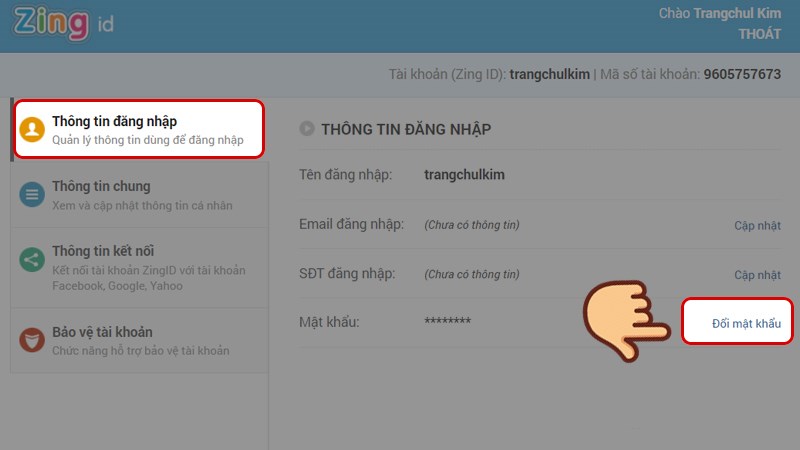
Ở phần Thông tin đăng nhập, chọn Đổi mật khẩu
Bước 2: Điền các thông tin cần thiết như Mật khẩu hiện tại, Mật khẩu mới, Xác nhận mật khẩu, Nhập mã kiểm tra và chọn Cập nhật. Vậy là bạn đã đổi mật khẩu thành công, hệ thống sẽ đưa bạn trở lại giao diện đăng nhập và bạn hãy dùng mật khẩu mới để đăng nhập nhé.
Lưu ý cách đặt mật khẩu an toàn cho tài khoản Zing.id: Đặt từ 6-32 ký tự, Phải có chữ in hoa, chữ in thường và số. Để mật khẩu của bạn càng khó, hãy thêm vài ký tự đặc biệt vào nhé!
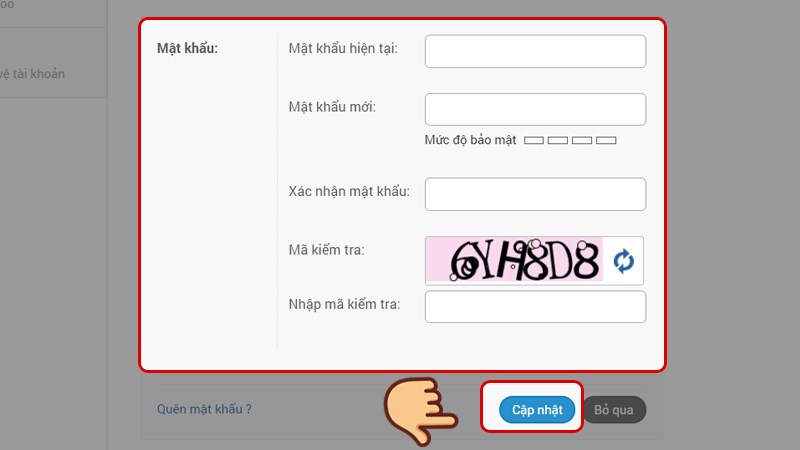
Điền các thông tin cần thiết như Mật khẩu hiện tại, Mật khẩu mới, Xác nhận mật khẩu, Nhập mã kiểm tra và chọn Cập nhật
Hướng dẫn nhanh
Đăng nhập vào tài khoản Zing ID > Ở phần Bảo vệ tài khoản, chọn Cập nhật/Xác nhận kế bên mục Email bảo vệ > Nhập email của bạn và chọn Gửi email xác nhận > Nhấp vào đường link được gửi để xác nhận địa chỉ email.
Quay lại phần Bảo vệ tài khoản, chọn Cập nhật/Xác nhận kế bên mục SĐT bảo vệ > Nhập mật khẩu và chọn Đồng ý > Điền mã xác minh nhận được và mã bảo vệ thấy được vào mục tương ứng và chọn Đồng ý.
Hướng dẫn chi tiết
Bước 1: Đăng nhập vào tài khoản Zing ID của bạn, Chọn mục Bảo vệ tài khoản > Chọn cập nhật Email bảo vệ.
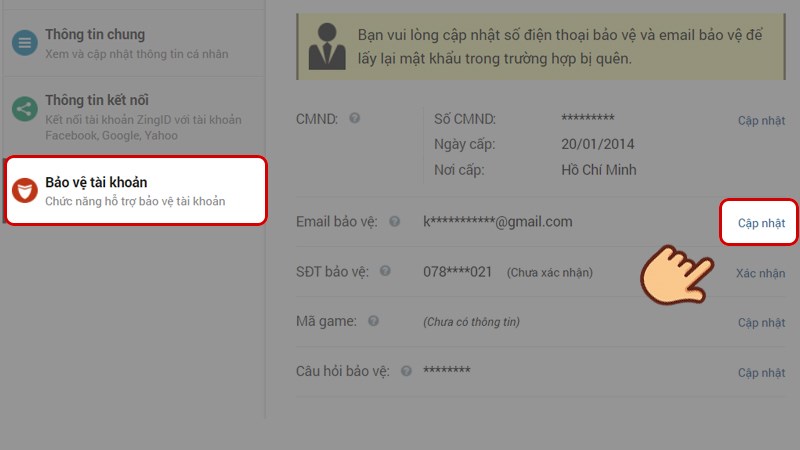
Ở phần Bảo vệ tài khoản, chọn Cập nhật/Xác nhận kế bên mục Email bảo vệ
Bước 2: Lúc này hãy kiểm tra email của bạn, Zing ID sẽ gửi thư thông báo kèm đường link xác nhận. Bạn hãy nhấp vào đường link để xác nhận địa chỉ email.
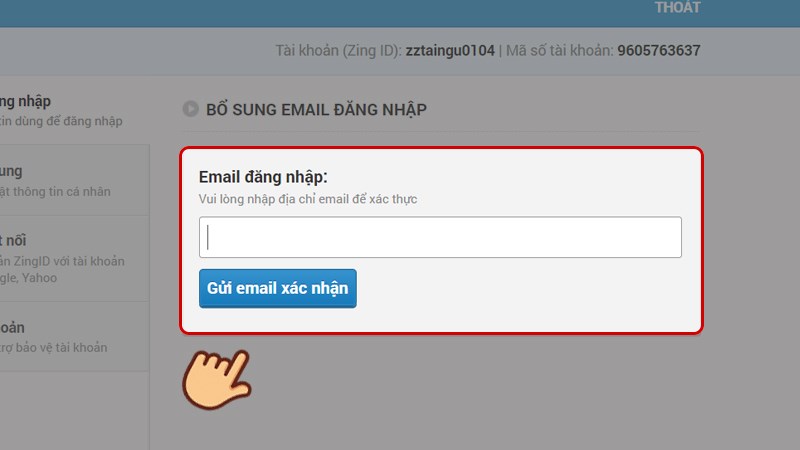
Kiểm tra email và xác nhận
Bước 3: Quay trở lại phần Bảo vệ tài khoản, chọn Cập nhật/Xác nhận kế bên mục SĐT bảo vệ.
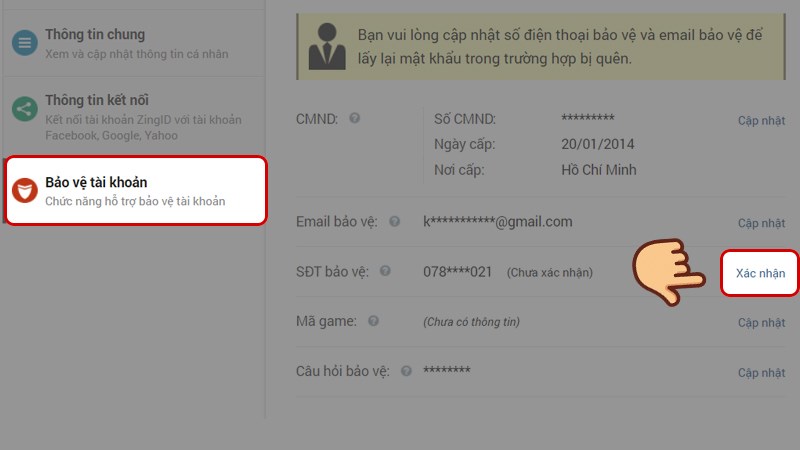
Quay trở lại phần Bảo vệ tài khoản, chọn Cập nhật/Xác nhận kế bên mục SĐT bảo vệ
Bước 4: Nhập mật khẩu tài khoản của bạn và chọn Đồng ý.
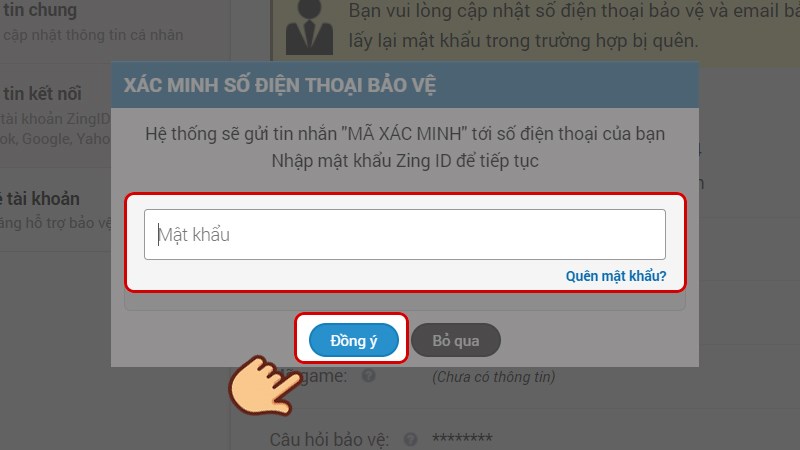
Nhập mật khẩu tài khoản của bạn và chọn Đồng ý
Bước 5: Lúc này một mã xác minh sẽ được gửi tới số điện thoại của bạn, hãy điền mã xác minh nhận được và mã bảo vệ thấy được vào mục tương ứng và chọn Đồng ý. Vậy và bạn đã tiến hành đặt bảo mật xác minh tài khoản Zing ID của mình rồi!
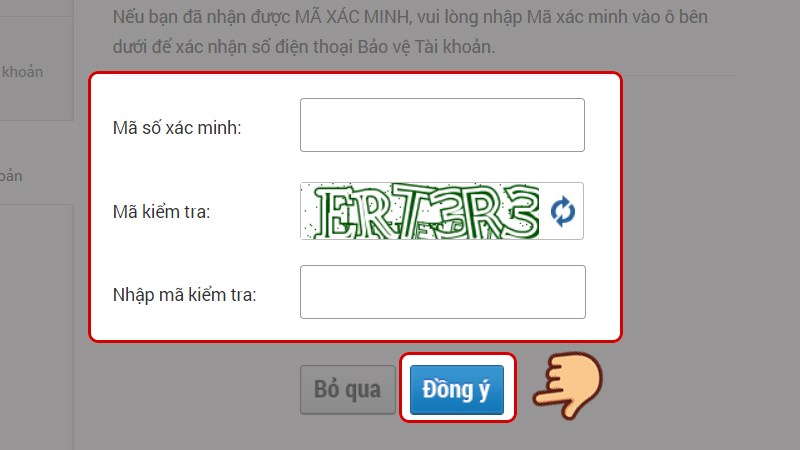
Điền mã xác minh nhận được và mã bảo vệ thấy được vào mục tương ứng và chọn Đồng ý
Trên đây là bài viết hướng dẫn cách đổi mật khẩu Zing ID và tăng cường bảo mật 2 lớp cho tài khoản. Hy vọng bài viết sẽ giúp ích cho bạn trong việc lấy lại và bảo mật tài khoản Zing ID của mình để yên tâm tiếp tục tận hưởng những tựa game thú vị của nhà phát triển này. Chúc các bạn thành công!
Trung tâm bảo hành có bán linh kiện và dịch vụ chính hãng, gọi là có ngay hỗ trợ miễn phí, bảo hành suốt đời.
 0967891080

