• 7:30 - 20:30
    Cả CN & Lễ
  • Lịch hẹn
  • TTBH gần bạn
Cách đổi màu chữ trong Word 2007 2010 2013 2016 365 chi tiết nhất

Cách đổi màu chữ trong Word 2007 2010 2013 2016 365 chi tiết nhất

1,880₫

Có chổ đậu ô tô (Có thể mất phí)

    Cửa hàng bạn đã chọn

    Còn hàng sẵn có xem ngay lấy liền

    Bạn cần tô màu chữ, highlight câu văn nổi bật hay làm chữ hiệu ứng để văn bản trông thu hút hơn. Bước 1: Bôi đen đoạn văn bản. Bước 2: Nhấn biểu tượng A. Click xem ngay!

    Trong một bài Word đôi khi chúng ta mong muốn có một nội dung nổi bật và rành mạch thì chúng ta phải tạo được điểm nhấn bằng cách thay đổi màu chữ. Bài viết hôm nay sẽ hướng dẫn các bạn cách đổi màu chữ trong Word 2007 2010 2013 2016 365 trên máy tính chi tiết nhất.

    - Bạn nên sử dụng tính năng đổi màu chữ của Word để làm cho nội dung của bài viết được thu hút cũng như thể hiện rõ được những nội dung quan trọng.

    - Bài viết này được viết dựa trên Word phiên bản 2016. Các phiên bản Word 2007 2010 2013 2019 365 các bạn có thể thực hiện tương tự.

    1. Cách đổi màu chữ

    Bước 1: Bôi đen đoạn văn cần đổi màu

    Bôi đen đoạn văn cần đổi màu

    Bôi đen đoạn văn cần đổi màu

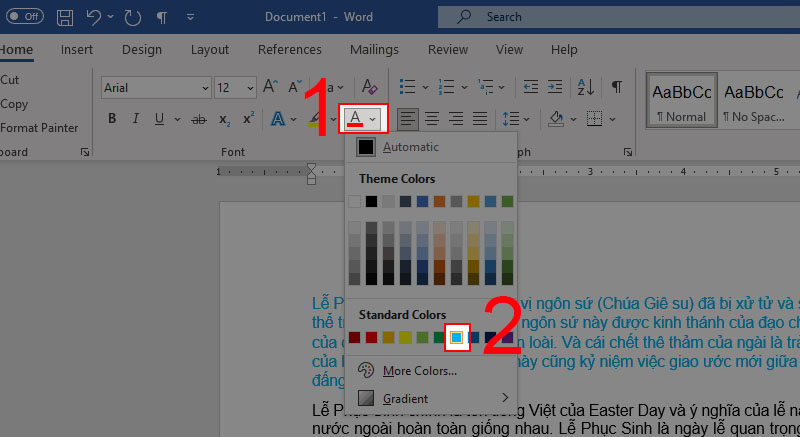
    Bước 2: Chọn biểu tượng Font Color

    Trên tab trang đầu, nhấn vào biểu tượng A > Chọn màu chữ.​

    Chọn biểu tượng Font Color và chọn màu chữ

    Chọn biểu tượng Font Color và chọn màu chữ

    2. Cách làm nổi bật chữ bằng màu highlight

    Bước 1: Bôi đen đoạn văn cần highlight

    Bôi đen đoạn văn cần highlight

    Bôi đen đoạn văn cần highlight

    Bước 2: Chọn biểu tượng Text Highlight Color

    Tại tab trang đầu, nhấn vào biểu tượng cây bút > Chọn màu highlight.

    Chọn biểu tượng Text Highlight Color và chọn màu highlight

    Chọn biểu tượng Text Highlight Color và chọn màu highlight

    3. Cách làm nổi bật chữ bằng các hiệu ứng văn bản

    Bước 1: Bôi đen đoạn văn cần làm nổi bật

    Bôi đen đoạn văn cần làm nổi bật

    Bôi đen đoạn văn cần làm nổi bật

    Bước 2: Nhấn biểu tượng Text Effects and Typography

    Tại tab trang đầu, nhấn vào biểu tượng A lớn > Chọn hiệu ứng phù hợp.

    Nhấn biểu tượng Text Effects and Typography và chọn hiệu ứng văn bản

    Nhấn biểu tượng Text Effects and Typography và chọn hiệu ứng văn bản

    4. Một số câu hỏi thường gặp

    Có thể khôi phục màu chữ thành màu mặc định được không?

    Trả lời: Được nhé bạn. Ta có thể thực hiện bằng cách:

    Bôi đen đoạn văn bản > Chọn chữ A (màu) > Chọn Automatic là màu mặc định.

    Khôi phục màu chữ thành màu mặc định

    Khôi phục màu chữ thành màu mặc định

    Xóa bỏ màu highlight được không?

    Trả lời: Dĩ nhiên là được rồi.

    Bôi đen đoạn highlight > Chọn cây bút > Chọn No Color.

    Cách xóa bỏ màu highlight

    Cách xóa bỏ màu highlight

    Xóa bỏ hiệu ứng nổi bật chữ được không?

    Trả lời: Tất nhiên rồi.

    Bôi đen đoạn văn bản chứa hiệu ứng > Bấm xóa định dạng.

    Cách xóa bỏ hiệu ứng nổi bật chữ

    Cách xóa bỏ hiệu ứng nổi bật chữ

    Bài viết này hướng dẫn chi tiết cho các bạn về cách đổi màu chữ trong Word 2007 2010 2013 2016 365 . Các bạn có thể áp dụng các thao tác trên cho tất cả các phiên bản Word trên laptop. Hy vọng gặp lại các bạn ở các bài viết tiếp theo nhé!

    Xem thêm ↓

    Cần tuyển kỹ thuật thay thế ĐT laptop PC làm tại nhà, tặng đồng phục đồ nghề trọn gói 10.000.000đ đặt lịch pv ngay không cần HS đặt lịch hẹn trên zalo hoặc ĐK nhận việc chỉ 1 Phút

    Viện máy tính nhận đào tạo học viên miễn học phí 1 kèm 1, có phụ cấp, bao ra nghề

    © 2027. Trungtambaohanh.com Thay Pin Điện Thoại Laptop, Phone PAD PC lấy liền
    Công Ty Cổ Phần Máy Tính VIỆN - GPĐKKD: 0305916372 do sở KHĐT TP.HCM cấp ngày 18/07/2008 ĐT: 028.3844.2008