
-
7:30 - 20:30
Cả CN & Lễ -

-


Bài viết này sẽ hướng dẫn bạn cách đổi màu, xóa màu nền và thay đổi màu tab trên Google Chrome đơn giản, nhanh chóng. Hãy cùng tìm hiểu thông qua bài viết sau đây nhé!
Bước 1: Truy cập TẠI ĐÂY > Chọn màu chủ đề bạn yêu thích.
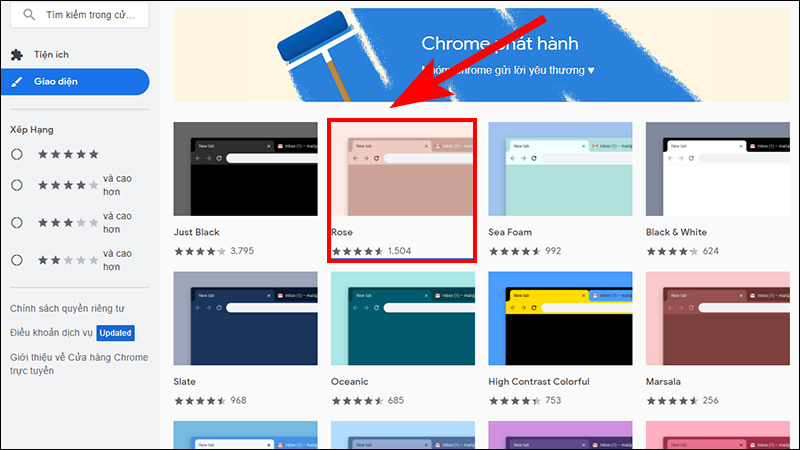
Chọn chủ đề yêu thích
Bước 2: Chọn Thêm vào Chrome. Vậy là bạn đã đổi màu nền thành công.
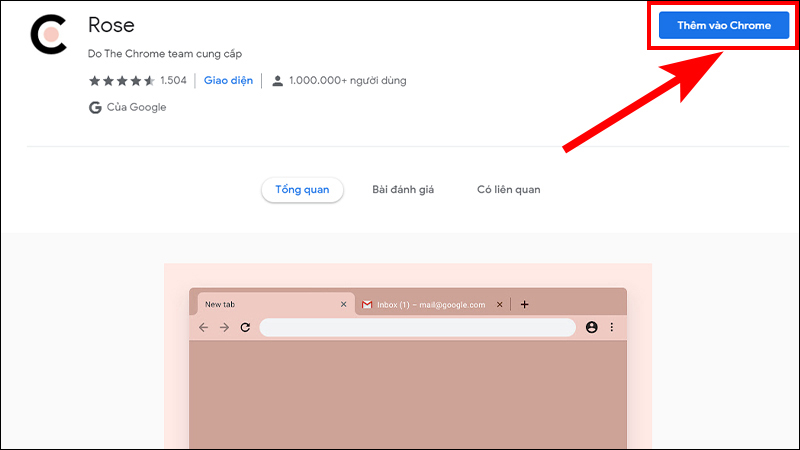
Chọn thêm vào Chrome
Bước 1: Mở một tab mới trong Chrome > Click vào biểu tượng cây bút ở góc dưới bên phải cửa sổ.
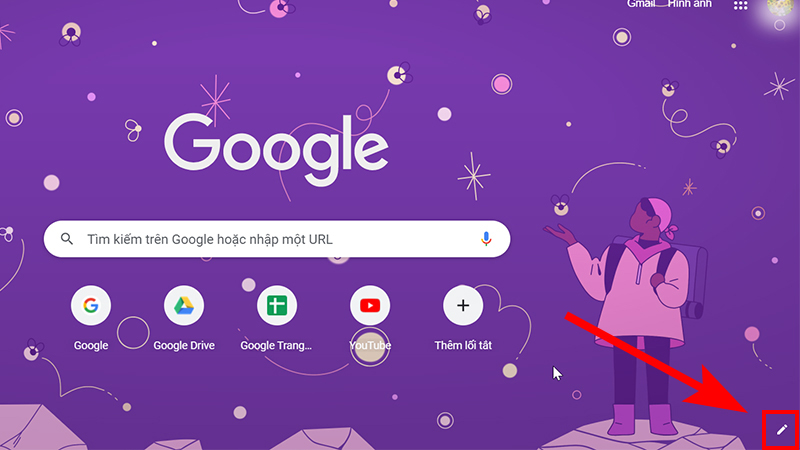
Chọn biểu tượng cây bút như hình
Bước 2: Chọn Màu sắc và Giao diện > Click vào chọn màu bạn thích > Nhấp vào nút Xong.
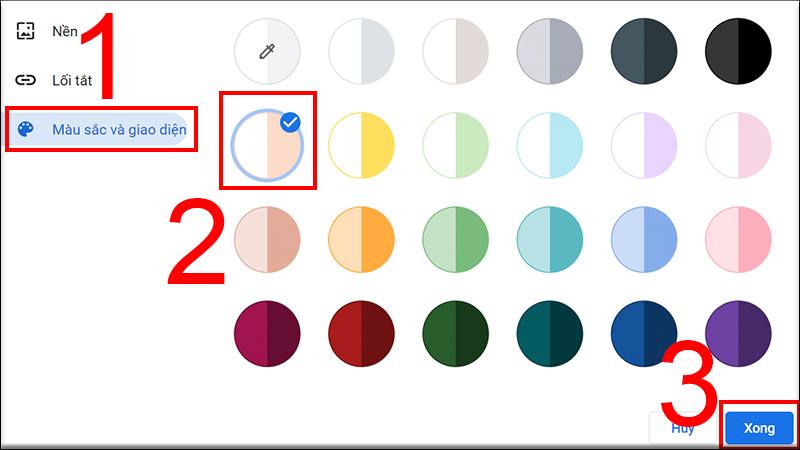
Chọn màu sắc cho Google Chrome
Hoặc nhấp vào ô tròn đầu tiên có kèm biểu tượng cây bút để điều chỉnh màu tùy ý > Chọn Xong.
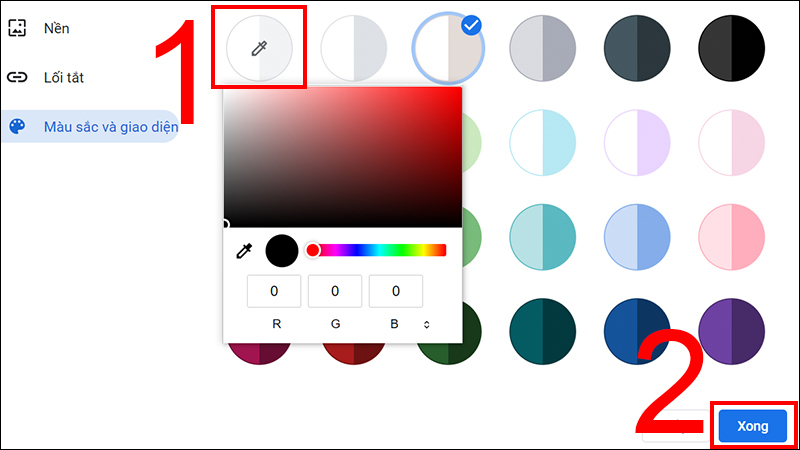
Tùy chỉnh màu
Bước 1: Chuột phải vào một tab > Chọn Thêm thẻ vào nhóm mới.
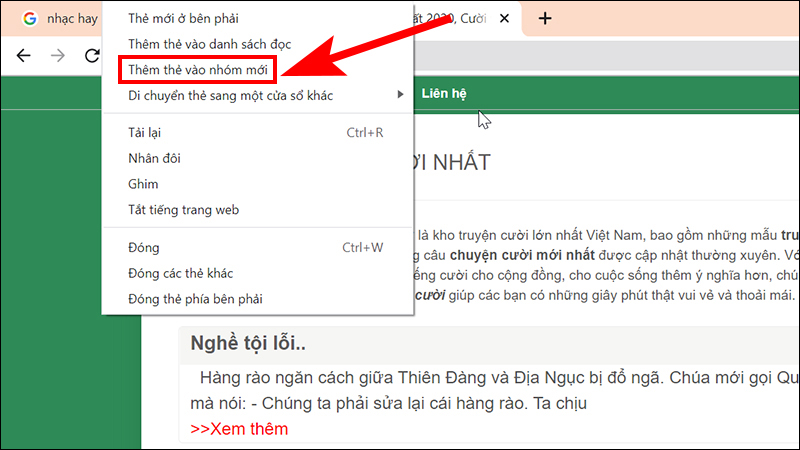
Chọn thêm thẻ vào nhóm mới
Bước 2: Nhấp vào các ô màu và chọn màu cho nhóm tab.
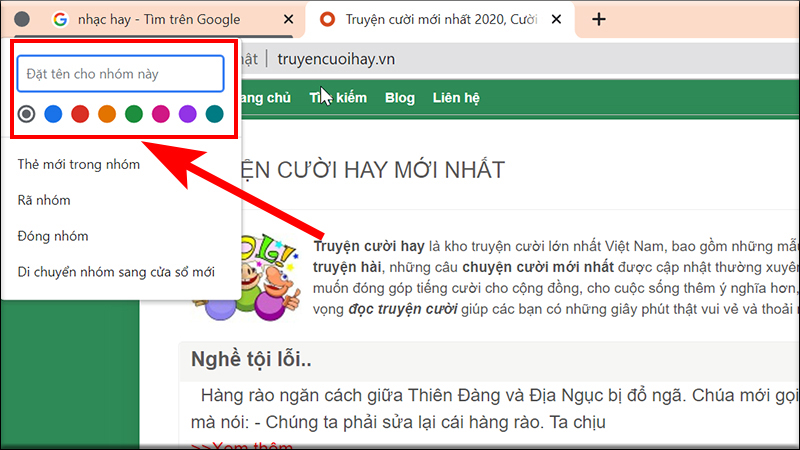
Đặt tên và chọn màu cho nhóm tab
Bước 3: Để thêm một tab vào một nhóm đã có sẵn, bạn nhấp chuột phải vào tab cần thêm > Chọn Thêm thẻ vào nhóm > Lựa chọn nhóm thêm tab vào.
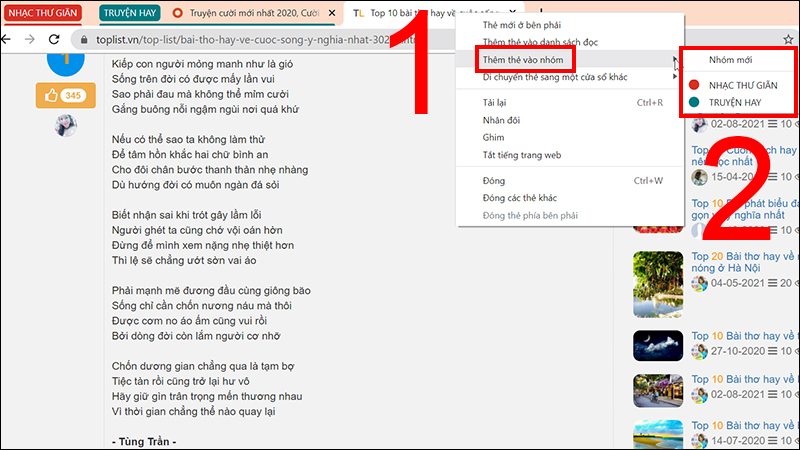
Thêm tab vào nhóm đã có sẵn
Nếu muốn xóa, bạn chỉ cần nhấn chuột phải vào tab > Chọn Xóa khỏi nhóm để loại bỏ một tab khỏi nhóm.
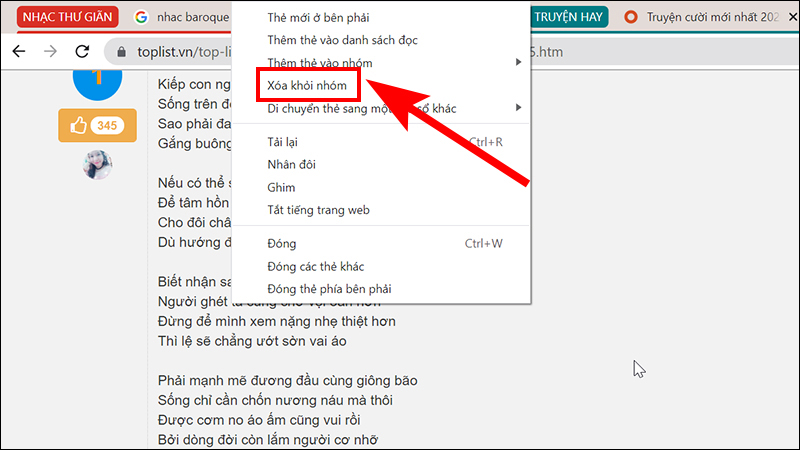
Loại bỏ tab khỏi nhóm
Bước 1: Chọn vào dấu 3 chấm trên góc trên bên phải > Chọn Cài đặt.
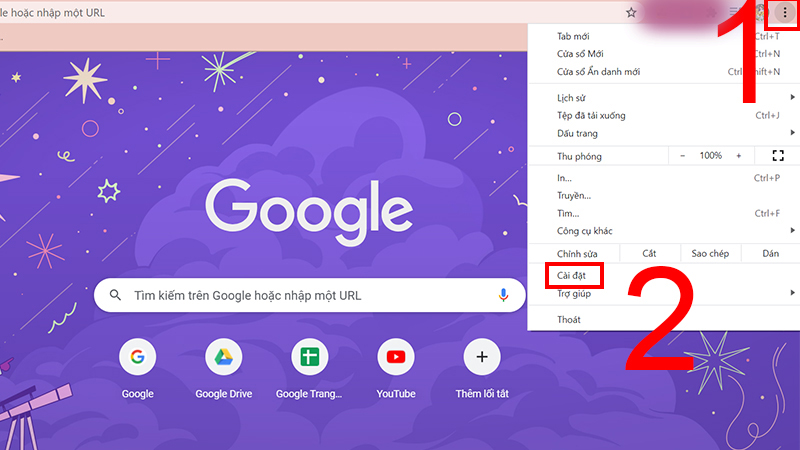
Vào cài đặt trên Google Chrome
Bước 2: Kéo xuống mục Hình thức > Ở mục Chủ đề, chọn Đặt lại về mặc định.
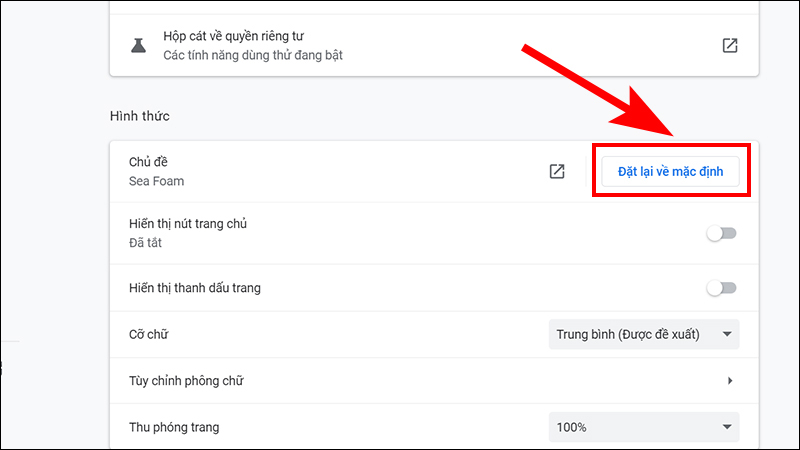
Tiến hành xóa màu nền trên Google Chrome
Trên đây là hướng dẫn chi tiết cách đổi màu, xóa màu nền và thêm màu tab trên Google Chrome đơn giản, nhanh chóng. Hi vọng bài viết này sẽ hữu ích với bạn. Chúc bạn thành công và hẹn gặp lại bạn nhé!

 0967891080

