
-
7:30 - 20:30
Cả CN & Lễ -

-


Hướng dẫn cách đổi ngôn ngữ trên Weibo bằng điện thoại, máy tính dễ dàng nhất, giúp bạn dùng Weibo dễ dàng hơn. Hướng dẫn cụ thể, chi tiết. Click xem ngay!

Cách đổi ngôn ngữ trên Weibo bằng điện thoại, máy tính
Bài viết này hướng dẫn cách đổi ngôn ngữ trên Weibo trên máy tính Dell Inspiron chạy Windows 10 và điện thoại iPhone, bạn có thể thực hiện tương tự cho các dòng điện thoại nền tảng iOS, Android và máy tính nền tảng Windows khác.
Trên ứng dụng Weibo điện thoại hiện tại chưa có ngôn ngữ tiếng việt. Nên bạn chỉ có thể đổi sang tiếng Anh để tiện sử dụng hơn nhé!
Bước 1: Tại giao diện chính của Weibo, bạn hãy nhấn vào biểu tượng tài khoản 我 > Chọn biểu tượng cài đặt ở góc phải màn hình.
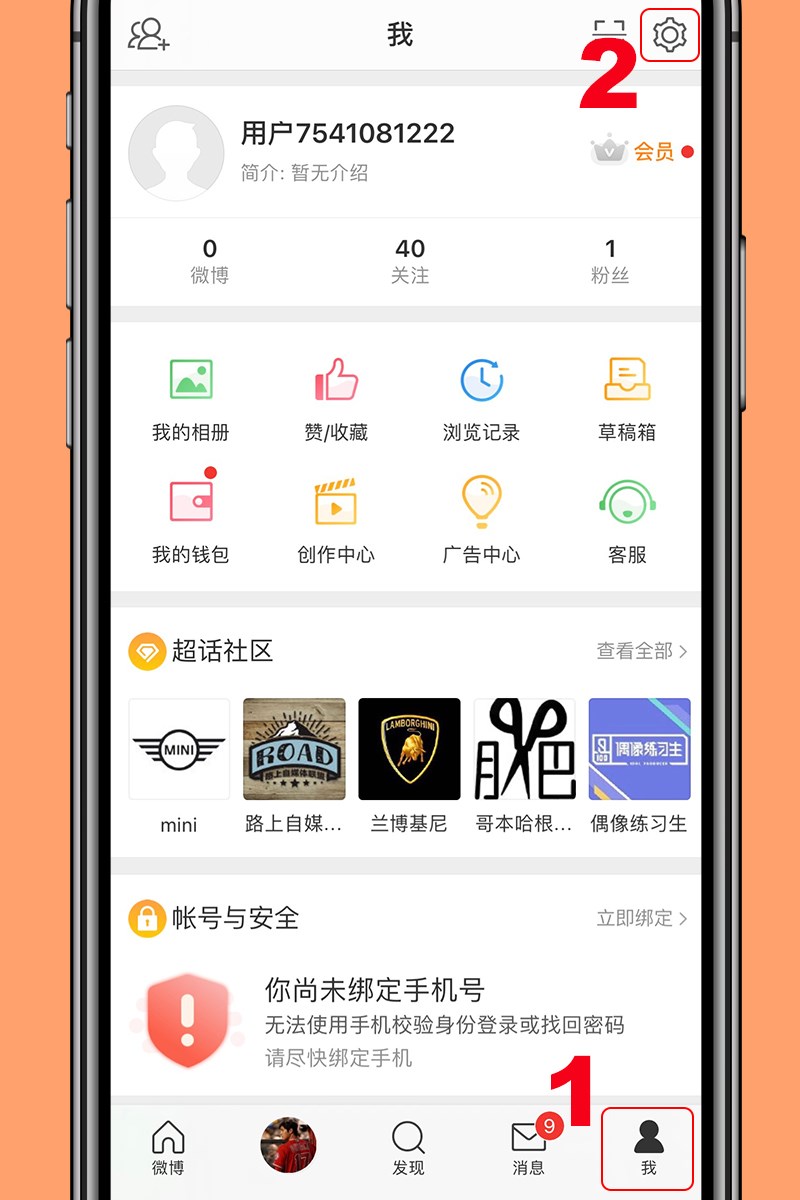
Nhấn vào biểu tượng cài đặt
Bước 2: Chọn 通用设置 (Cài đặt).
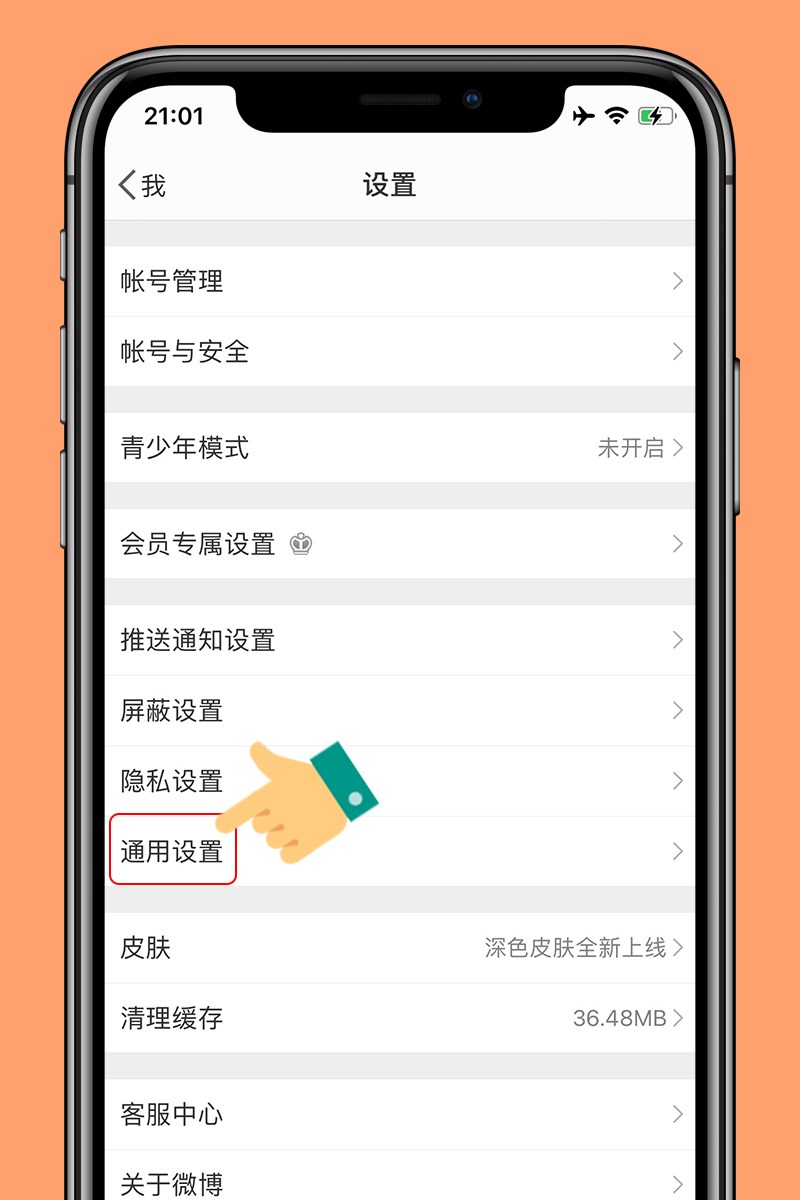
Chọn 通用设置
Bước 3: Chọn 多语言环境 (Ngôn ngữ).
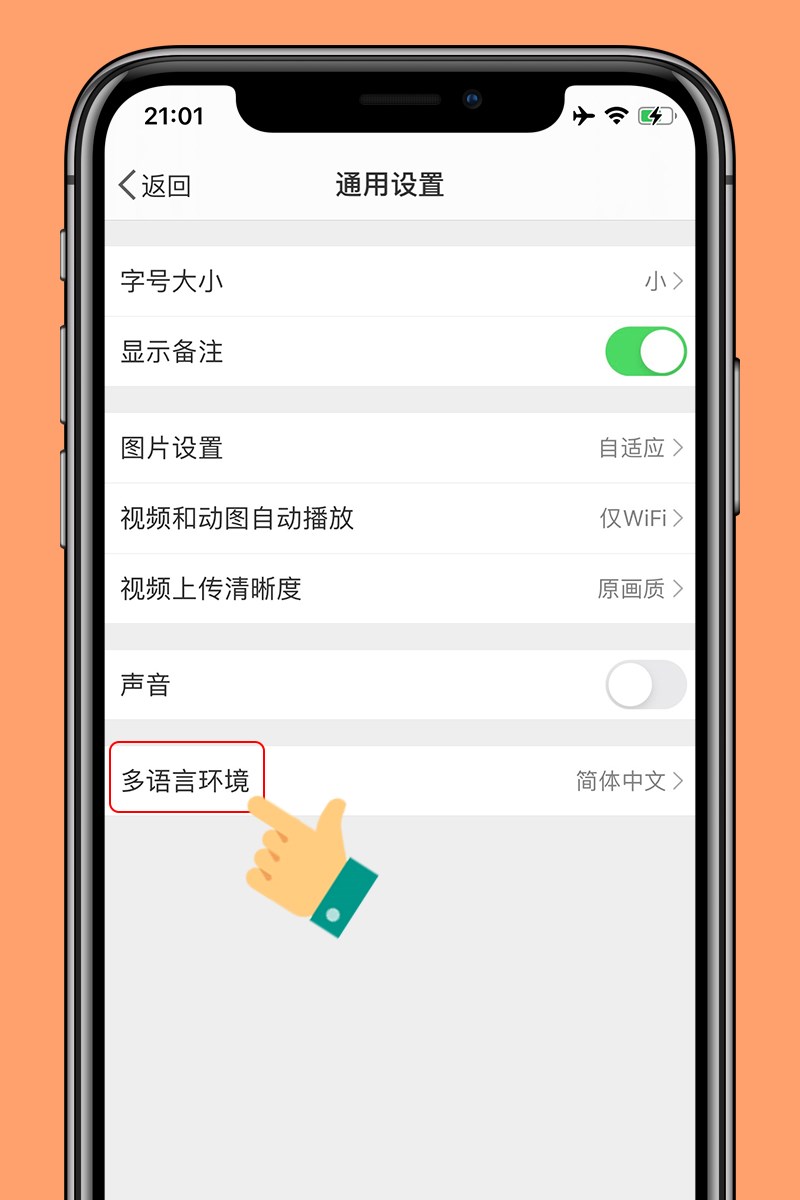
Chọn 多语言环境
Bước 4: Chọn English để chuyển sang ngôn ngữ tiếng Anh cho dễ sử dụng.
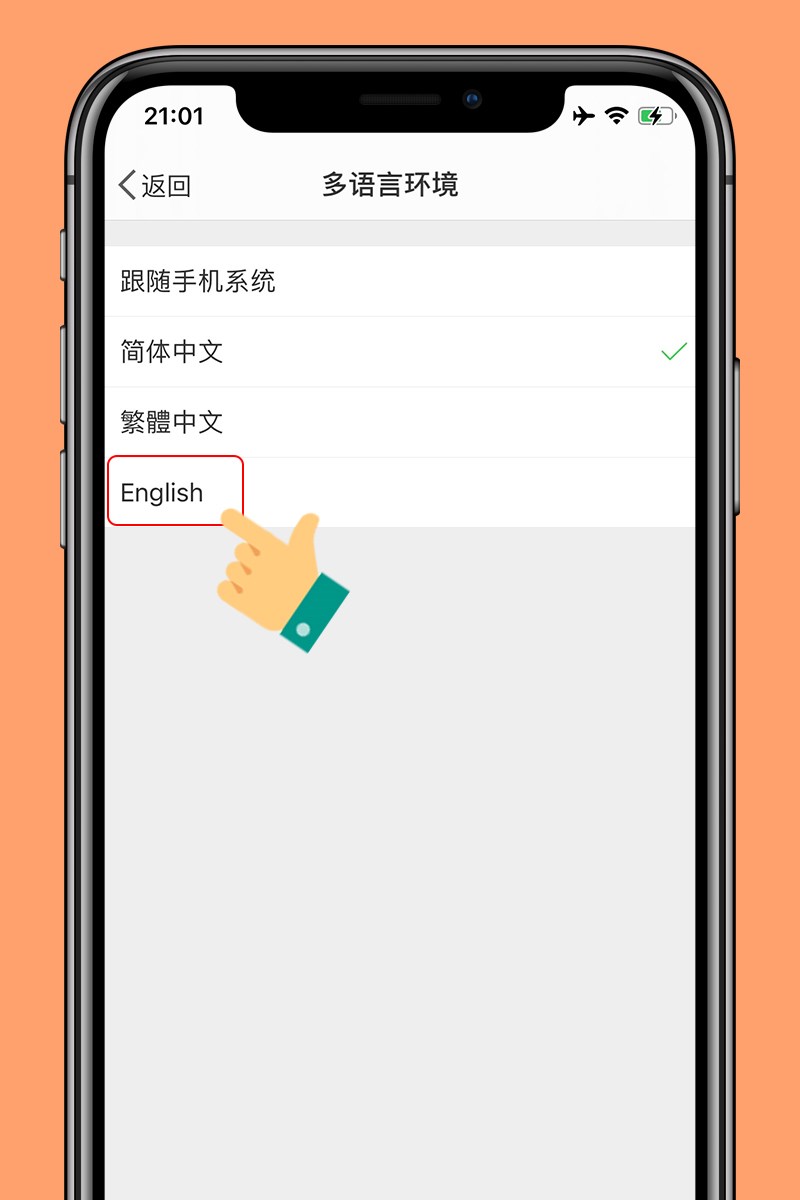
Chọn English
Hướng dẫn nhanh
Hướng dẫn chi tiết
Bước 1: Các bạn nhấp vào biểu tượng ba chấm ở góc phải của Chrome, chọn vào Settings.
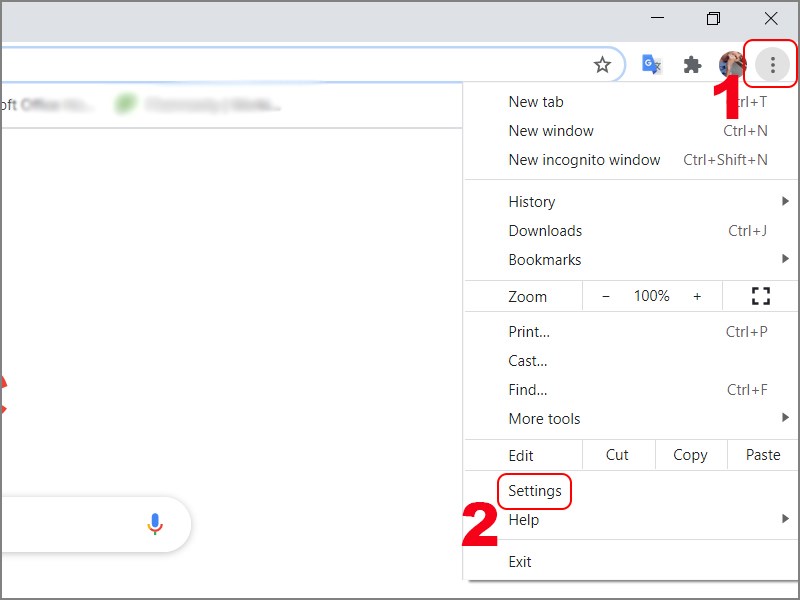
Chọn Settings
Bước 2: Tại mục Advanced, chọn Language.
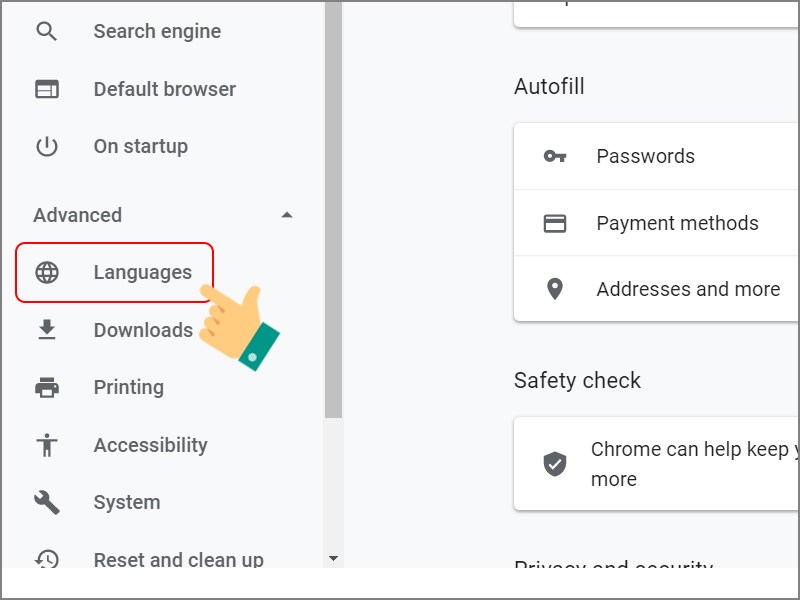
Chọn Language
Chọn Add language.
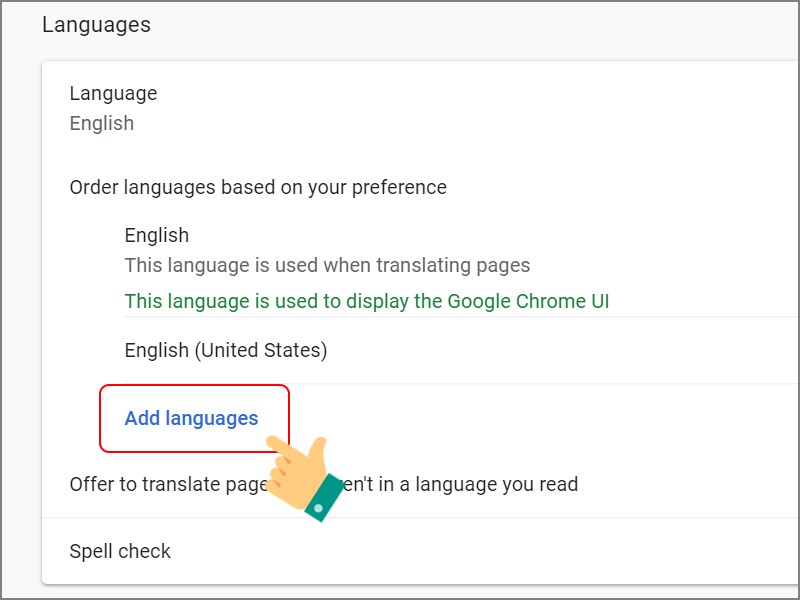
Chọn Add language
Chọn ngôn ngữ Vietnamese - Tiếng Việt > Nhấn Add.
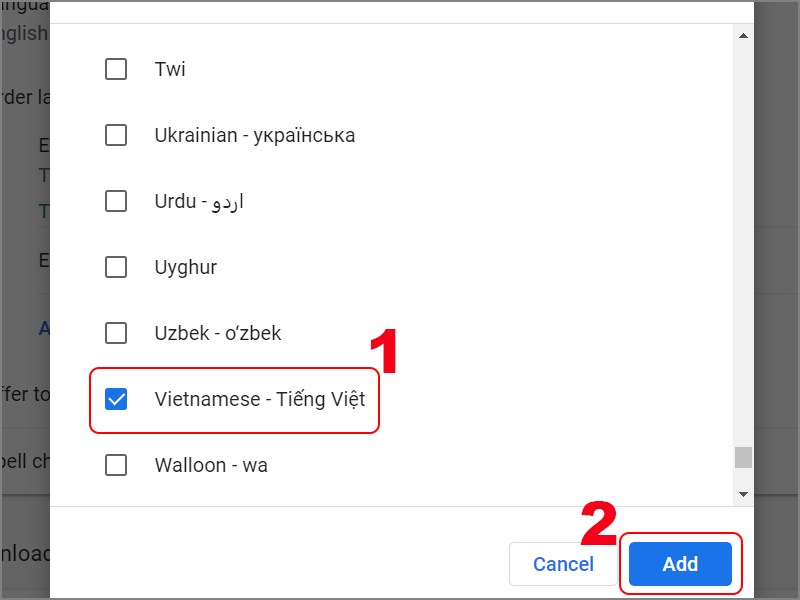
Chọn Vietnamese - Tiếng Việt
Bước 3: Tiếp theo, bạn nhấp vào biểu tượng ba chấm kế bên ngôn ngữ Vietnamese, chọn Offer to translate pages in this language.
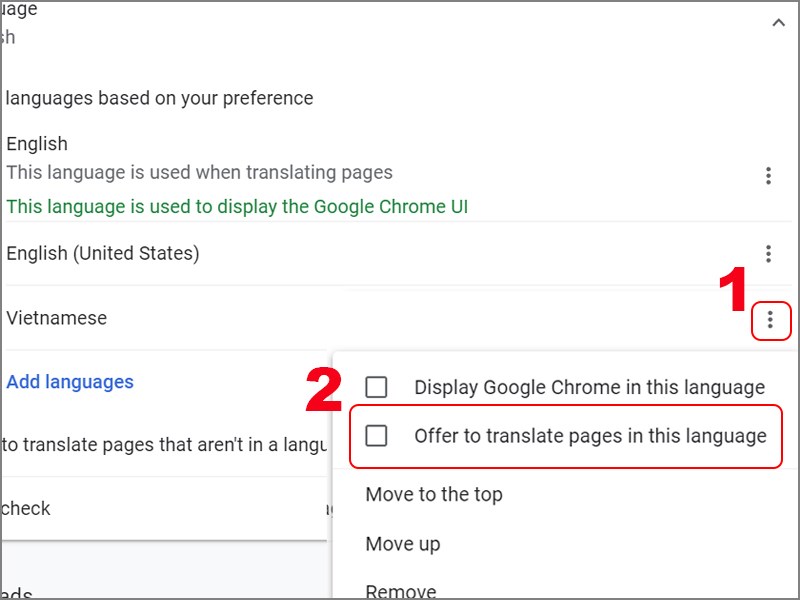
Chọn Offer to translate pages in this language.
Bước 4: Bạn hãy mở trang web Weibo trên máy tính và nhấn vào biểu tượng tự động dịch sang tiếng Việt > Chọn Tiếng Việt để dịch.

Nhấn vào biểu tượng tự động dịch sang tiếng Việt
Giao diện Weibo tiếng Việt.
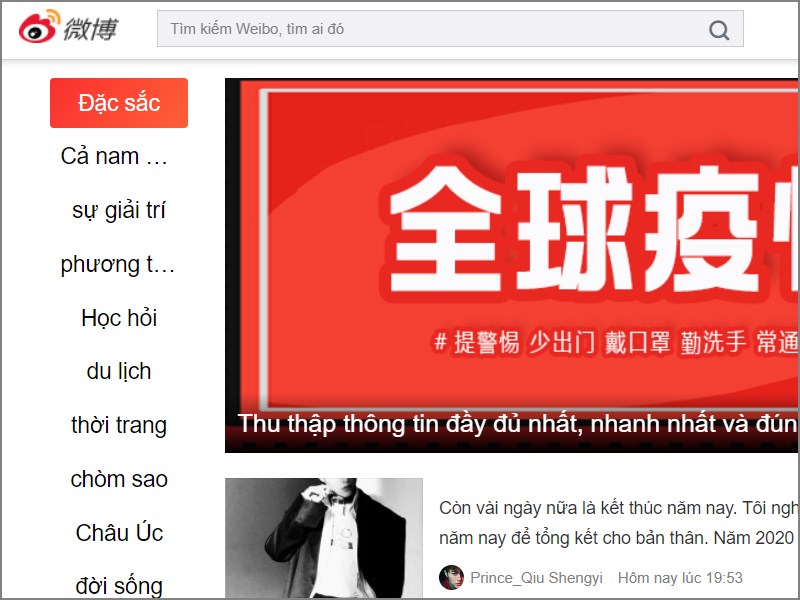
Giao diện dịch sang tiếng Việt
Cách dịch cả trang web sang tiếng Việt trên Cốc cốc đơn giản, dễ dàng
Bước 1: Tại giao diện chính của trang web Weibo, bạn hãy nhấn vào biểu tượng cài đặt > Chọn mục đầu tiên như ảnh.
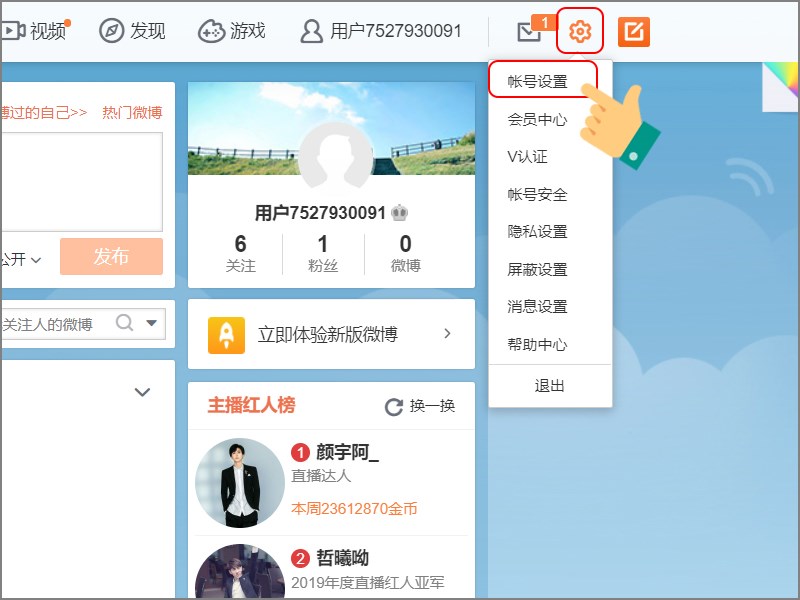
Chọn Cài đặt
Bước 2: Tại danh sách menu bên trái, chọn mục thứ 2 dưới lên 偏好设置 > Sau đó nhấn vào dòng cuối cùng 语言设置 > Chọn English > Nhấn vào nút màu vàng để lưu cài đặt.
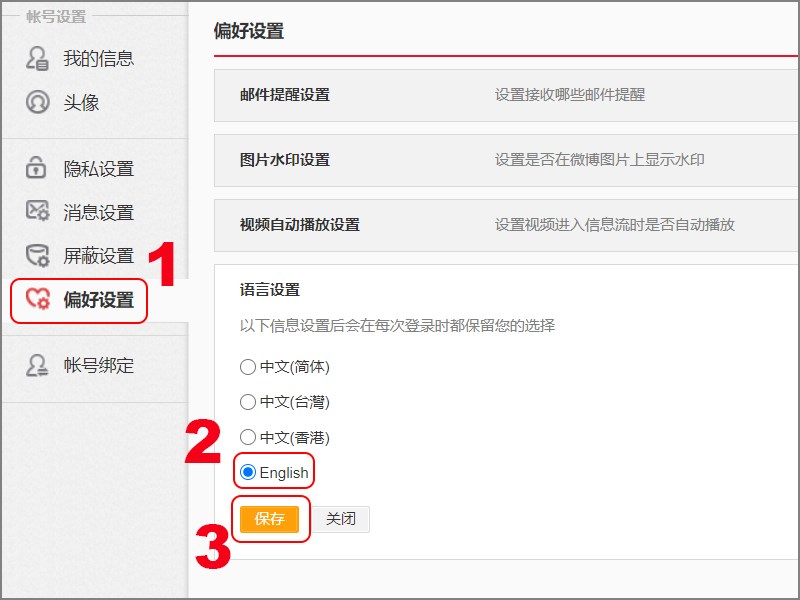
Cài đặt tiếng Anh
Trên đây là bài viết hướng dẫn bạn cách đổi ngôn ngữ trên Weibo bằng điện thoại, máy tính dễ dàng nhất. Hy vọng bài viết sẽ có ích cho bạn. Chúc các bạn thành công!
Trung tâm chuyên sửa chữa thay thế, bảo hành miễn phí, nhượng quyền thương hiệu trungtambaohanh.com + marketing.