• 7:30 - 20:30
    Cả CN & Lễ
  • Lịch hẹn
  • TTBH gần bạn
Cách đổi nhạc chuông khi cắm sạc pin cho iPhone cực hay, tạo cho mọi người một trải nghiệm mới lạ

Cách đổi nhạc chuông khi cắm sạc pin cho iPhone cực hay, tạo cho mọi người một trải nghiệm mới lạ

26,100₫

Có chổ đậu ô tô (Có thể mất phí)

    Cửa hàng bạn đã chọn

    Còn hàng sẵn có xem ngay lấy liền

    Nếu bạn đã cảm thấy nhàm chán với âm thanh sạc pin đơn điệu và cố định của iPhone, tại sao không thử tạo các hiệu ứng âm thanh mới lạ khi cắm sạc pin. Âm thanh này sẽ xuất hiện khi chúng ta cắm sạc, hay rút sạc trên điện thoại. Sau đây là hướng dẫn cách làm...
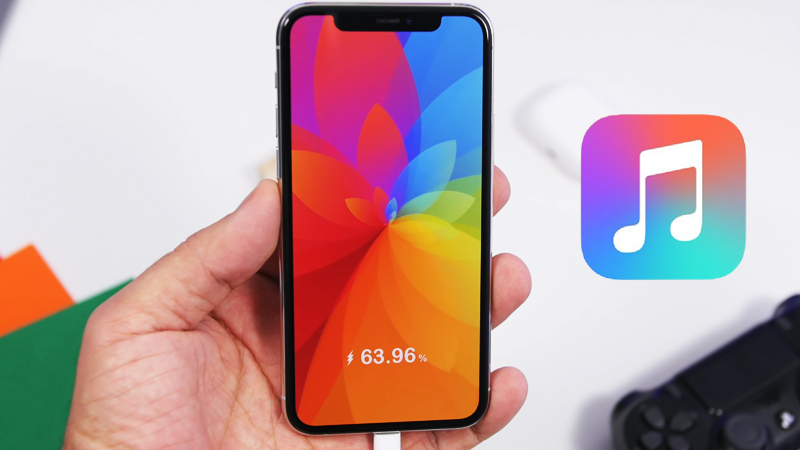
    Cach-doi-am-bao-sac-Pin-cho-iPhone

    Nếu bạn đã cảm thấy nhàm chán với âm thanh sạc pin đơn điệu và cố định của iPhone, tại sao không thử tạo các hiệu ứng âm thanh mới lạ khi cắm sạc pin. Âm thanh này sẽ xuất hiện khi chúng ta cắm sạc, hay rút sạc trên điện thoại. Sau đây là hướng dẫn cách làm.

    Hướng dẫn cách đổi âm báo khi cắm sạc iPhone

    Bước 1. Bạn tải ứng dụng Ringtones Maker về máy.
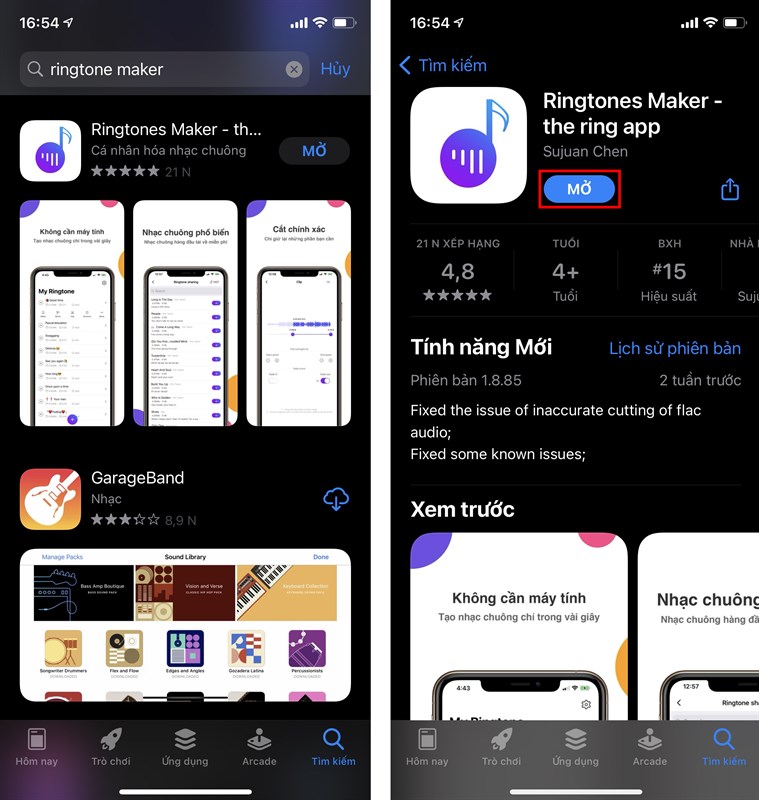
    • Ringtones Maker trên App Store
    Cach-doi-am-bao-sac-Pin-cho-iPhone

    Bước 2. Mở ứng dụng, bạn chọn dấu cộng > Sạc âm thanh.
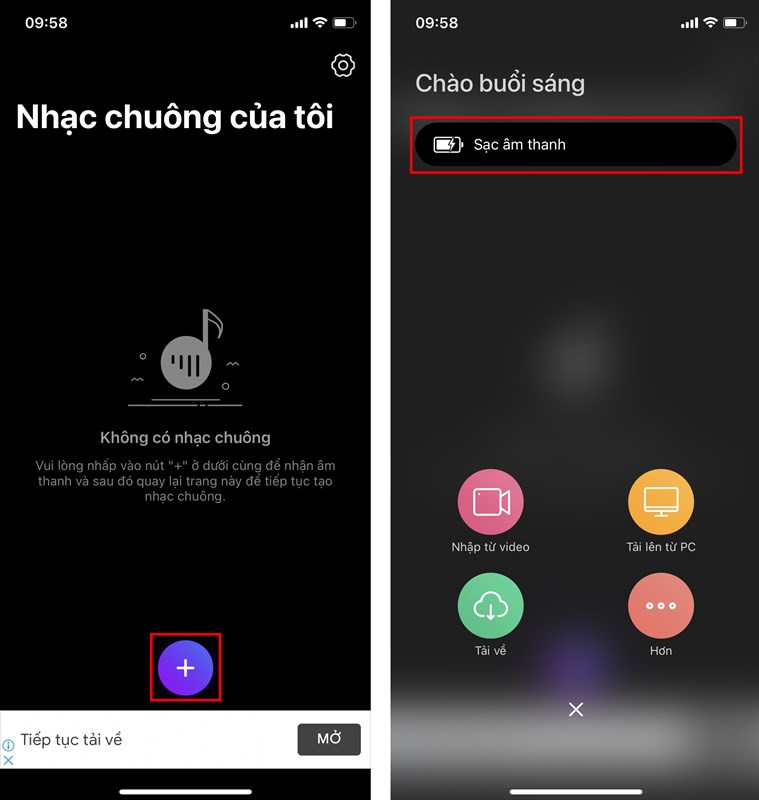
    Cach-doi-am-bao-sac-Pin-cho-iPhone

    Hoặc nếu bạn chọn nhập sẵn trong Nhạc chuông của tôi thì chọn vào nó > Hơn > Tạo âm thanh sạc.
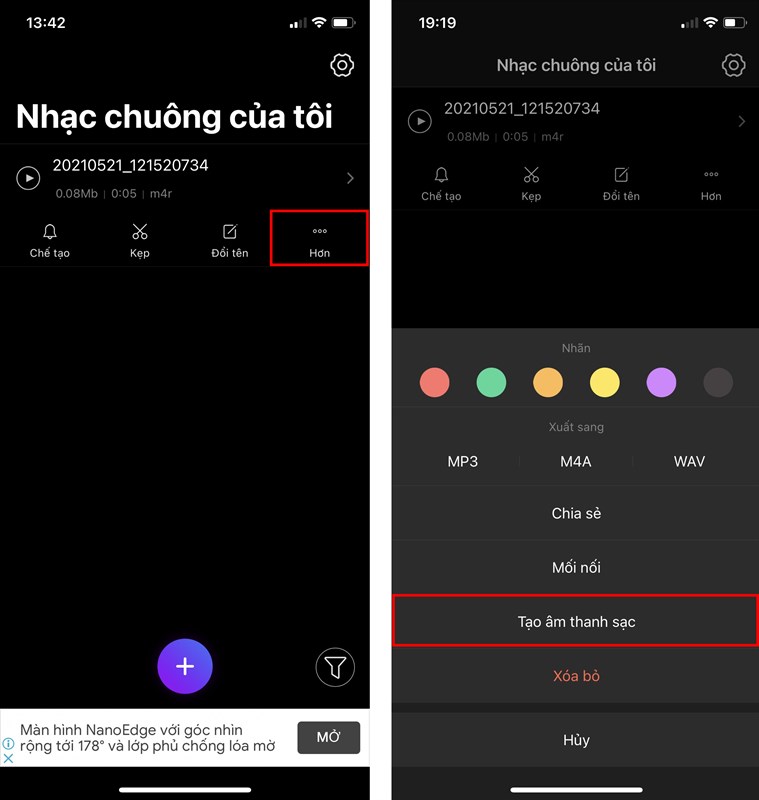
    Cach-doi-am-bao-sac-Pin-cho-iPhone

    Bước 3. Tại đây sẽ có các bản nhạc chuông sạc pin sẵn, bạn chọn bản nhạc mình thích > Để làm.
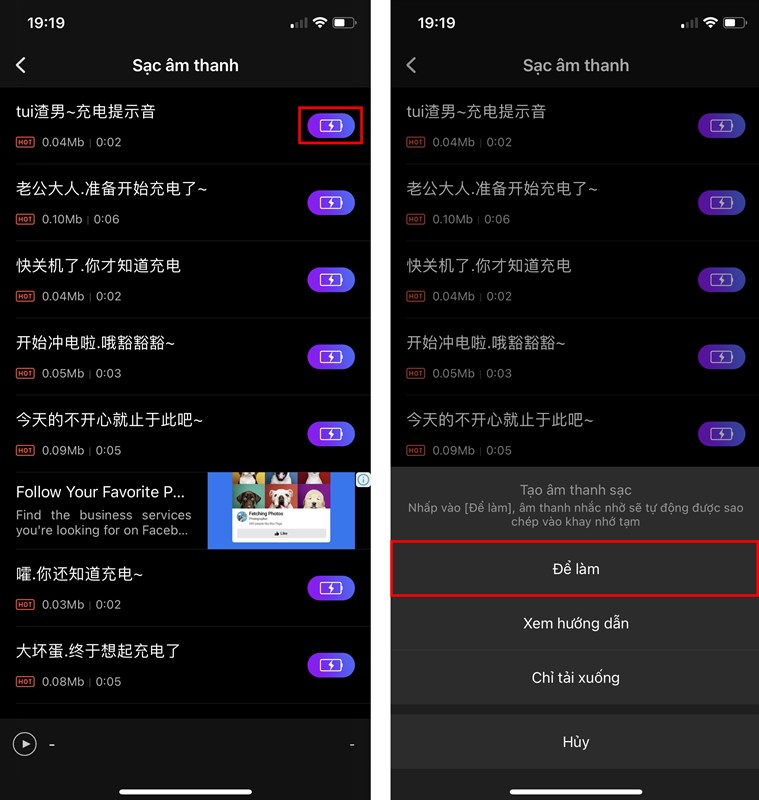
    Cach-doi-am-bao-sac-Pin-cho-iPhone

    Bước 4. Bạn sẽ được chuyển đến ứng dụng Phím tắt, chọn mục Tự động hóa > Tạo mục tự động hóa cá nhân > Bộ sạc.
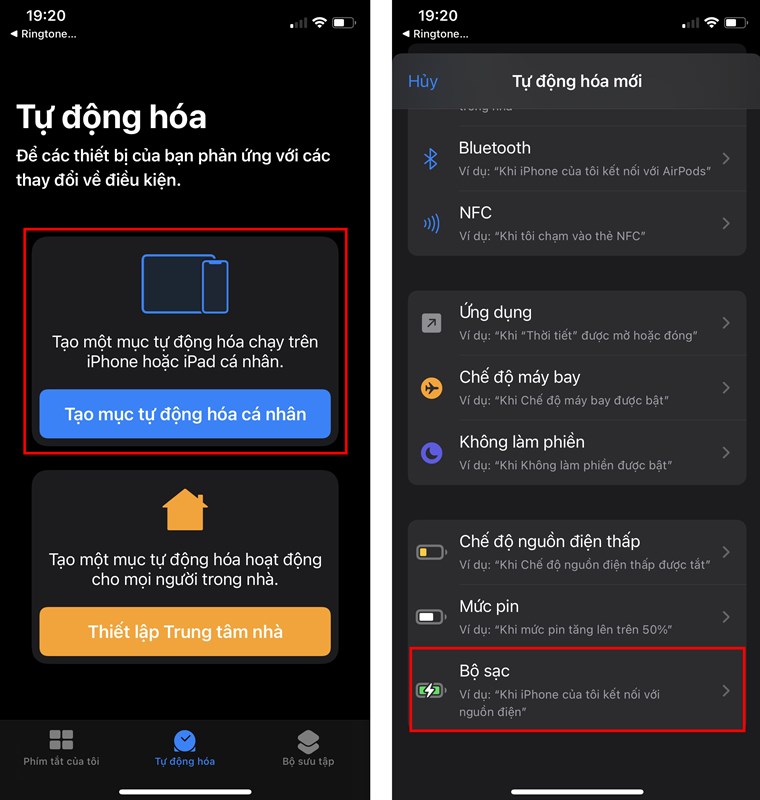
    Cach-doi-am-bao-sac-Pin-cho-iPhone

    Bước 5. Bạn chọn phát âm thanh khi được kết nối hoặc cả lúc ngắt kết nối, nhấn Tiếp > Thêm tác vụ.
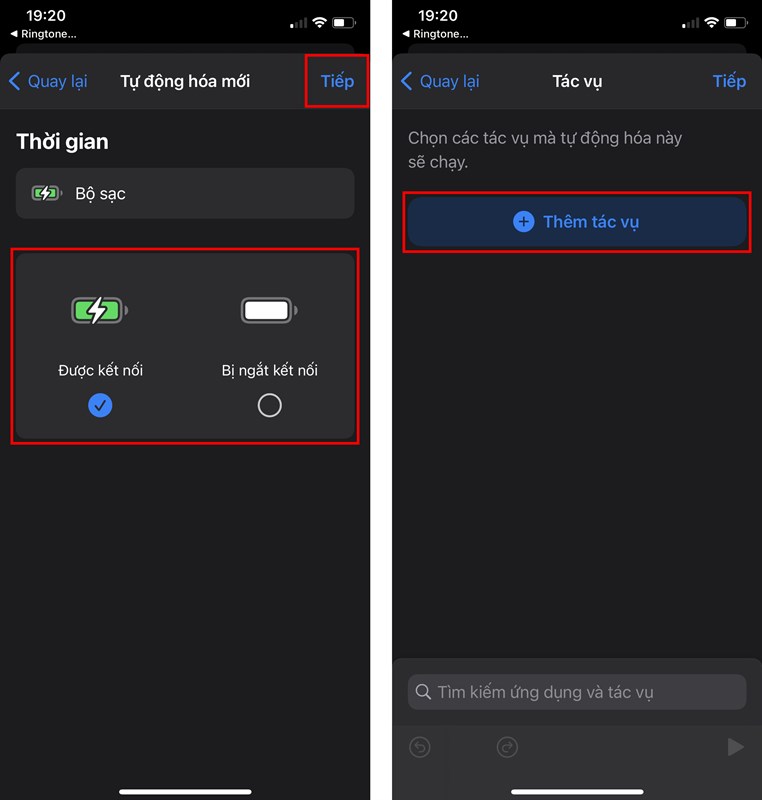
    Cach-doi-am-bao-sac-Pin-cho-iPhone

    Bước 6. Bạn nhập vào ô Tìm kiếm tác vụ Văn bản > Dán đoạn mã nhạc chuông vào ô văn bản > nhấn Thêm.
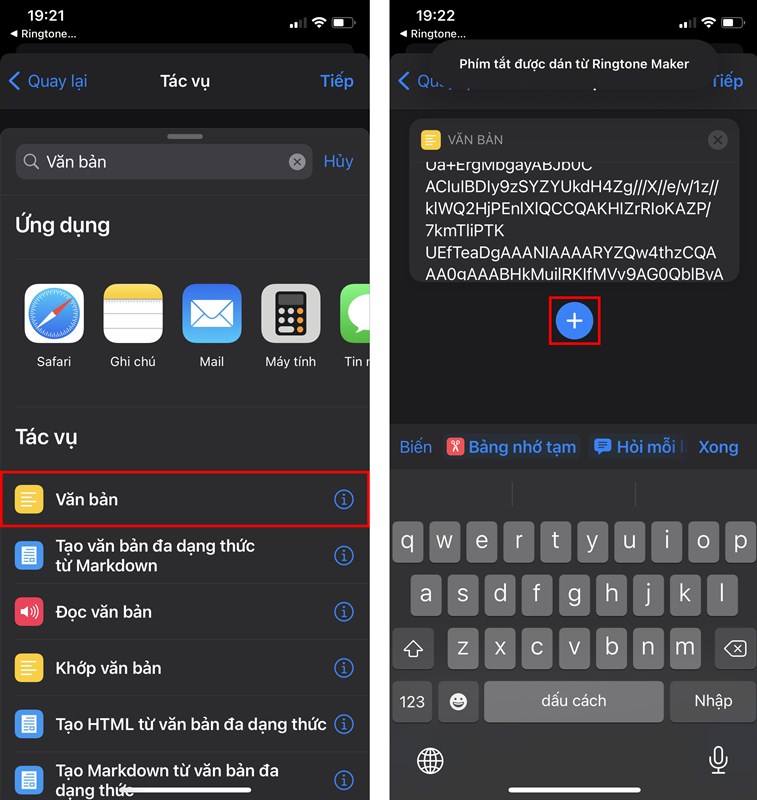
    Cach-doi-am-bao-sac-Pin-cho-iPhone

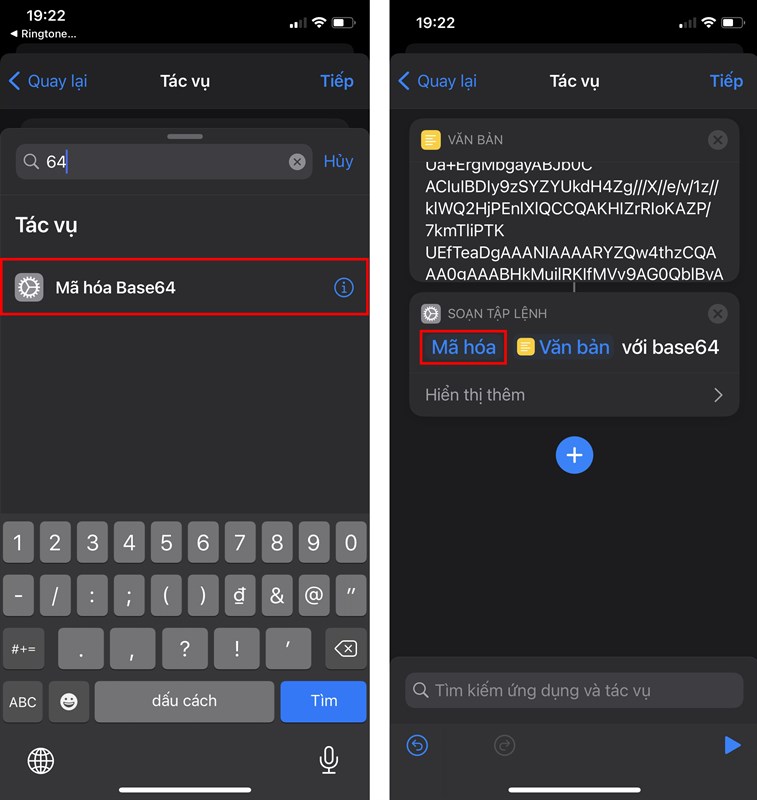
    Bước 7. Bạn nhập Mã hóa Base64 > chọn ô Mã hóa.
    Cach-doi-am-bao-sac-Pin-cho-iPhone

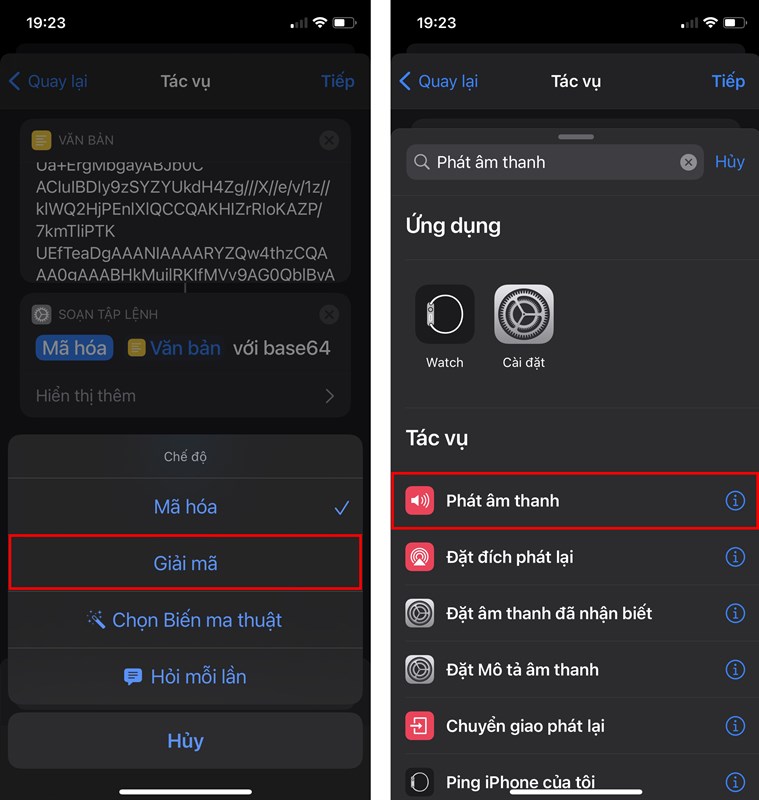
    Bước 8. Bạn thay đổi thành Giải mã. Sau đó, tiếp tục chọn ô Tìm kiếm > Phát âm thanh.
    Cach-doi-am-bao-sac-Pin-cho-iPhone

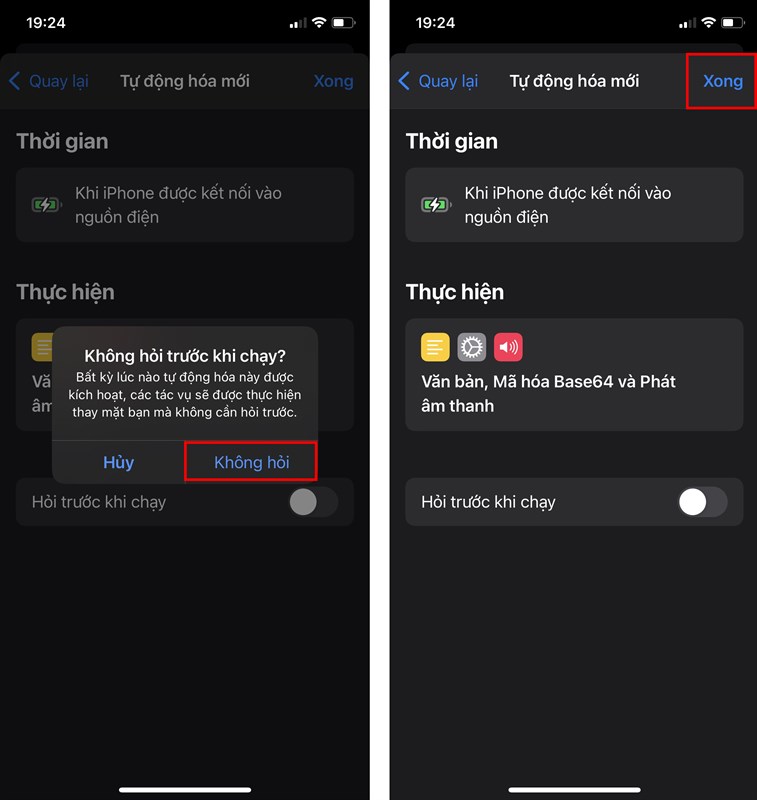
    Bước 9. Nhấn Tiếp > tắt Hỏi trước khi chạy > Xong. Giờ đây, âm thanh mới sẽ được phát ra khi bạn cắm sạc iPhone.
    Cach-doi-am-bao-sac-Pin-cho-iPhone

    Chúc các bạn thành công. Nhớ ấn Like và Chia sẻ ủng hộ mình nhé.

    • Cách cài nhạc chuông trực tiếp trên iPhone không cần qua máy tính
    • 7 đoạn mật mã để sử dụng iPhone tốt hơn mà không phải ai cũng biết
    Trung tâm bảo hành có bán linh kiện và dịch vụ chính hãng, đào tạo KTV miễn phí, gọi là có mặt ngay, bảo hành tại nhà.
    Xem thêm ↓

    Cần tuyển kỹ thuật thay thế ĐT laptop PC làm tại nhà, tặng đồng phục đồ nghề trọn gói 10.000.000đ đặt lịch pv ngay không cần HS đặt lịch hẹn trên zalo hoặc ĐK nhận việc chỉ 1 Phút

    Viện máy tính nhận đào tạo học viên miễn học phí 1 kèm 1, có phụ cấp, bao ra nghề

    © 2027. Trungtambaohanh.com Thay Pin Điện Thoại Laptop, Phone PAD PC lấy liền
    Công Ty Cổ Phần Máy Tính VIỆN - GPĐKKD: 0305916372 do sở KHĐT TP.HCM cấp ngày 18/07/2008 ĐT: 028.3844.2008