• 7:30 - 20:30
    Cả CN & Lễ
  • Lịch hẹn
  • TTBH gần bạn
Cách Đổi Pass Wifi Vnpt Trên Điện Thoại, Máy Tính Nhanh Nhất

Cách Đổi Pass Wifi Vnpt Trên Điện Thoại, Máy Tính Nhanh Nhất

970,000₫ 1,020,000₫

Có chổ đậu ô tô (Có thể mất phí)

    Cửa hàng bạn đã chọn

    Còn hàng sẵn có xem ngay lấy liền

    Bạn muốn đổi mật khẩu cho Wi-Fi nhà bạn để tăng cường độ an toàn và bảo mật. Mời bạn cùng tham khảo bài viết sau, Trungtambaohanh.com sẽ chia sẻ cho bạn cách đổi pass Wi-Fi VNPT trên điện thoại, máy tính nhanh nhất nhé!

    1. Bước 1: Truy cập vào modem WiFi VNPT
    2. Bước 2: Nhập Usename và Password
    3. Bước 3: Thay đổi tên và mật khẩu WiFi
    4. Bước 4: Lưu mật khẩu WiFi mới


    Cách đổi pass Wi-Fi VNPT bên dưới có thể thực hiện được trên cả điện thoại và máy tính. Hướng dẫn sau đây được thực hiện trên laptop Dell, các dòng điện thoại và máy tính còn lại có cách thực hiện tương tự.

    Nếu trong quá trình thay đổi pass Wi-Fi VNPT gặp khó khăn, không đăng nhập được, bạn có thể liên hệ đến Tổng đài hỗ trợ kỹ thuật VNPT: 18001166.

    Bước 1: Truy cập vào modem WiFi VNPT

    Trước tiên, bạn cần truy cập vào trang web quản lý Wi-Fi mạng VNPT và gõ địa chỉ 192.168.1.1 (địa chỉ IP này thường được dán nhãn tại mặt dưới của cục modem). Sau đó, trên cửa sổ sẽ hiện ra giao diện đăng nhập.
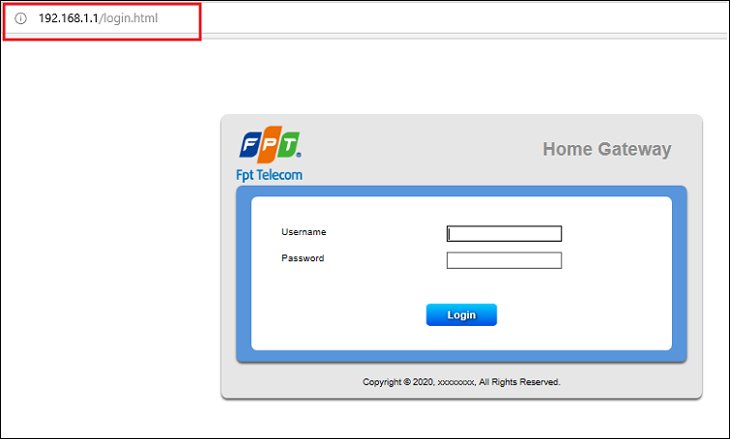
    Giao diện đăng nhập đổi mật khẩu Wi-Fi VNPT

    Bước 2: Nhập Usename và Password

    Trước tiên, bạn cần tìm username và password bằng cách lật ngửa modem Wi-Fi, username và password sẽ được VNPT cung cấp khi lắp đặt, dán sẵn dưới cục modem.
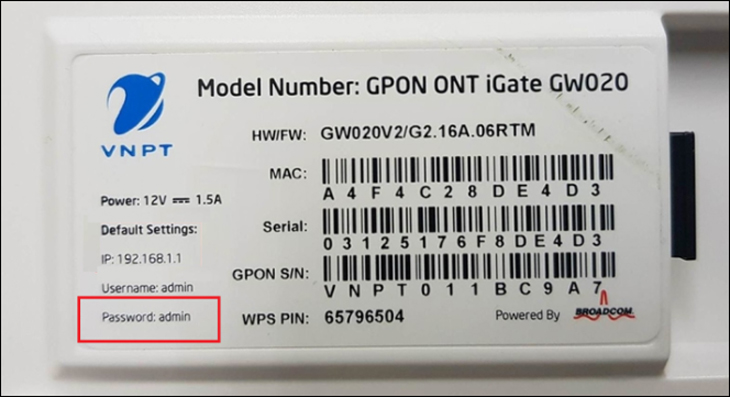
    Thông tin username và password được dán dưới modem Wi-Fi

    Thông thường, tài khoản (username) và mật khẩu (password) đăng nhập có dạng mặc định như sau:

    Username: admin

    Password: admin

    Tiếp theo, bạn nhập username và password vừa lấy dưới modem để đăng nhập vào trang quản lý thiết bị.
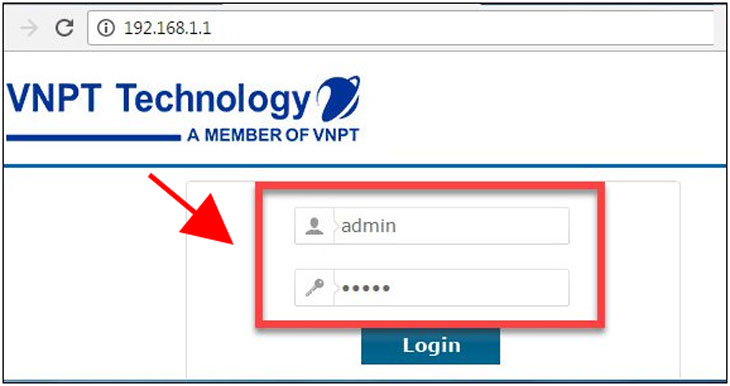
    Nhập username và password để đăng nhập

    Bước 3: Thay đổi tên và mật khẩu WiFi

    Khi bạn đã đăng nhập thành công vào trang quản lý thiết bị. Bạn tiến hành chọn vào mục Network Settings > chọn Wireless > tiếp tục click vào mục Security.
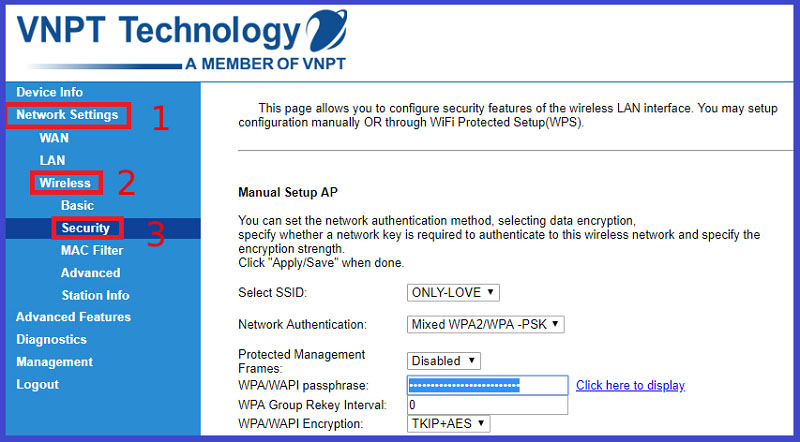
    Trên giao diện của trang quản lý, nhấn vào mục Network Settings > Wireless > Security

    Sau đó, bạn có thể tiến hành đổi tên và mật khẩu Wi-Fi bằng cách sửa các thông tin trong ô WPA/WAPI passphrase.

    Sau đó, bạn có thể tiến hành đổi tên và mật khẩu Wi-Fi bằng cách sửa các thông tin trong ô WPA/WAPI passphrase.
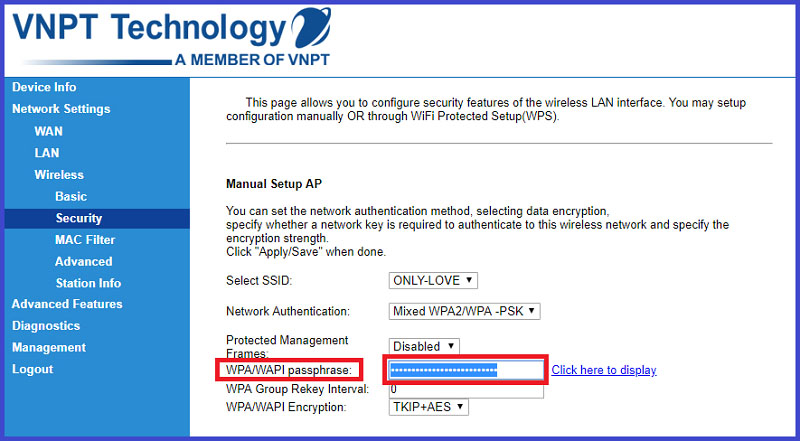
    Bước 4: Lưu mật khẩu WiFi mới

    Sau khi đã đổi thông tin tại ô SSID, bạn nhấn Apply/Save để hoàn tất quá trình đổi tên và mật khẩu Wi-Fi VNPT của nhà bạn.
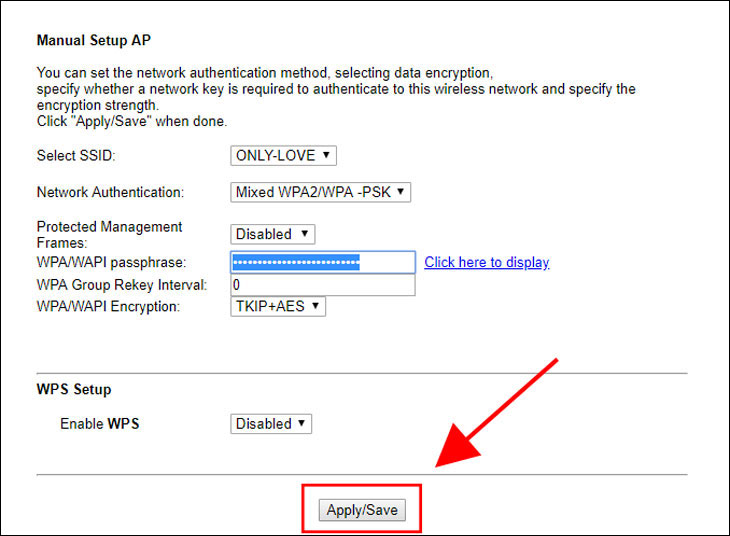
    Nhấn Apply/Save để lưu mật khẩu Wi-Fi mới

    Lưu ý:

    • Bạn nên thay đổi mật khẩu Wi-Fi VNPT thường xuyên để đảm bảo độ bảo mật cao cho dịch vụ nhà mình và phòng tránh tình trạng bị lộ mật khẩu, dẫn đến tình trạng đường truyền của bạn sẽ bị kém đi nhé!
    • Khi đặt lại password cho modem mạng VNPT, bạn cần sử dụng mật khẩu mới có ít nhất 1 chữ viết thường, 1 chữ viết hoa, 1 kí tự số, 1 ký tự đặc biệt và chiều dài tối thiểu của password mới là 8 ký tự. Nếu bạn setup mật khẩu mới không đúng với quy định của VNPT, bạn sẽ không đổi được mật khẩu mới cho modem. Ví dụ: Cafephuong@2019
    • Để phòng tránh trường hợp quên mật khẩu đăng nhập sau khi đã đổi, bạn nên ghi ra giấy hoặc ứng dụng note trong điện thoại để ghi lại mật khẩu đã đổi nhé!
    • Sau khi bạn đổi mật khẩu mới thành công, trên giao diện quản lý thiết bị sẽ hiện tin nhắn thông báo bạn đã thay đổi mật khẩu thành công. Sau đó, bạn bấm "back" để trở lại và thoát ra. Và hãy nhớ là khởi động lại modem của bạn và thử đăng nhập bằng mật khẩu mới nhé!
    • Khi có người xin password Wi-Fi, bạn nên mượn điện thoại của họ sau đó đánh mật khẩu của mình vào, phòng tránh việc đọc hẳn password cho người dùng truy cập, chia sẻ cho nhiều người khác, làm cho đường truyền internet nhà bạn chậm chạp, khó chịu không cần thiết nhé!


    Xem thêm ↓

    Cần tuyển kỹ thuật thay thế ĐT laptop PC làm tại nhà, tặng đồng phục đồ nghề trọn gói 10.000.000đ đặt lịch pv ngay không cần HS đặt lịch hẹn trên zalo hoặc ĐK nhận việc chỉ 1 Phút

    Viện máy tính nhận đào tạo học viên miễn học phí 1 kèm 1, có phụ cấp, bao ra nghề

    © 2027. Trungtambaohanh.com Thay Pin Điện Thoại Laptop, Phone PAD PC lấy liền
    Công Ty Cổ Phần Máy Tính VIỆN - GPĐKKD: 0305916372 do sở KHĐT TP.HCM cấp ngày 18/07/2008 ĐT: 028.3844.2008