
-
7:30 - 20:30
Cả CN & Lễ -

-


Bài viết hướng dẫn cách đổi phông nền background trên Microsoft Teams, cách làm mờ phông nền trên Microsoft Teams cực nhanh chỉ với vài thao tác đơn giản. Click xem ngay!
Bài hướng dẫn được thực hiện trên máy tính Macbook Air 2017 và bạn có thể thực hiện các bước tương tự với các máy tính hệ điều hành Windows.
Lưu ý: Tính năng đổi phông nền sẽ không hỗ trợ khi bạn sử dụng Microsoft Teams phiên bản web.
Bước 1: Mở Microsoft Teams trên máy tính, sau khi truy cập vào đường dẫn URL để chuẩn bị vào lớp học, họp online, chọn biểu tượng hình nền ở bên phải biểu tượng micro.
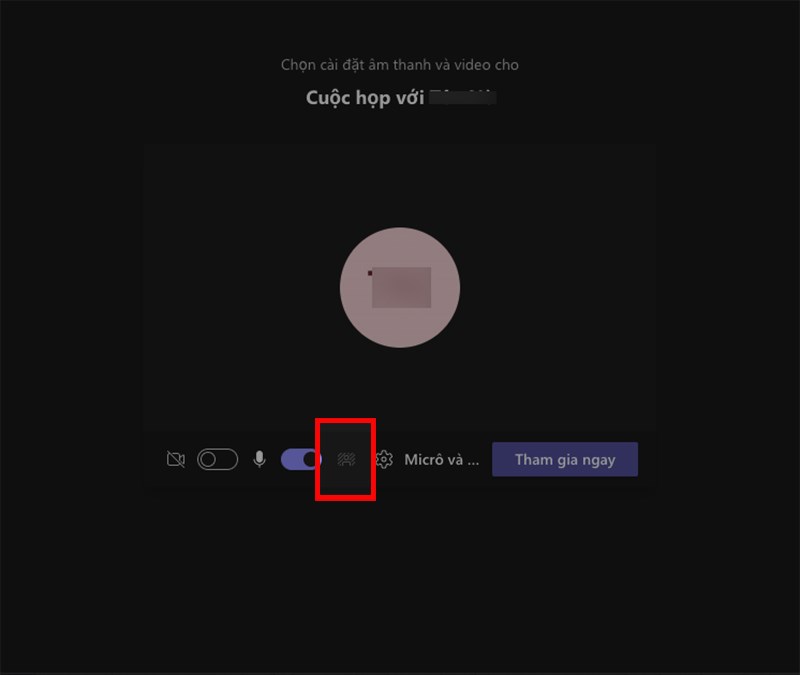
Chọn biểu tượng hình nền ở bên phải biểu tượng micro
Ngoài ra, khi bạn đang học, họp online để đổi phông nền bạn chỉ cần nhấn vào biểu tượng 3 dấu chấm > Chọn Áp dụng hiệu ứng nền.
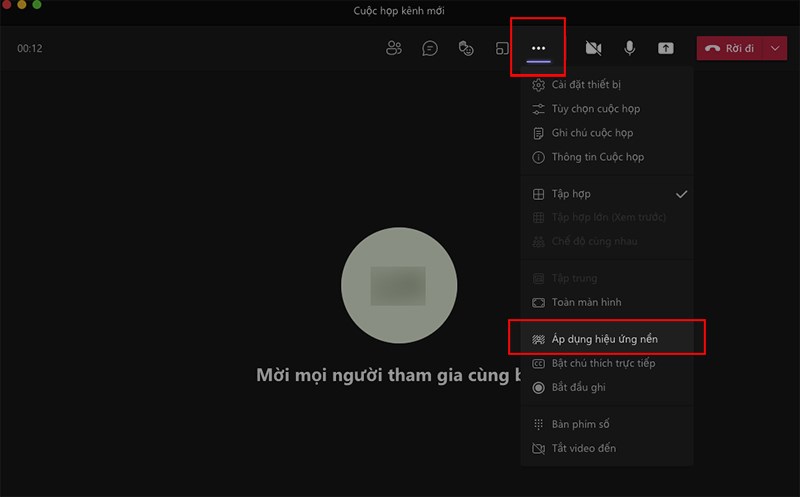
Khi bạn đang học, họp online để đổi phông nền bạn chỉ cần nhấn vào biểu tượng 3 dấu chấm > Chọn Áp dụng hiệu ứng nền
Bước 2: Chọn background bạn muốn sử dụng tại mục Cài đặt nền.
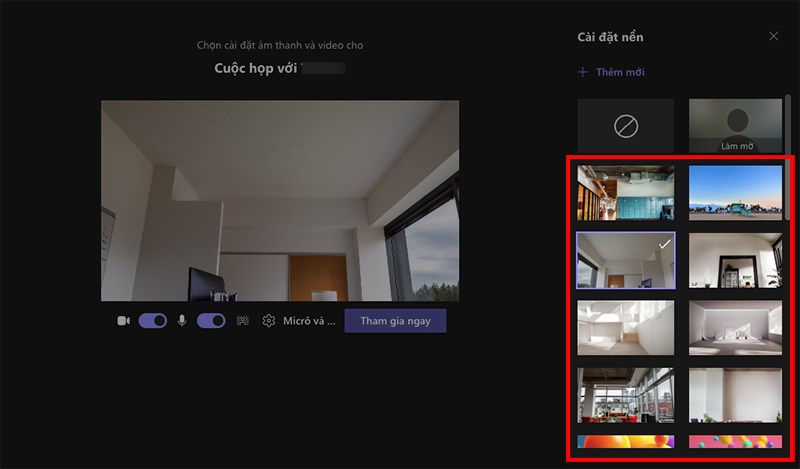
Chọn background bạn muốn sử dụng tại mục Cài đặt nền
Nếu bạn muốn làm mờ phông nền, bạn chỉ cần chọn tính năng Làm mờ.
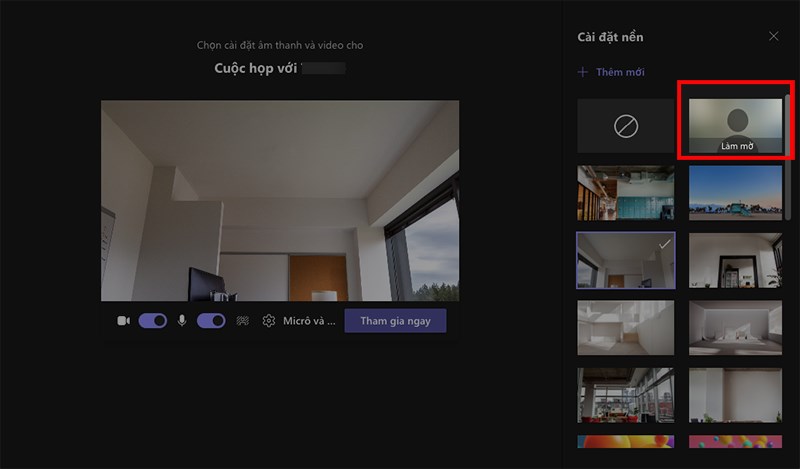
Nếu bạn muốn làm mờ phông nền, bạn chỉ cần chọn tính năng Làm mờ
Để tắt background, nhấn vào biểu tượng hình tròn có đường chéo.
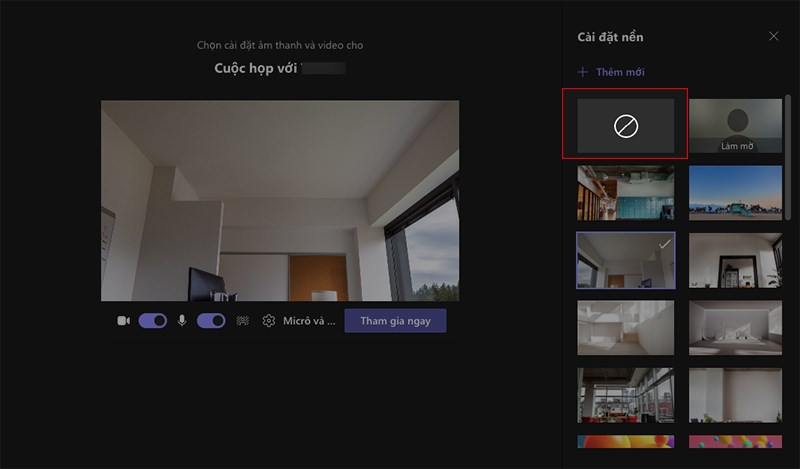
Để tắt background, nhấn vào biểu tượng hình tròn có đường chéo
Bạn cũng có thể sử dụng hình ảnh khác để làm nền mà không cần phải sử dụng những background mặc định của Microsoft Teams bằng cách:
Chọn Thêm mới ở mục Cài đặt nền.
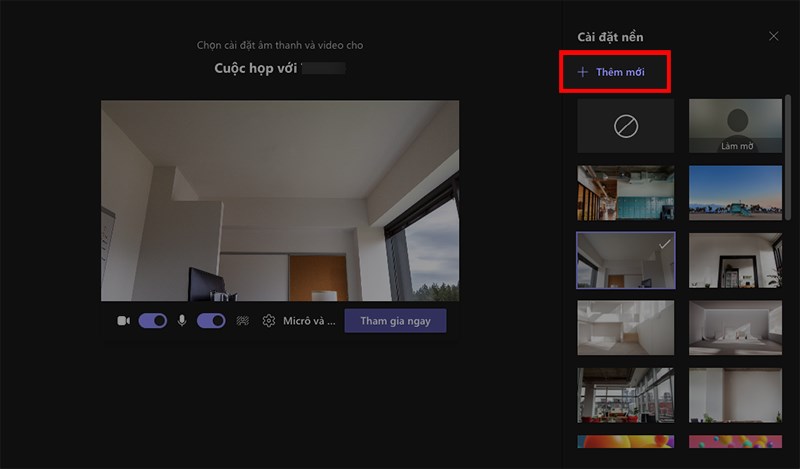
Chọn Thêm mới ở mục Cài đặt nền
Chọn hình ảnh mà bạn muốn làm background > Chọn Mở.
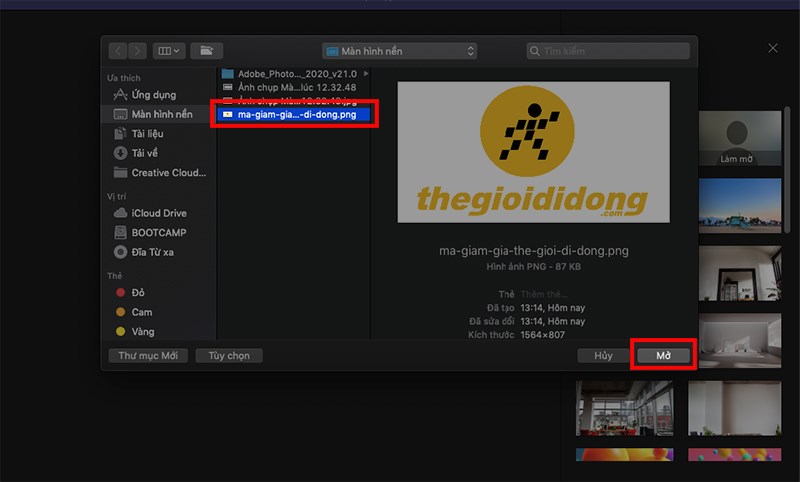
Chọn hình ảnh mà bạn muốn làm background > Chọn Mở
Bước 1: Mở ứng dụng Microsoft Teams, sau khi truy cập vào đường dẫn URL để chuẩn bị vào lớp học, họp online, chọn Hiệu ứng nền.
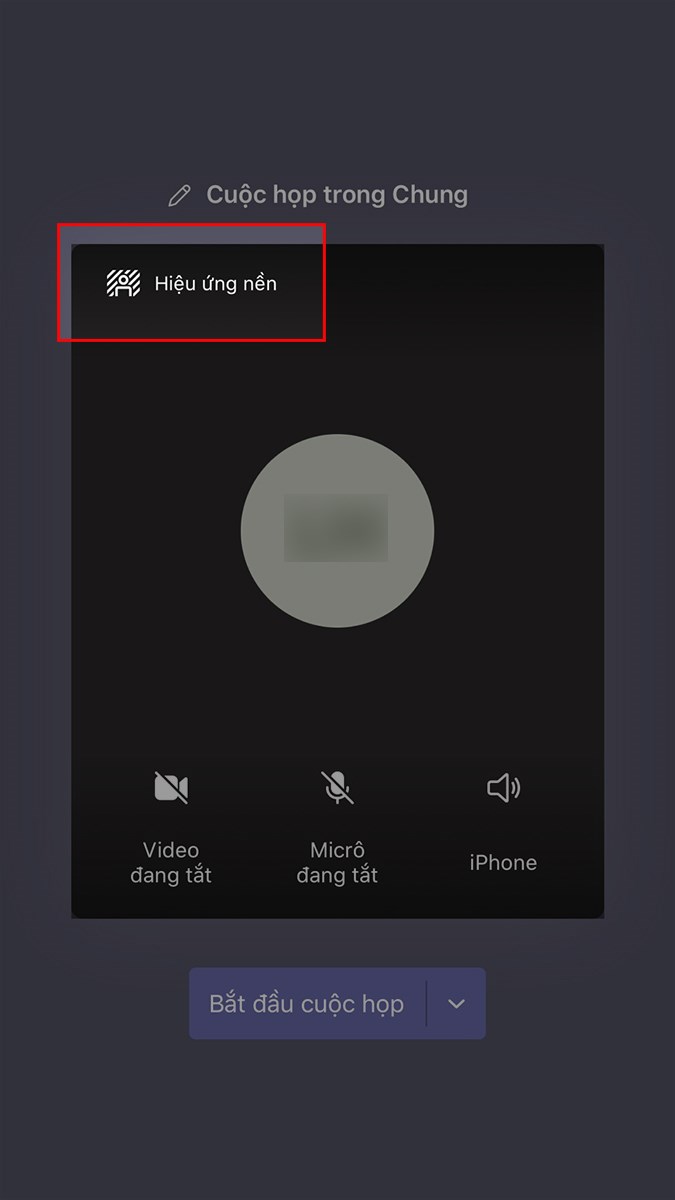
Mở ứng dụng Microsoft Teams, sau khi truy cập vào đường dẫn URL để chuẩn bị vào lớp học, họp online, chọn Hiệu ứng nền
Ngoài ra, khi bạn đang học, họp online để đổi phông nền bạn chỉ cần nhấn vào biểu tượng 3 dấu chấm.
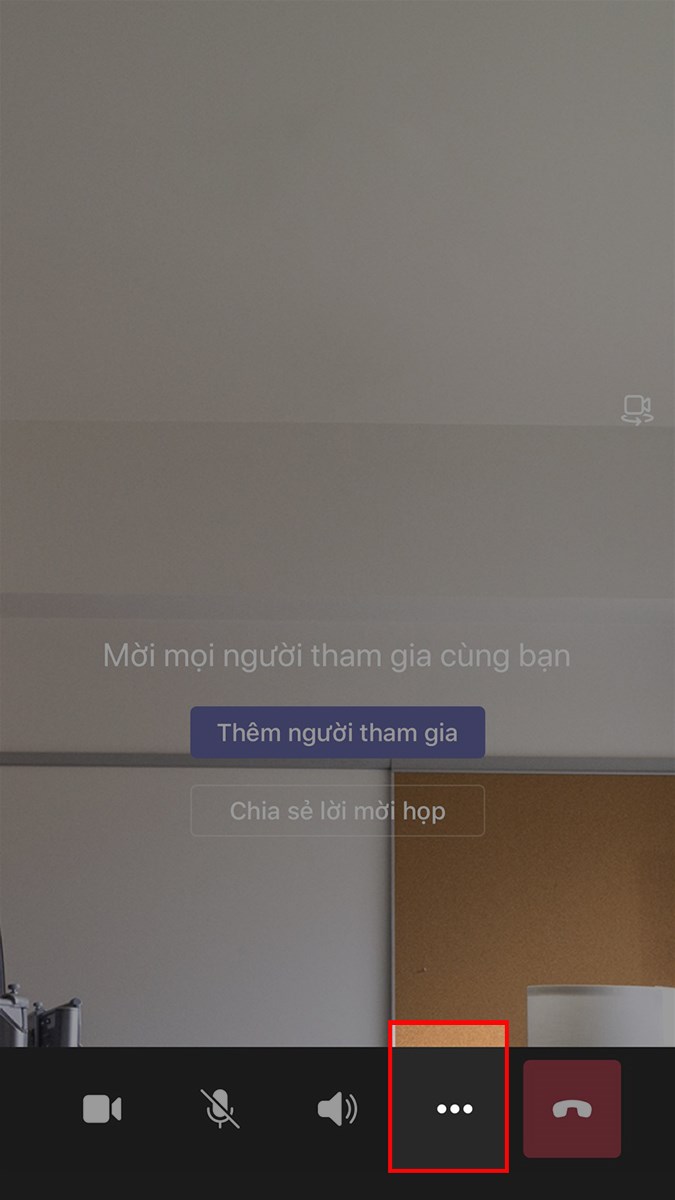
Khi bạn đang học, họp online để đổi phông nền bạn chỉ cần nhấn vào biểu tượng 3 dấu chấm
Chọn Hiệu ứng nền.
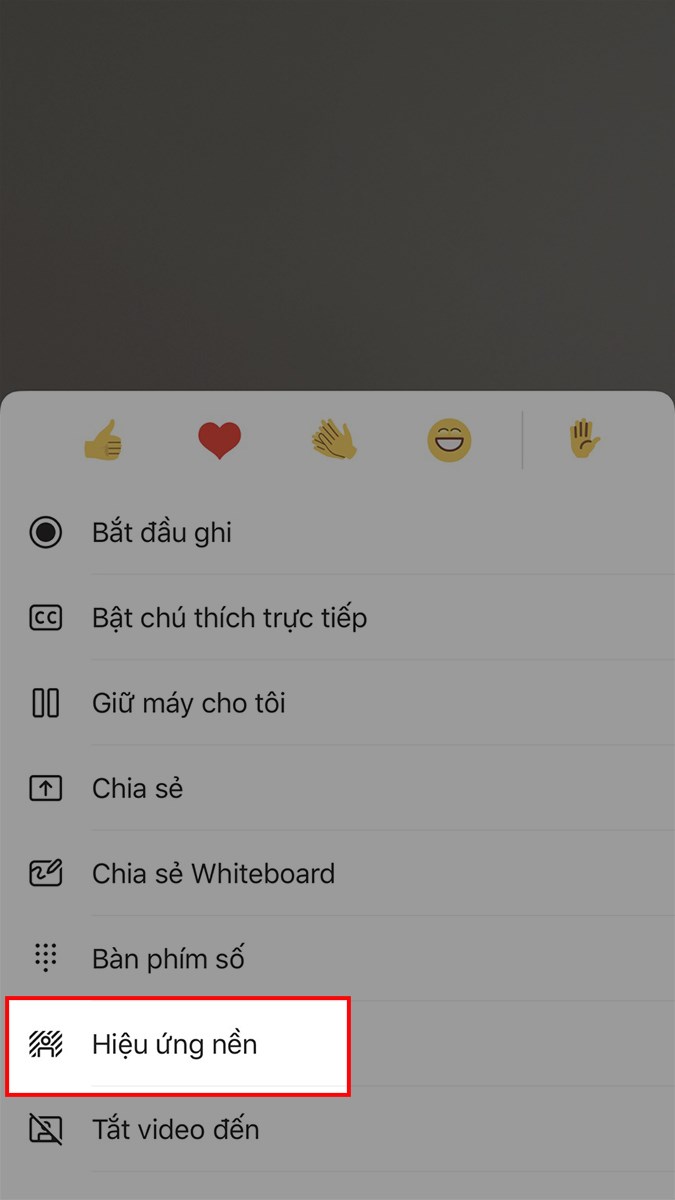
Chọn Hiệu ứng nền
Bước 2: Chọn background bạn muốn sử dụng.
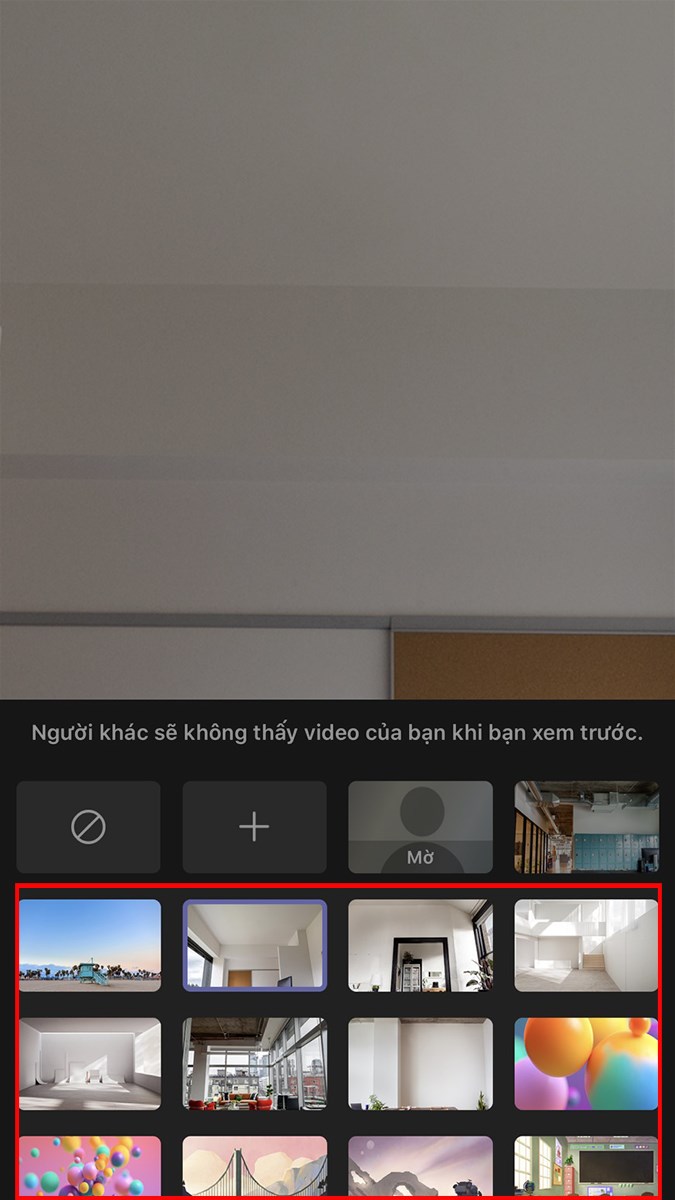
Chọn background bạn muốn sử dụng
Nếu bạn muốn làm mờ phông nền, bạn chỉ cần chọn tính năng Mờ.
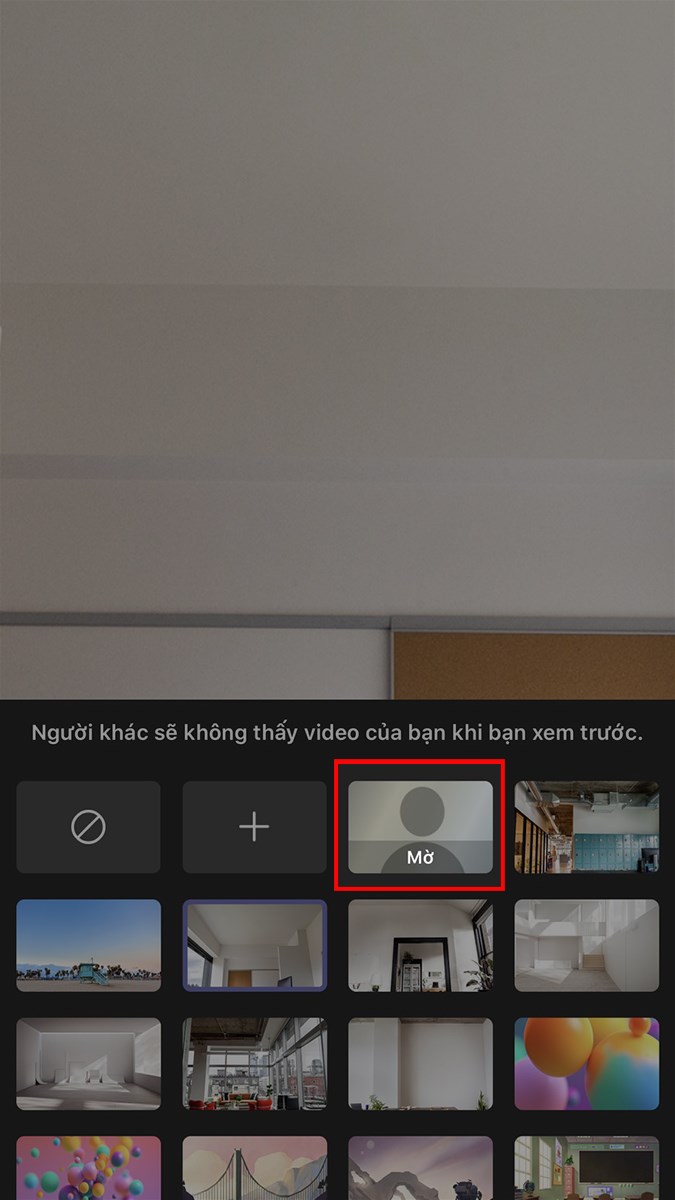
Nếu bạn muốn làm mờ phông nền, bạn chỉ cần chọn tính năng Mờ
Để tắt background, nhấn vào biểu tượng hình tròn có đường chéo.
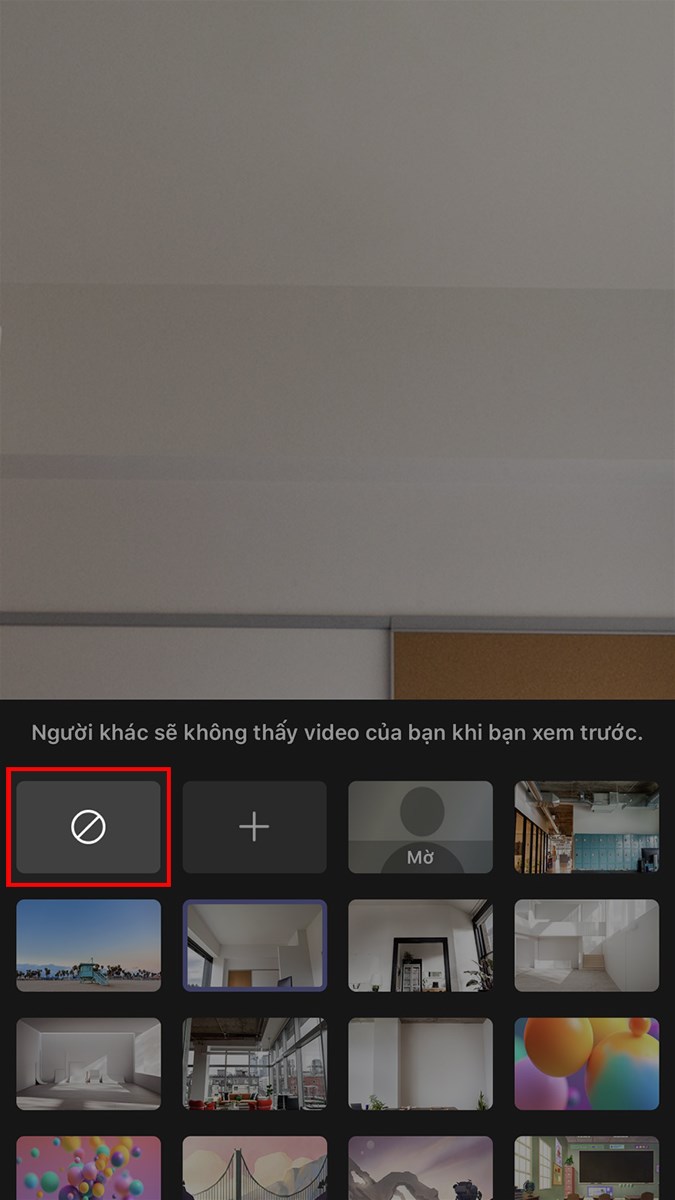
Để tắt background, nhấn vào biểu tượng hình tròn có đường chéo
Bạn cũng có thể sử dụng hình ảnh khác để làm background mà không cần phải sử dụng nhưng background mặc định của Microsoft Teams bằng cách:
Nhấn vào biểu tượng dấu cộng > Chọn ảnh mà bạn muốn làm background.
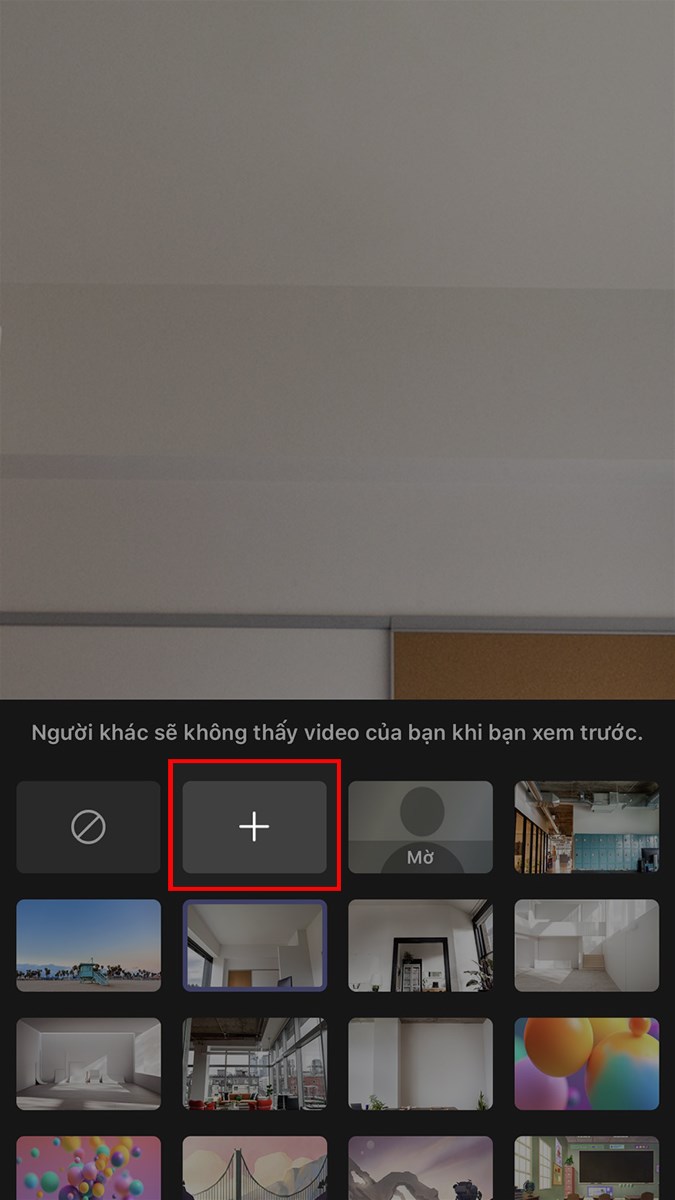
Nhấn vào biểu tượng dấu cộng > Chọn ảnh mà bạn muốn làm background
Lưu ý: Một số yêu cầu về hình ảnh mà bạn tải lên từ máy tính để làm background:
Bài viết trên đã hướng dẫn cho các bạn cách đổi phông nền background trên Microsoft Teams cực dễ. Nếu bạn thấy hữu ích thì hãy chia sẻ với bạn bè và đừng quên để lại bình luận phía bên dưới nhé!
Trung tâm bảo hành có bán linh kiện và dịch vụ chính hãng, đào tạo KTV miễn phí, gọi là có mặt ngay, bảo hành tại nhà. 0967891080

