
-
7:30 - 20:30
Cả CN & Lễ -

-


Cách đổi tên tai nghe AirPods trên iPhone/iPad. Một số cài đặt khác liên quan trên AirPods. Click tìm hiểu ngay!
Bước 1: Đi tới Cài đặt (Settings) > Chọn Bluetooth.

Vào phần Bluetooth
Bước 2: Tìm tên của AirPods của bạn rồi nhấn nút chữ i ở trên dòng đó.

Nút chữ i
Bước 3: Nhấn vào mục Tên.

Mục Tên
Bước 4: Xóa và ghi lại tên mà bạn mong muốn > Nhấn Xong.

Thực hiện đổi tên cho AirPods
- Tăng/giảm âm lượng trên AirPods
Hướng dẫn dưới đây áp dụng cho tất cả các sản phẩm AirPods.
Bạn có thể tăng/giảm âm lượng trên AirPods với 2 cách sau:
Cách 1: Nhấn giữ nút tăng/giảm âm lượng vật lý trên iPhone.
Cách 2: Truy cập Trung tâm kiểm soát > Kéo tăng giảm âm lượng trong thanh Âm lượng.

Thanh Âm lượng
- Bật/Tắt tính năng Tự phát hiện tai/đầu
Bước 1: Đi tới Cài đặt (Settings) > Chọn Bluetooth > Tìm tên của AirPods của bạn rồi nhấn nút chữ i ở trên dòng đó.
Bước 2: Chọn bật/tắt tính năng Tự động phát hiện tai.

Điều chỉnh tính năng Tự động phát hiện tai
- Cài đặt microphone trên AirPods
Hướng dẫn dưới đây áp dụng cho tất cả các sản phẩm AirPods.
Bước 1: Đi tới Cài đặt (Settings) > Chọn Bluetooth > Tìm tên của AirPods của bạn rồi nhấn nút chữ i ở trên dòng đó.
Bước 2: Chọn mục Micrô.

Mục Micro
Bước 3: Chọn một trong ba mục Tự động chuyển đổi AirPods, Luôn ở AirPod bên trái hoặc Luôn ở AirPod bên phải tùy theo nhu cầu.

Các tùy chọn ở mục Micro
Với tùy chọn Tự động chuyển đổi AirPods, một trong hai AirPods của bạn có thể đóng vai trò là micrô tùy vào việc bạn sử dụng bên tai nghe nào. Nếu chọn Luôn ở AirPod bên trái hoặc Luôn ở AirPod bên phải, bên tai nghe mà bạn chọn sẽ trở thành micrô, ngay cả khi bạn tháo khỏi tai hoặc đặt vào trong hộp.
- Hủy ghép đôi AirPods với iPhone
Hướng dẫn dưới đây áp dụng cho tất cả các sản phẩm AirPods.
Bước 1: Đi tới Cài đặt (Settings) > Chọn Bluetooth > Tìm tên của AirPods của bạn rồi nhấn nút chữ i ở trên dòng đó.
Bước 2: Chọn Quên thiết bị này.

Chọn Quên thiết bị này
- Bật/Tắt chế độ khử tiếng ồn
Hướng dẫn dưới đây áp dụng cho AirPods Pro và AirPods Max, được trang bị công nghệ chống ồn chủ động ANC.
Bạn có thể bật/tắt chế độ khử tiếng ồn từ tai nghe AirPods bằng cách bóp mạnh và phần thân của một trong hai bên tai nghe hoặc sử dụng Control Center trên iPhone. Xem hướng dẫn chi tiết TẠI ĐÂY.
- Thay đổi chức năng chạm hai lần
Bước 1: Đi tới Cài đặt (Settings) > Chọn Bluetooth > Tìm tên của AirPods của bạn rồi nhấn nút chữ i ở trên dòng đó.
Bước 2: Chọn bên tai nghe mong muốn (Trái/Phải) trong mục CHẠM HAI LẦN VÀO AIRPODS.

Mục CHẠM HAI LẦN VÀO AIRPODS
Bước 3: Chỉnh thao tác ứng với thao tác chạm 2 lần trên AirPods. Ví dụ, bạn chọn tai Trái > Chọn Siri để kích hoạt gọi Siri bằng thao tác chạm 2 lần trên AirPods.

Chọn Siri
- Thay đổi chức năng cảm biến lực
Hướng dẫn dưới đây chỉ áp dụng cho AirPods Pro.
Bước 1: Đi tới Cài đặt (Settings) > Chọn Bluetooth > Tìm tên của AirPods của bạn rồi nhấn nút chữ i ở trên dòng đó.
Bước 2: Chọn bên tai nghe mong muốn (Trái/Phải) trong mục CHẠM HAI LẦN VÀO AIRPODS (tương tự hướng dẫn thay đổi chức năng chạm hai lần).
Bước 3: Chỉnh thao tác ứng với thao tác nhấn giữ cảm biến lực trên AirPods Pro.

Mục Nhấn giữ cảm biến lực trên AirPods Pro
- Thay đổi hướng xoay để tăng âm lượng trên Digital Crown
Hướng dẫn dưới đây chỉ áp dụng cho AirPods Max.
Bước 1: Đi tới Cài đặt (Settings) > Chọn Bluetooth > Tìm tên của AirPods của bạn rồi nhấn nút chữ i ở trên dòng đó.
Bước 2: Vào Digital Crown để tùy chọn hướng xoay tăng âm lượng.
- Xem số sê-ri (Serial Number)
Việc xem số sê-ri sẽ giúp bạn kiểm tra xem AirPods có phải hàng chính hãng không, có còn bảo hành hay không. Bạn có thể tiến hành kiểm tra TẠI ĐÂY.
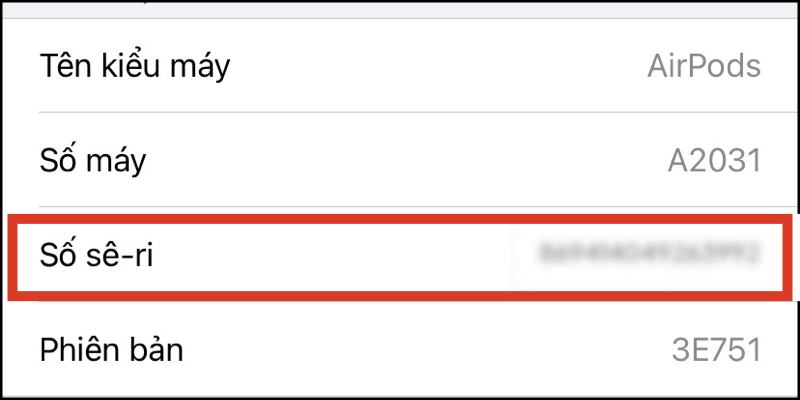
Bạn có thể xem số sê-ri trong mục Cài đặt
- Khi nhận cuộc gọi làm thế nào để tôi nghe hay từ chối cuộc gọi được?
Đối với AirPods 2 và AirPods 1
Bạn hãy chạm 2 lần vào tai nghe để nghe điện thoại sau đó nhấp tiếp 2 lần để kết thúc.
Nếu muốn từ chối cuộc gọi, bạn nhấp liên tục 3 lần.
Đối với AirPods Pro
Bạn nhấn giữ vào cảm biến lực để nghe điện thoại và làm tương tự khi kết thúc cuộc gọi.
Muốn từ chối cuộc gọi, bạn chỉ cần bóp 2 lần liên tục vào cảm biến lực.
Đối với AirPods Max
Bạn nhấn 1 lần vào Digital Crown để nhận cuộc gọi và nhấn 1 lần nữa để kết thúc.
Nếu muốn từ chối cuộc gọi, bạn chỉ cần nhấn 2 lần vào Digital Crown.
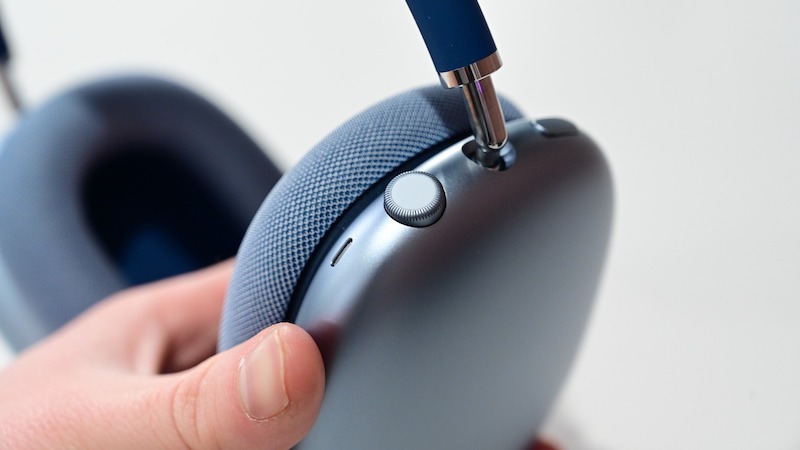
Digital Crown trên AirPods Max
- Tại sao AirPods của tôi không kết nối được với iPhone?
AirPods không kết nối được với iPhone có thể đến từ nhiều nguyên nhân như AirPods được đặt ở vị trí quá xa với iPhone, thiết bị của bạn gặp xung đột phần mềm, Bluetooth trên iPhone chưa được bật,...
Bạn có thể xem chi tiết cách khắc phục tình trạng này TẠI ĐÂY.
- AirPods có kết nối với điện thoại Android được không?
Hiện tại Apple không hỗ trợ cho AirPods kết nối với điện thoại Android. Tuy nhiên, bạn cũng có thể sử dụng ứng dụng bên thứ ba để kết nối tuy nhiên sẽ bị mất một số tính năng có trên AirPods.
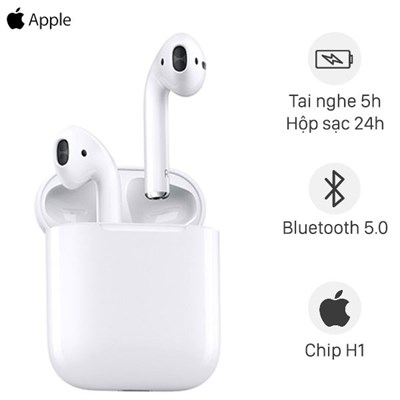
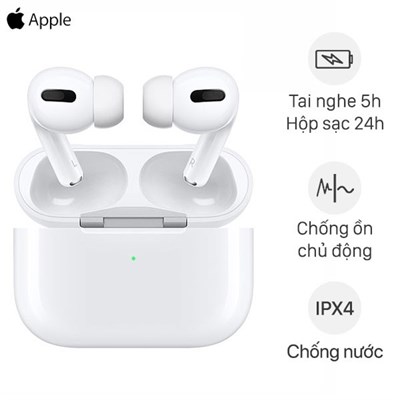
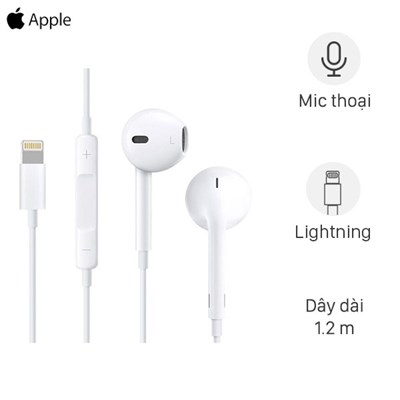
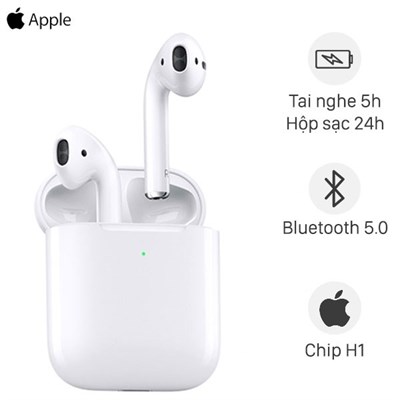
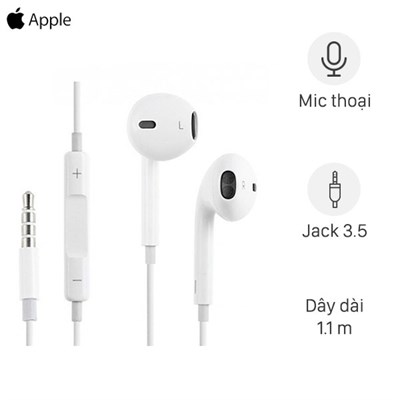
Trên đây là hướng dẫn cách đổi tên và thực hiện các cài đặt khác cho AirPods trên điện thoại iPhone. Chúc bạn có những trải nghiệm tuyệt vời cùng chiếc tai nghe của mình nhé. Cảm ơn bạn đã theo dõi và hẹn gặp lại ở những bài viết sau!
Trung tâm hỗ trợ check bảo hành màn hình, tivi, máy lạnh – điều hòa, máy hút bụi, tủ lạnh, máy pos, máy lọc nước điện giải, tai nghe cho khách hàng. 0967891080

