
-
7:30 - 20:30
Cả CN & Lễ -

-


Bài viết hướng dẫn chi tiết các bước đổi tên tài khoản Zalo, đổi số điện thoại Zalo mà không sợ bị mất tin nhắn hết sức đơn giản trên điện thoại và máy tính.
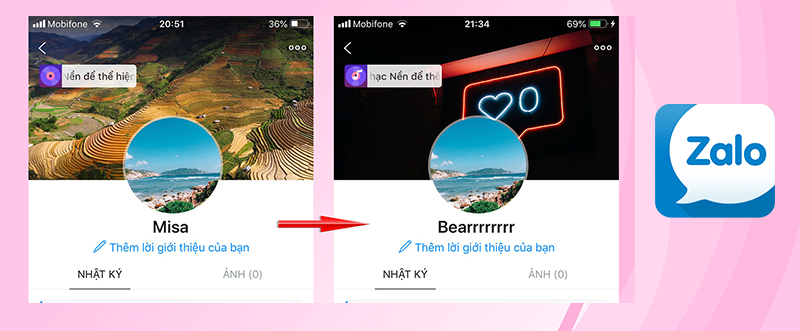
Bài viết được thực hiện trên máy tính hệ điều hành Windows. Tuy nhiên, bạn cũng có thể thực hiện trên Macbook vì chúng tương tự nhau.
Truy cập vào tài khoản Zalo trên máy tính > Chọn vào ảnh đại diện > Chọn Cập nhật thông tin >Chọn vào biểu tượng cây bút > Nhập tên Zalo mới > Nhấn Cập nhật.
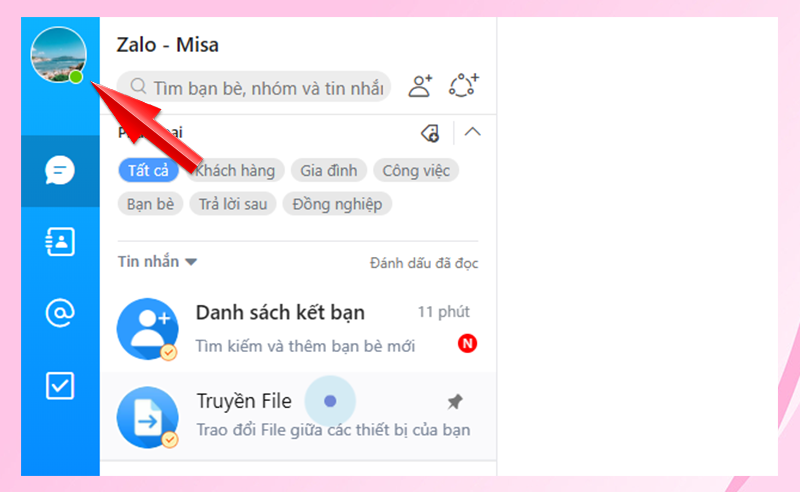
Bước 1: Truy cập vào tài khoản Zalo trên máy tính > Chọn vào ảnh đại diện.
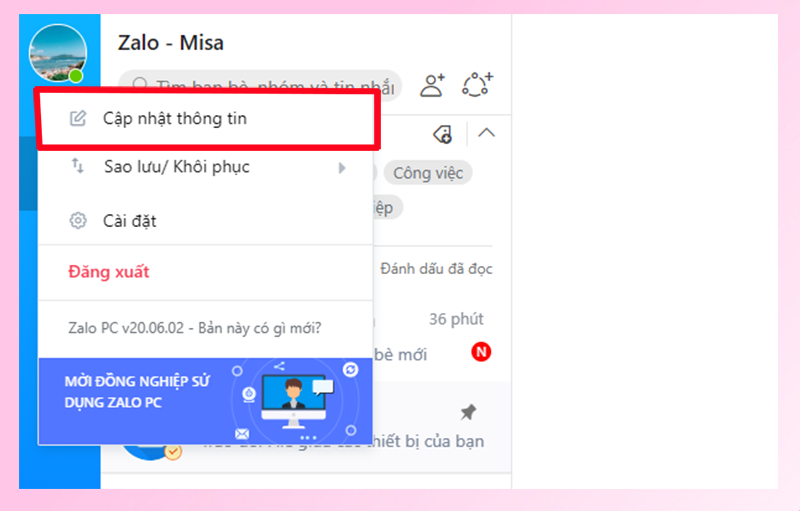
Bước 2: Chọn Cập nhật thông tin.
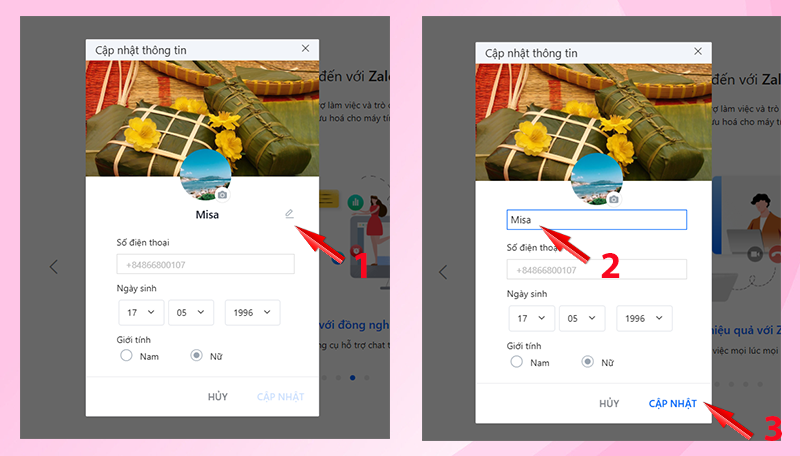
Bước 3: Chọn vào biểu tượng cây bút > Nhập tên Zalo mới > Nhấn Cập nhật.
Ưu điểm của Zalo chính là không giới hạn số lần, thời hạn đổi tên như ứng dụng Facebook. Điều này giúp cho người dùng thoải mái đổi tên Zalo theo sở thích hoặc tùy mục đích công việc và học tập.
Bài viết được thực hiện trên điện thoại hệ điều hành iOS. Tuy nhiên, bạn cũng có thể thực hiện trên điện thoại Android vì chúng tương tự nhau.
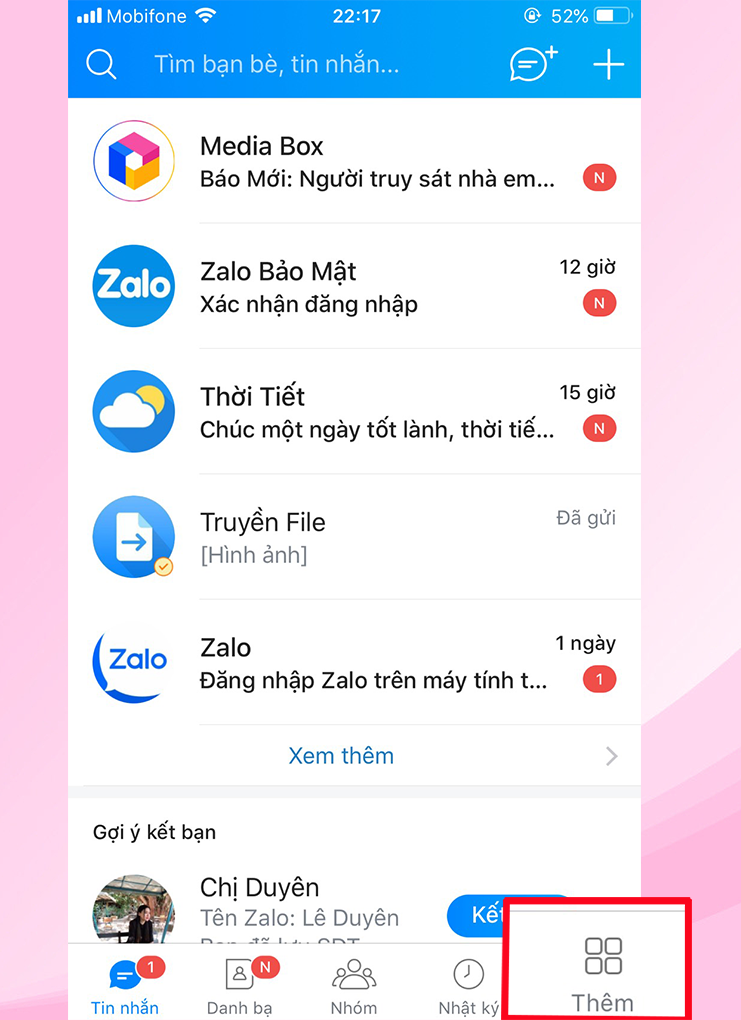
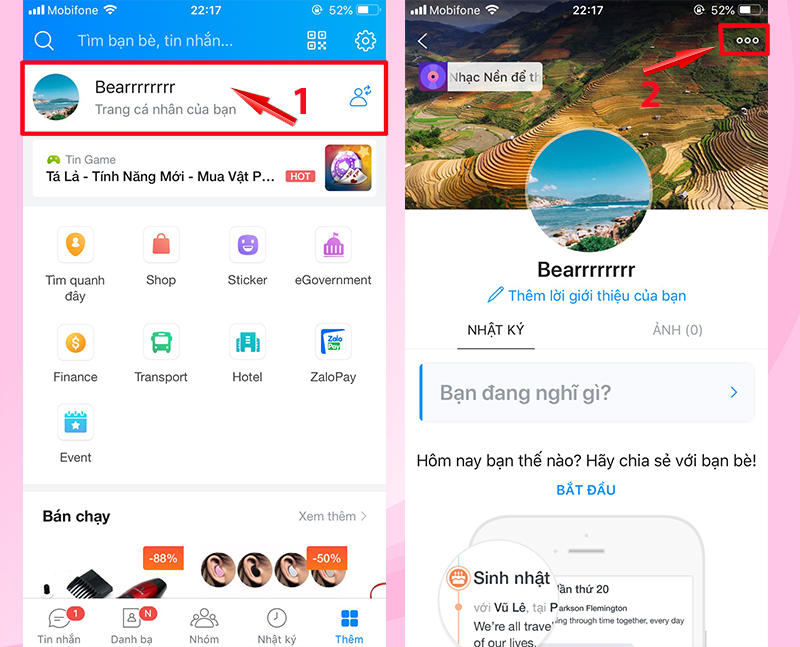
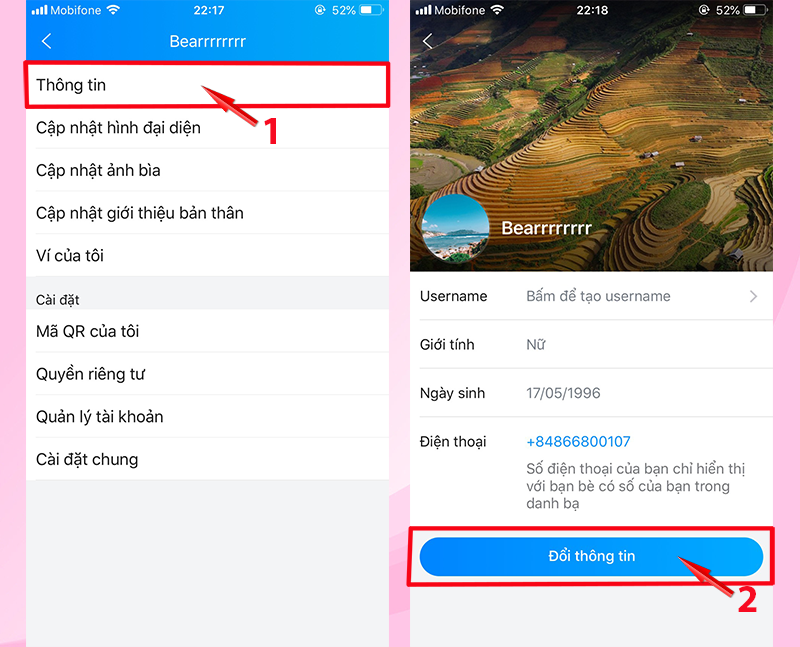
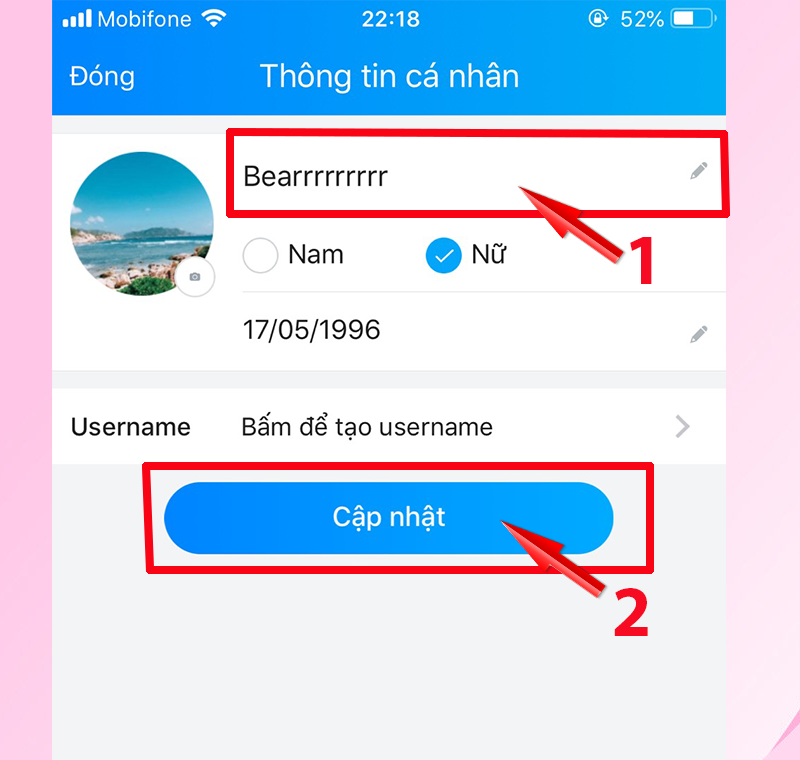
Truy cập vào tài khoản Zalo trên điện thoại > Nhấn vào Thêm > Chọn vào trang cá nhân > Chọn vào biểu tượng 3 chấm góc trên bên phải > Chọn Thông tin > Bấm Đổi thông tin > Nhập tên Zalo mới > Chọn Cập nhật.
Bước 1: Truy cập vào tài khoản Zalo trên điện thoại > Nhấn vào Thêm.
Bước 2: Chọn vào Trang cá nhân của bạn > Chọn vào biểu tượng 3 chấm góc trên bên phải.
Bước 3: Chọn Thông tin > Chọn Đổi thông tin.
Bước 4: Nhập tên Zalo mới > Chọn Cập nhật.
Bài hướng dẫn được thực hiện trên điện thoại hệ điều hành iOS.
Tuy nhiên, bạn cũng có thể thực hiện trên điện thoại Android vì chúng tương tự nhau.
Cách đổi số điện thoại Zalo không bị mất tin nhắn chỉ thực hiện được trên điện thoại.
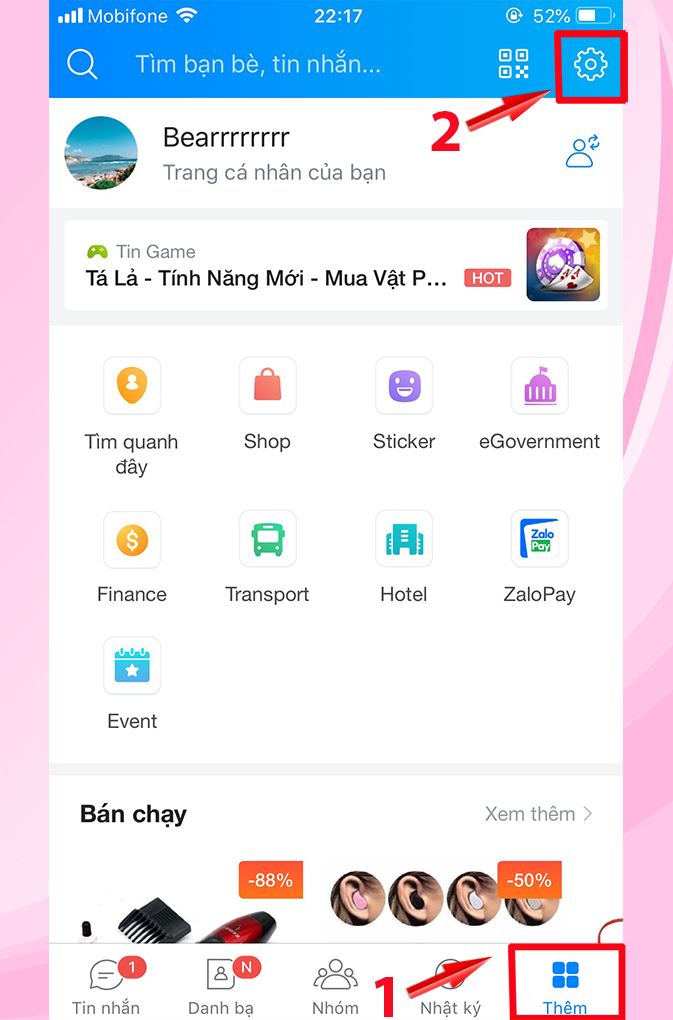
Bước 1: Truy cập vào tài khoản Zalo > Chọn biểu tượng Thêm > Chọn vào biểu tượng cài đặt hình bánh răng cưa.
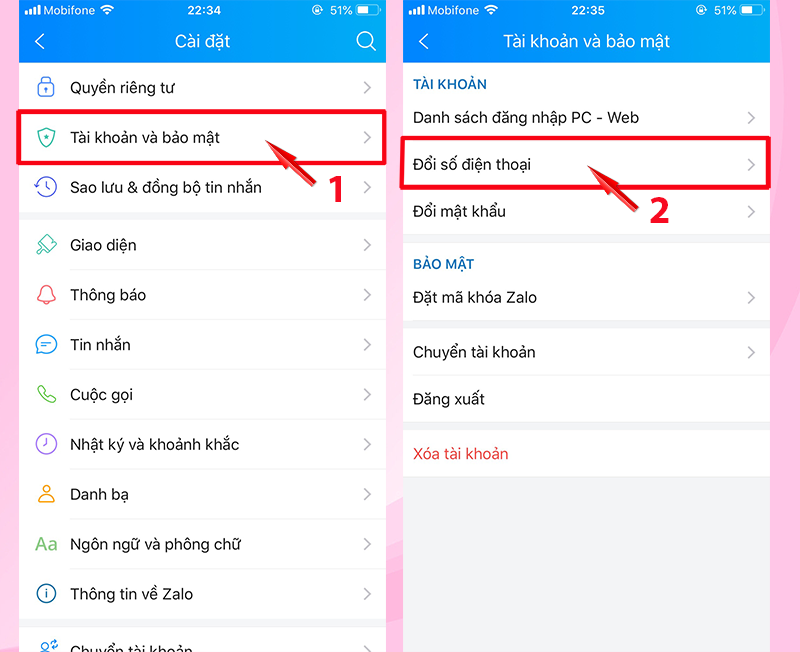
Bước 2: Chọn Tài khoản và bảo mật > Chọn Đổi số điện thoại.
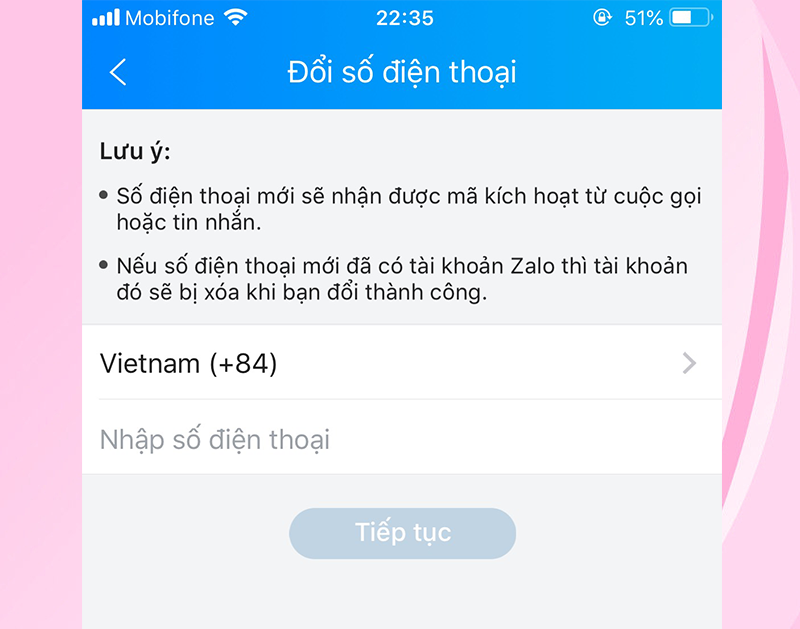
Bước 3: Nhập số điện thoại mới > Chọn Tiếp tục.
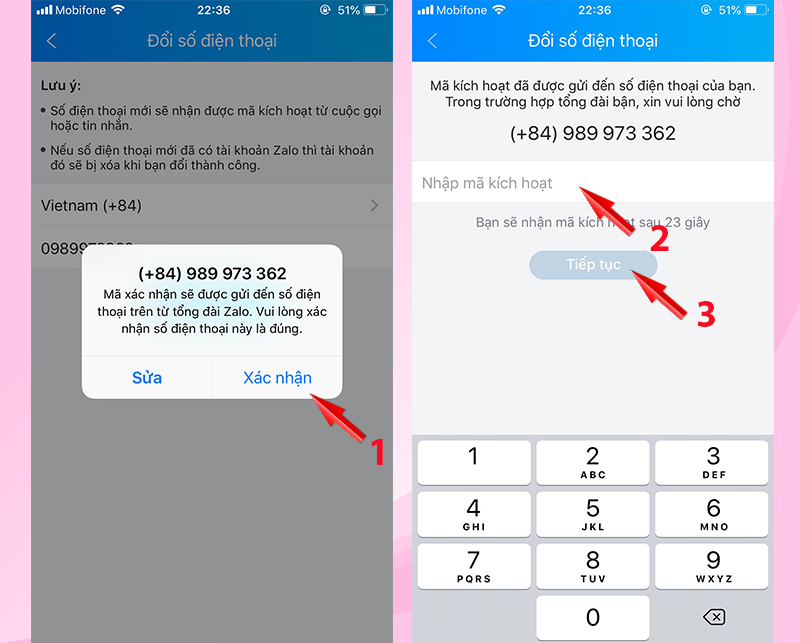
Bước 4: Chọn Xác nhận > Nhập mã kích hoạt gửi tới số điện thoại vừa nhập > chọn Tiếp tục.
Vậy là bạn đã đổi số điện thoại thành công.
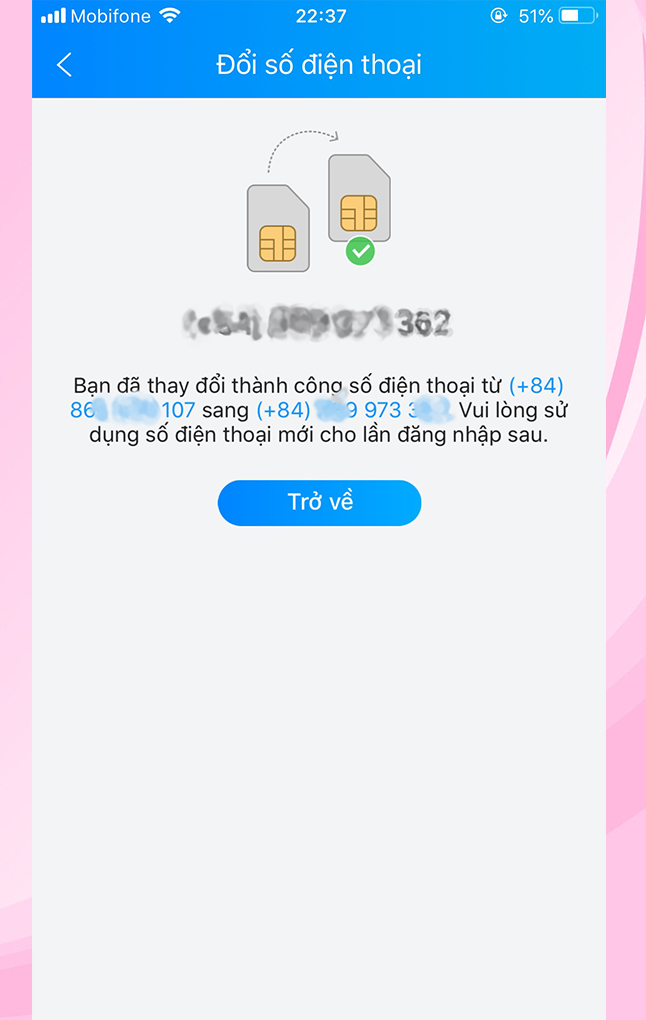
Đổi số điện thoại Zalo bằng chính số điện thoại bạn đang dùng giúp cho bạn bảo vệ tài khoản Zalo và dễ dàng lấy lại mật khẩu bằng số điện thoại khi bị quên.
Ngoài ra, cách này cũng giúp bạn thuận tiện liên lạc bằng Zalo với bạn bè khi có số điện thoại.
Như vậy, bài viết đã hướng dẫn bạn cách đổi tên Zalo trên điện thoại và máy tính đơn giản nhất và bạn cũng có thể đổi số điện thoại đăng ký Zalo mà không sợ bị mất tin nhắn. Nếu có bất kỳ khó khăn nào trong lúc thực hiện, hãy để lại bình luận ngay bên dưới nhé.
Trung tâm bảo hành có bán linh kiện và dịch vụ chính hãng, gọi là có ngay hỗ trợ miễn phí, bảo hành suốt đời.
 0967891080

