
-
7:30 - 20:30
Cả CN & Lễ -

-


Hướng dẫn thay đổi tên hiển thị tài khoản Skype trên điện thoại, máy tính, Skype web nhanh chóng chỉ vài bước thực hiện dễ dàng bất kỳ ai cũng làm được. Click xem ngay!

Bài viết này hướng dẫn cách đổi tên tài khoản Skype trên máy tính Dell Inspiron 14 chạy Windows 10 và điện thoại iPhone, bạn có thể thực hiện tương tự cho các dòng điện thoại chạy hệ điều hành iOS, Android và laptop,máy tính chạy hệ điều hành Windows và macOS khác.
Mở ứng dụng Skype trên điện thoại và nhấn vào biểu tượng tài khoản > Chọn Hồ sơ Skype > Chọn biểu tượng cây bút > Nhập tên mới > Nhấn biểu tượng chữ V.
Bước 1: Mở ứng dụng Skype trên điện thoại > Nhấn vào biểu tượng tài khoản giữa màn hình.

Bước 2: Chọn Hồ sơ Skype.

Bước 3: Chọn biểu tượng cây bút phía sau tên tài khoản Skype hiện tại của bạn.

Bước 4: Nhập tên mới bạn muốn đổi > Nhấn vào biểu tượng chữ V ở phía sau tên để lưu.

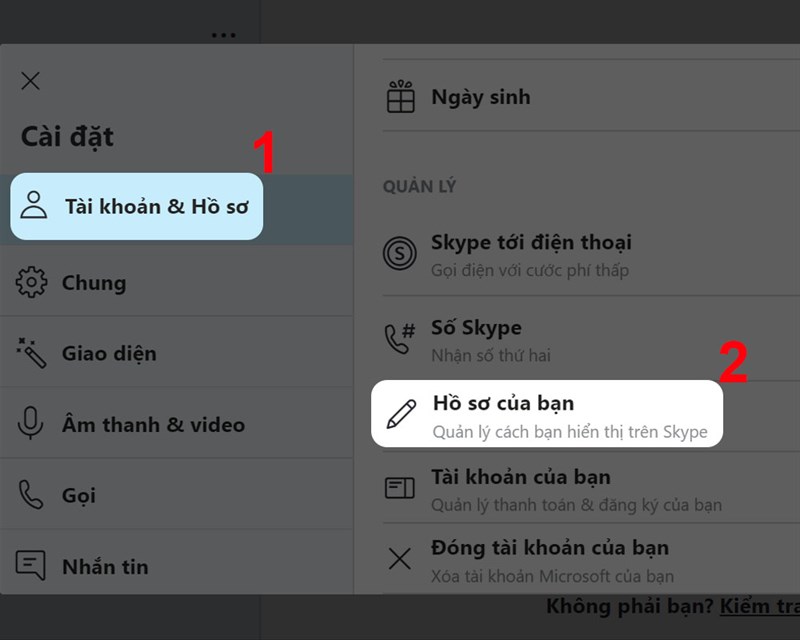
Mở ứng dụng Skype trên máy tính hoặc trình duyệt web tại đây > Nhấn vào biểu tượng 3 chấm ở góc trái > Chọn Cài đặt > Chọn Tài khoản & Hồ sơ ở danh sách bên trái > Chọn Hồ sơ của bạn > Chọn Chỉnh sửa hồ sơ > Nhập tên mới > Nhấn Save.
Bước 1: Mở ứng dụng Skype trên máy tính hoặc trình duyệt web tại đây > Nhấn vào biểu tượng 3 chấm ở góc trái giao diện> Chọn Cài đặt.

Bước 2: Chọn Tài khoản & Hồ sơ ở danh sách bên trái > Chọn Hồ sơ của bạn.
Bước 3: Chọn Chỉnh sửa hồ sơ.

Bước 4: Bạn hãy nhập tên bạn muốn đổi tại mục Name > Nhấn Save để lưu lại.

Trên đây là bài viết hướng dẫn bạn đổi tên hiển thị Skype trên điện thoại, máy tính chỉ với vài thao tác đơn giản. Hy vọng bài viết này sẽ có ích cho bạn. Chúc các bạn thành công!
Trung tâm bảo hành có bán linh kiện và dịch vụ chính hãng, gọi là có ngay hỗ trợ miễn phí, bảo hành suốt đời.
 0967891080

