• 7:30 - 20:30
    Cả CN & Lễ
  • Lịch hẹn
  • TTBH gần bạn
Cách đổi trình duyệt web mặc định thay thế Safari trên iPhone

Cách đổi trình duyệt web mặc định thay thế Safari trên iPhone

21,800₫ 71,800₫

Có chổ đậu ô tô (Có thể mất phí)

    Cửa hàng bạn đã chọn

    Còn hàng sẵn có xem ngay lấy liền

    Hướng dẫn đổi trình duyệt web mặc định thay thế Safari trên iPhone, đặt Cốc Cốc, Chrome, Opera làm trình duyệt mặc định. Click xem ngay!
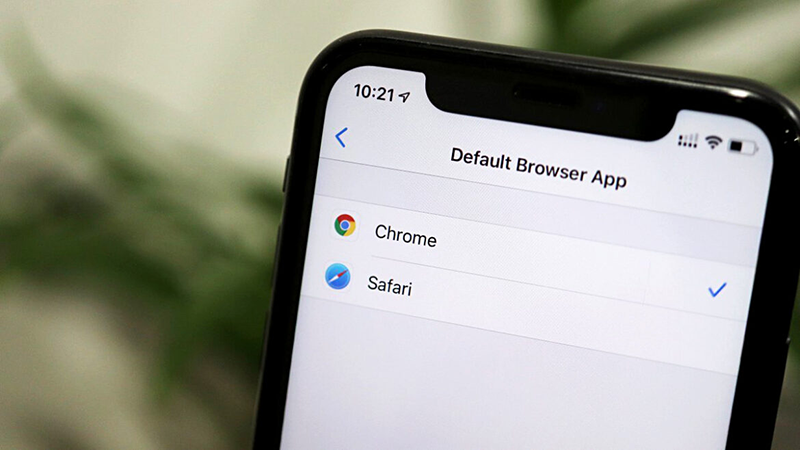
    Thay đổi trình duyệt Safari mặc định trên điện thoạ iPhone là một trong những tính năng mới trên phiên bản hệ điều hành iOS 14. Trong bài viết này, mình sẽ hướng dẫn cách đổi trình duyệt web mặc định thay thế Safari trên iPhone.

    Cách đổi trình duyệt web mặc định thay thế Safari trên iPhone

    I. Lợi ích việc đổi trình duyệt web mặc định thay thế Safari trên iPhone

    Mặc dù trình duyệt web mặc định Safari được xem là khá tốt, tuy nhiên nếu bạn muốn đặt 1 trình duyệt mặc định khác thì sau đây là những ưu điểm của việc đổi trình duyệt web mặc định thay thế Safari trên iPhone:

    • Đặt các trình duyệt vốn có nhiều tính năng hơn Safari như: Google Chrome, Firefox, Cốc Cốc làm trình duyệt mặc định.
    • Có thể sử dụng các phần mềm quản lý email của bên thứ ba như Outlook, Gmail để thay thế cho ứng dụng Mail mặc định.

    II. Cách đổi trình duyệt web mặc định thay thế Safari trên iPhone

    Bài viết được hướng dẫn trên điện thoại iPhone XS. Bạn có thể thao tác tương tự với điện thoại iPhone khác đã cập nhật hệ điều hành iOS 14. Nếu chưa cập nhật iOS 14, bạn tham khảo bài hướng dẫn cách cập nhật, danh sách thiết bị có thể lên iOS 14 tại đây.

    1. Hướng dẫn nhanh

    Tải trình duyệt web mà bạn muốn thay thế Safari > Vào Cài đặt, sau đó kéo xuống và click chọn vào trình duyệt bạn vừa tải về > Click vào Ứng dụng trình duyệt mặc định > Tick chọn Chrome thay vì Safari.

    2. Hướng dẫn chi tiết

    Bước 1: Đầu tiên bạn cần tải trình duyệt web mà bạn muốn thay thế Safari ví dụ như: Cốc Cốc, Chrome, Firefox, Opera,...trên App Store. Ví dụ ở đây mình sẽ tải về trình duyệt Chrome.
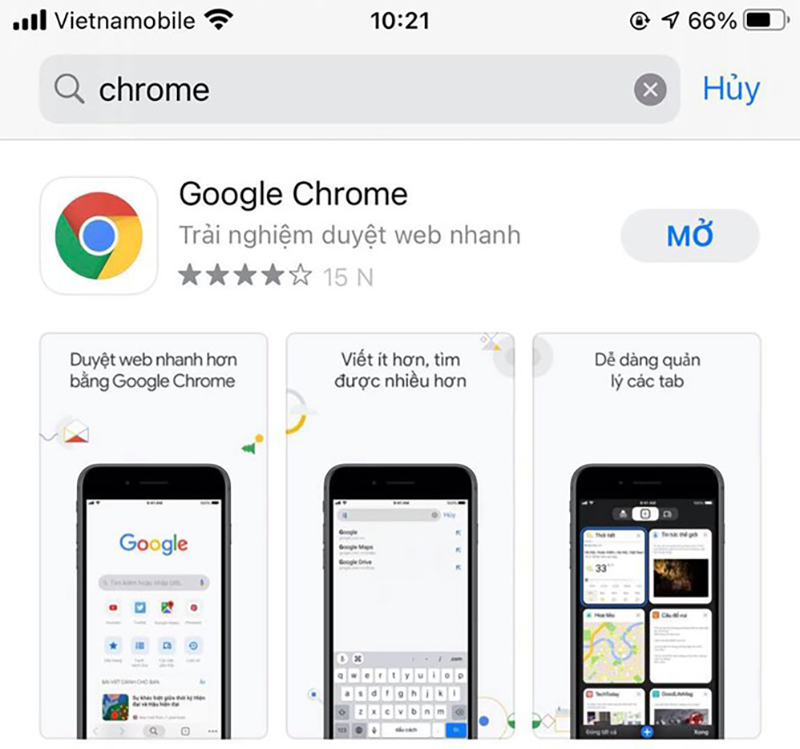
    Cách đổi trình duyệt web mặc định thay thế Safari trên iPhone

    Bước 2: Vào Cài đặt, sau đó kéo xuống và click chọn vào trình duyệt bạn vừa tải về.
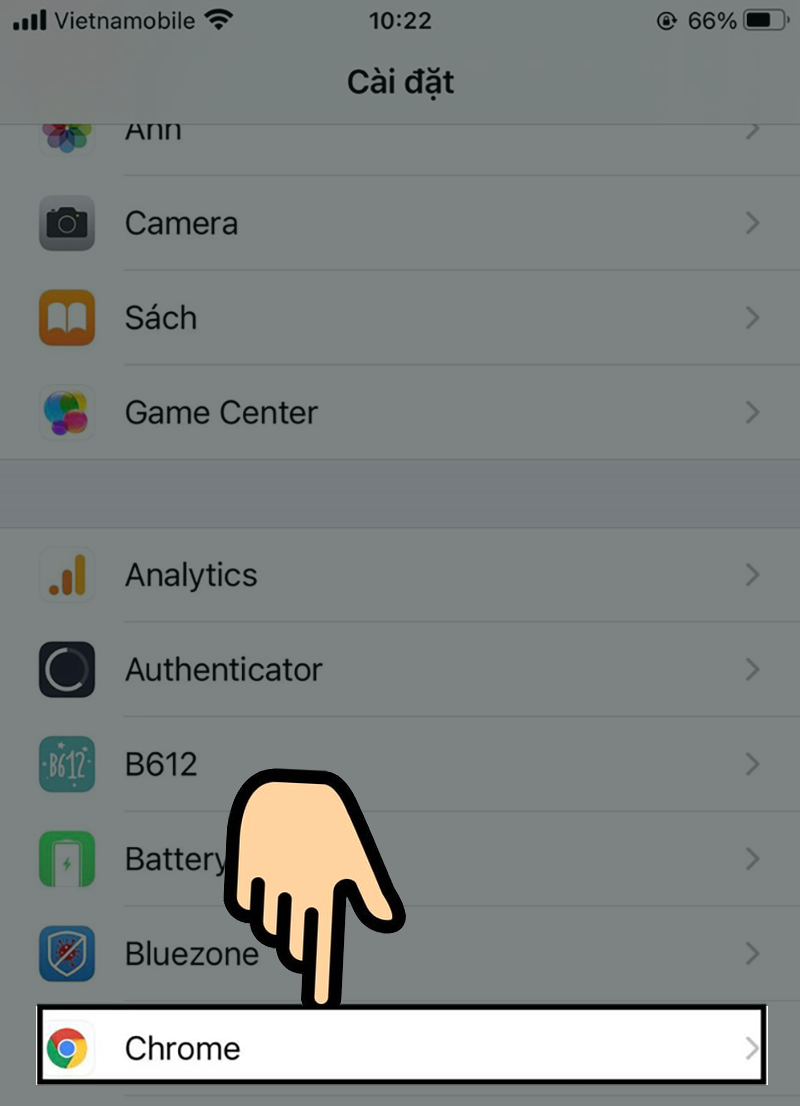
    Cách đổi trình duyệt web mặc định thay thế Safari trên iPhone

    Bước 3: Click vào Ứng dụng trình duyệt mặc định.
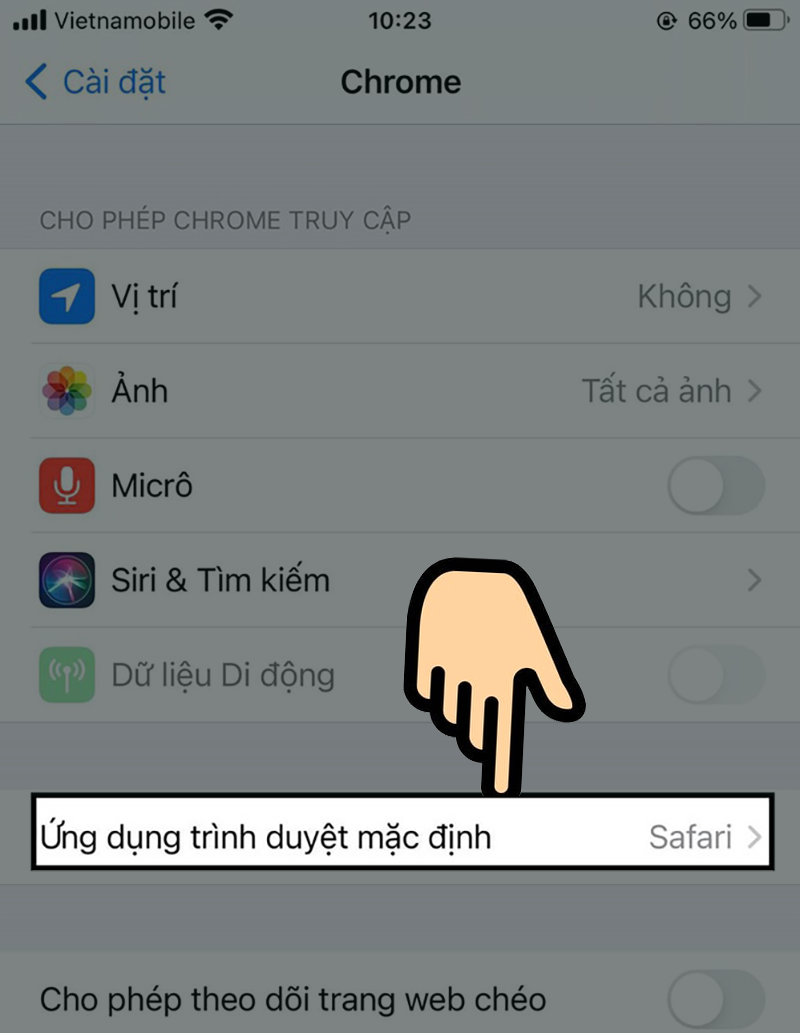
    Cách đổi trình duyệt web mặc định thay thế Safari trên iPhone

    Bước 4: Tick chọn Chrome thay vì Safari.
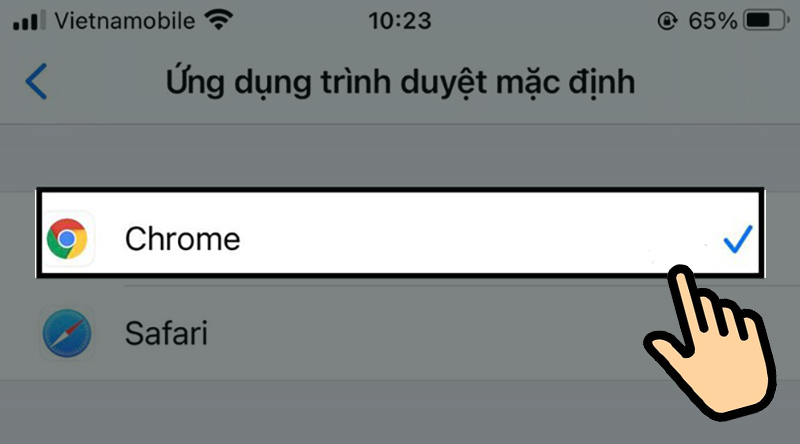
    Cách đổi trình duyệt web mặc định thay thế Safari trên iPhone

    Trên đây là hướng dẫn cách đổi trình duyệt web mặc định thay thế Safari trên iPhone chỉ với vài bước đơn giản. Hãy thử ngay tính năng này và để lại bình luận ở bên dưới nhé. Chúc bạn thành công!

    Trung tâm bảo hành có bán linh kiện và dịch vụ chính hãng, gọi là có ngay hỗ trợ miễn phí, bảo hành suốt đời.
    Xem thêm ↓

    Cần tuyển kỹ thuật thay thế ĐT laptop PC làm tại nhà, tặng đồng phục đồ nghề trọn gói 10.000.000đ đặt lịch pv ngay không cần HS đặt lịch hẹn trên zalo hoặc ĐK nhận việc chỉ 1 Phút

    Viện máy tính nhận đào tạo học viên miễn học phí 1 kèm 1, có phụ cấp, bao ra nghề

    © 2027. Trungtambaohanh.com Thay Pin Điện Thoại Laptop, Phone PAD PC lấy liền
    Công Ty Cổ Phần Máy Tính VIỆN - GPĐKKD: 0305916372 do sở KHĐT TP.HCM cấp ngày 18/07/2008 ĐT: 028.3844.2008