
-
7:30 - 20:30
Cả CN & Lễ -

-


Cách đổi tên URL Fanpage Facebook đẹp dễ nhớ trên máy tính hoặc điện thoại chỉ với vài bước đơn giản. Click xem ngay nhé!

Hướng dẫn này được thực hiện trên trình duyệt Google Chrome bằng máy Laptop Dell, các bạn có thể thao tác tương tự trên MacOS hoặc trình duyệt trên điện thoại.
Truy cập vào trang trong Facebook > Chọn trang Fanpage muốn đổi tên URL > Bấm cài đặt trên cột Quản lý trang > Chọn Thông tin trang > Cuối cùng thay đổi Tên người dùng.
Bước 1: Truy cập vào mục Trang trong Facebook của bạn bằng link sau: facebook.com/pages > Sau đó chọn trang Fanpage mà bạn muốn đổi URL .

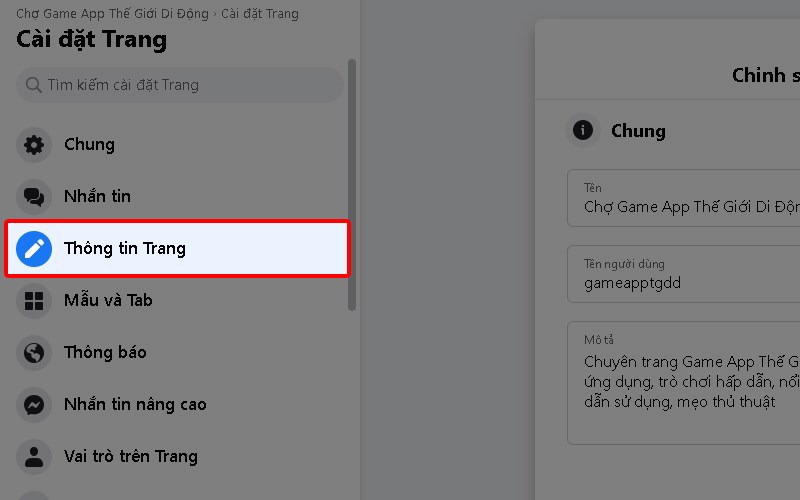
Bước 2: Bấm vào Cài đặt trên cột Quản lý trang bên trái màn hình.

Bước 3: Tiếp theo chọn Thông tin trang.
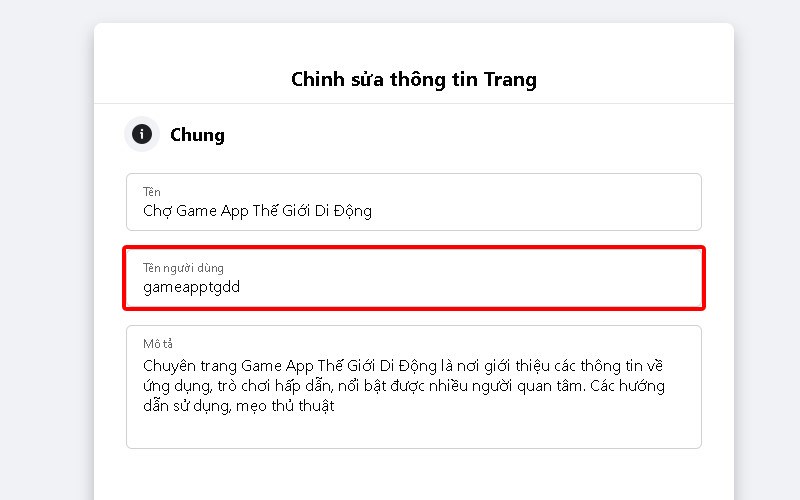
Bước 4: Tại Chỉnh sửa thông tin trang bạn thay đổi Tên người dùng chính là thay đổi tên URL Fanpage của bạn
Hướng dẫn này được thiện trên ứng dụng Facebook bằng điện thoại OPPO F9, các bạn có thể thao tác tương tự trên iPhone hoặc điện thoại Android khác.
Mở ứng dụng và chọn Trang Fanpage muốn đổi tên URL ở Menu > Chọn Chỉnh sửa trang > Chọn Tiêu đề trang > Đổi tên URL mới và nhấn Tạo tên người dùng.
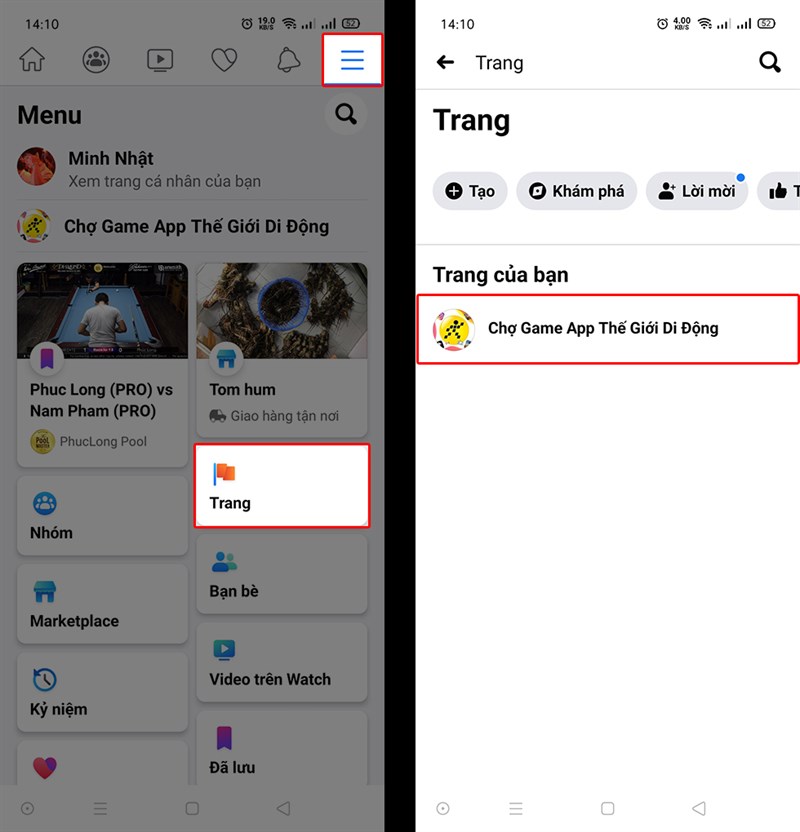
Bước 1: Mở dụng Facebook > Chọn Trang tại Menu (3 gạch ngang) > Tiếp theo chọn trang Fanpage bạn muốn đổi tên URL.
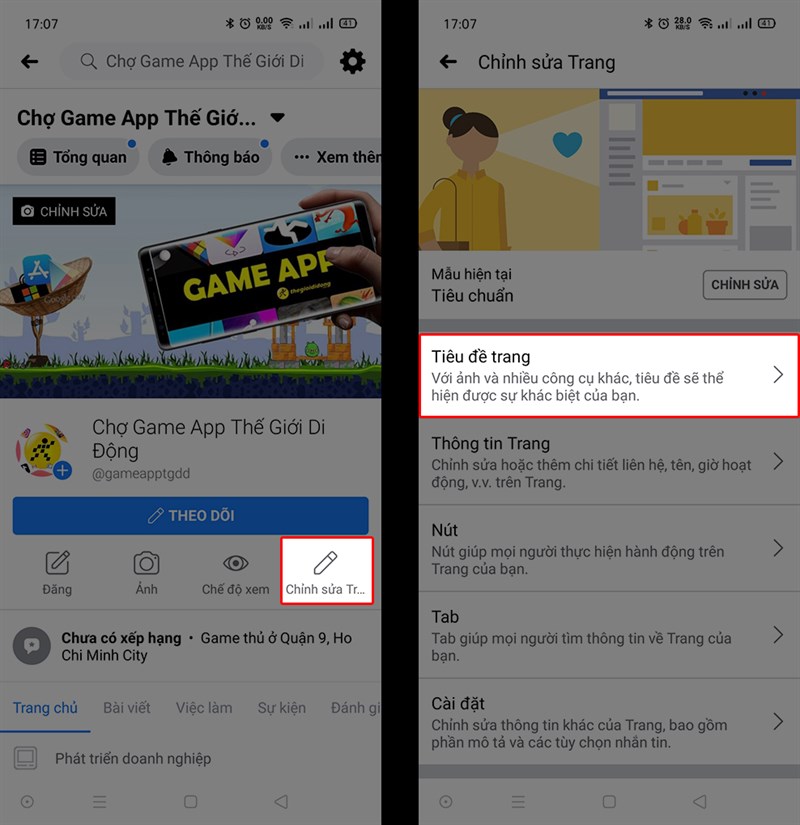
Bước 2: Tiếp theo chọn vào Chỉnh sửa trang > Chọn Tiêu đề trang và nhấn vào Tên người dùng hiện tại để thay đổi.
Bước 3: Đổi tên URL mới và nhấn vào Tạo tên người dùng để hoàn tất.

Bài viết trên đây mình đã hướng dẫn các bạn cách đổi tên URL Fanpage Facebook trên cả trình duyệt máy tính và ứng dụng điện thoại. Hy vọng sẽ giúp ích bạn trong việc sử dụng Facebook đem lại trải nghiệm tốt nhất. Hãy chia sẻ để nhiều người cùng biết và thực hiện nhé.
Trung tâm bảo hành có bán linh kiện và dịch vụ chính hãng, gọi là có ngay hỗ trợ miễn phí, bảo hành suốt đời.
 0967891080

